De forma predeterminada, Forecast Bar funciona como una app de la barra de menús. Si prefieres una ventana normal y siempre presente —con ícono en el Dock, cambio con ⌘-Tab y sin ítem en la barra de menús—, cambia al Modo Dock.
Cambiar de modo
Ve a Configuración → General → Modo de la app y establece Ejecutar Forecast Bar como en:
| Opción | Qué obtienes |
|---|---|
| Barra de menús | Ítem en la barra de menús + panel desplegable: la opción predeterminada |
| Dock | Una ventana de app estándar + ícono en el Dock |
También puedes presionar ⌥⌘D en cualquier momento para alternar entre los dos modos.
La ventana del Dock
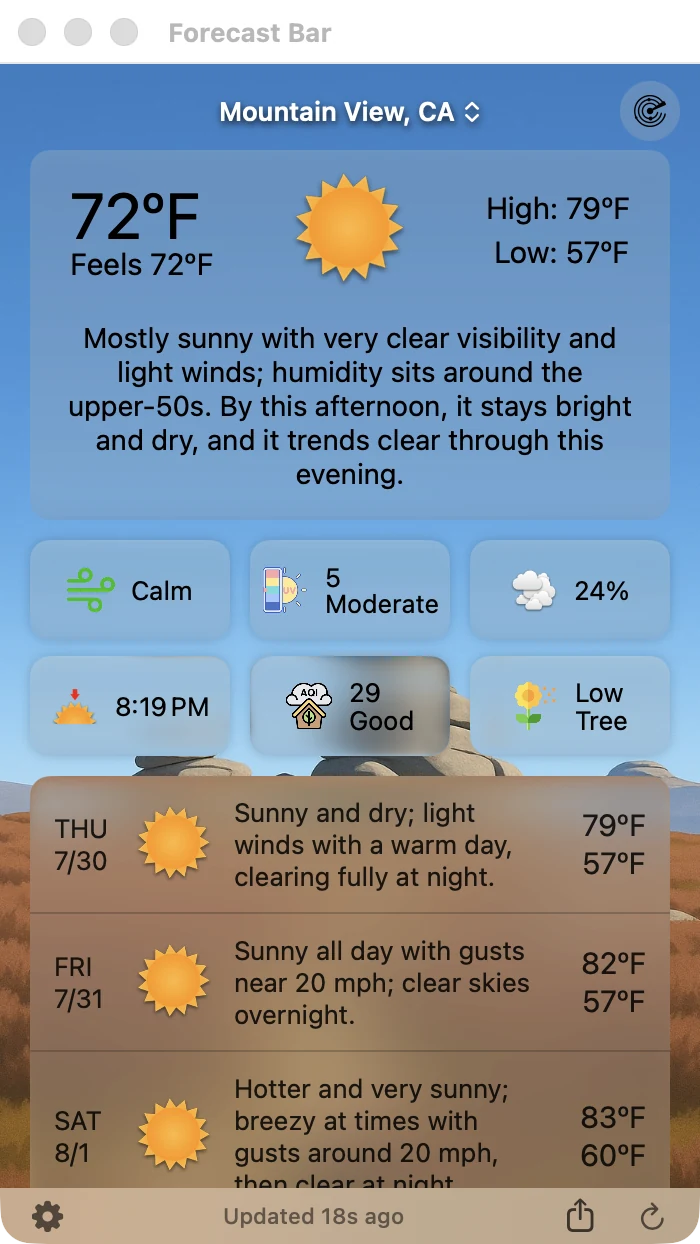
En el Modo Dock, el panel del clima se convierte en una ventana estándar de macOS titulada Forecast Bar: se puede cerrar, minimizar y cambiar de tamaño libremente, y tiene el mismo contenido, barra de herramientas y pie que el panel de la barra de menús. Forecast Bar recuerda su tamaño y posición entre un inicio y otro.
Nota: Mientras el Modo Dock está activado, las secciones Barra de menús y Separar ventana desaparecen de Configuración, porque no hay ningún ítem de la barra de menús que configurar.
El indicador de temperatura
En el Modo Dock, el ícono de Forecast Bar en el Dock muestra la temperatura actual como indicador (por ejemplo, “72°”), que se actualiza según tu frecuencia de actualización normal: un dato de un vistazo incluso con la ventana cerrada. El indicador requiere una suscripción activa, igual que el resto de la información del clima de la app.
Volver a la barra de menús
Hay dos formas de volver al modo de barra de menús:
- Arrastra la ventana a la parte superior de la pantalla: cuando su borde superior se acerca a la barra de menús, Forecast Bar vuelve al modo de barra de menús y acopla el panel allí.
- Presiona ⌥⌘D, o vuelve a poner Configuración → General → Modo de la app en Barra de menús.
