Per impostazione predefinita, Forecast Bar funziona come app della barra dei menu. Se preferisci una normale finestra sempre presente, con un’icona nel Dock, il passaggio con ⌘-Tab e nessun elemento nella barra dei menu, passa alla Modalità Dock.
Cambiare modalità
Vai in Impostazioni → Generali → Modalità app e imposta Esegui Forecast Bar come su:
| Opzione | Cosa ottieni |
|---|---|
| Barra dei menu | Elemento nella barra dei menu + pannello a discesa: l’impostazione predefinita |
| Dock | Una normale finestra dell’app + icona nel Dock |
Puoi anche premere ⌥⌘D in qualsiasi momento per passare da una modalità all’altra.
La finestra del Dock
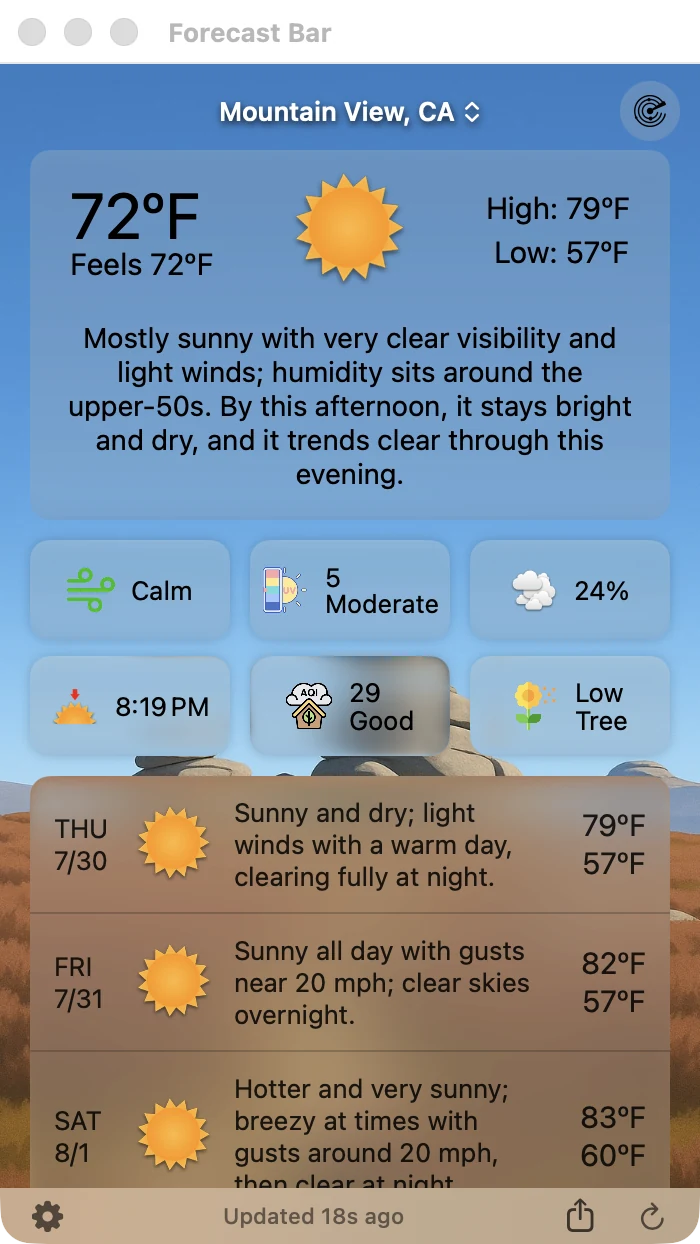
In modalità Dock, il pannello meteo diventa una normale finestra macOS intitolata Forecast Bar: puoi chiuderla, ridurla a icona e ridimensionarla liberamente, con gli stessi contenuti, la stessa barra degli strumenti e lo stesso piè di pagina del pannello della barra dei menu. Forecast Bar ricorda dimensioni e posizione tra un avvio e l’altro.
Nota: mentre la modalità Dock è attiva, le sezioni Barra dei menu e Sgancia finestra scompaiono dalle Impostazioni, perché non c’è alcun elemento della barra dei menu da configurare.
Il badge della temperatura
In modalità Dock, l’icona di Forecast Bar nel Dock mostra la temperatura attuale come badge (ad esempio “72°”), aggiornata secondo la tua normale frequenza di aggiornamento: un dato leggibile a colpo d’occhio anche quando la finestra è chiusa. Il badge richiede un abbonamento attivo, come il resto della visualizzazione del meteo nell’app.
Tornare alla barra dei menu
Ci sono due modi per tornare alla modalità barra dei menu:
- Trascina la finestra nella parte superiore dello schermo: quando il suo bordo superiore si avvicina alla barra dei menu, Forecast Bar torna alla modalità barra dei menu e vi aggancia il pannello.
- Premi ⌥⌘D oppure reimposta Impostazioni → Generali → Modalità app su Barra dei menu.
