In evidenza è l’ampia striscia sopra le icone delle app nella schermata Home di Apple TV. Metti Forecast Bar nella prima riga della schermata Home ed evidenziala: la striscia si riempie con il tuo meteo, senza bisogno di aprire l’app.
Cosa mostra In evidenza
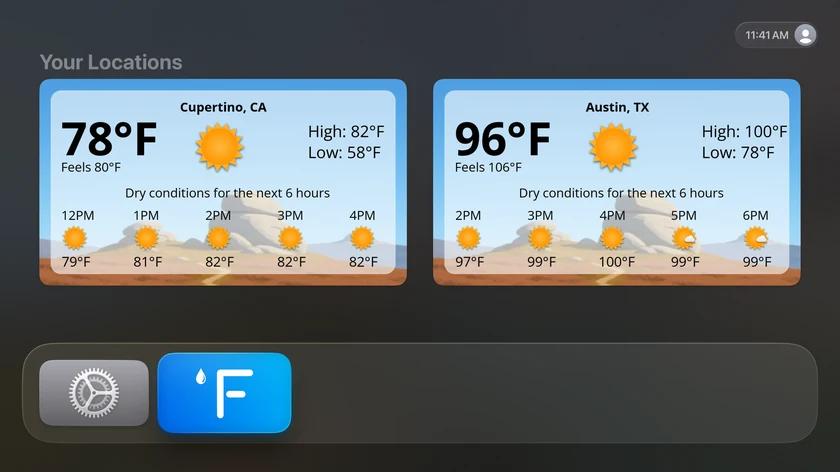
La sezione presenta una grande scheda per ciascuna delle località scelte (fino a due), sotto il titolo “Le tue località”. Ogni scheda mostra:
- Il nome della località e l’icona delle condizioni attuali
- La temperatura attuale in grande, con una seconda temperatura etichettata: “Percepita 70°” (oppure “Effettiva 72°” se usi la temperatura percepita come principale)
- La massima e la minima di oggi
- La riga di riepilogo delle condizioni attuali
- Le prossime cinque ore: ora, icona e temperatura per ciascuna
Sotto ogni scheda, una didascalia mostra i parametri che hai scelto, uno dopo l’altro, ad esempio: Alta: 78° · Bassa: 61° · Precip.: 20% · Vento: 12-18 mph da SO.
Selezionando una scheda si apre Forecast Bar con quella località già visualizzata.
Nota: In evidenza fa parte di Forecast Bar Gold. Se l’abbonamento scade, la sezione smette di mostrare il meteo finché non ti abboni di nuovo o non ripristini l’acquisto.
Configurazione
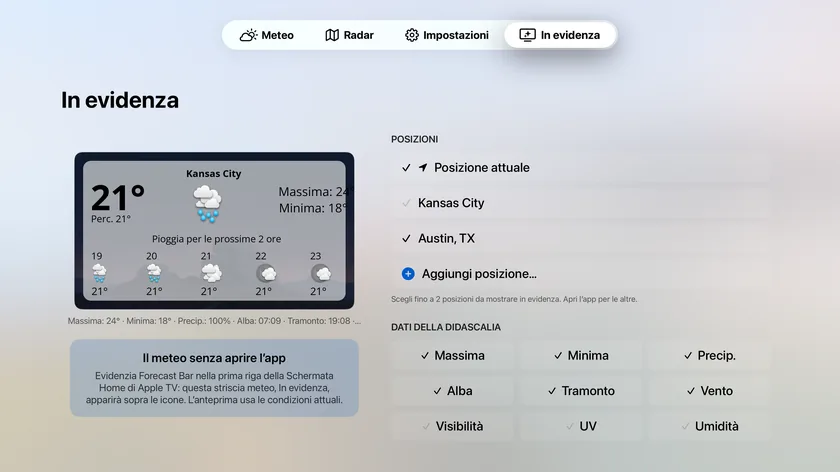
Apri il pannello In evidenza nell’app (è anche il primo riquadro in Impostazioni e viene proposto durante la configurazione iniziale). La schermata mostra a sinistra una scheda di anteprima in tempo reale, generata dalle condizioni attuali, e a destra le opzioni.
Località
Scegli quali località compaiono, con i pulsanti a spunta: Posizione attuale più tutte le località salvate.
- Puoi selezionare fino a 2 località, e almeno una deve restare selezionata.
- Inizialmente la sezione mostra Posizione attuale più la prima località salvata.
- Aggiungi posizione… apre la ricerca delle città se il luogo che vuoi non è ancora salvato.
Parametri della didascalia
Scegli cosa compare nella didascalia sotto ogni scheda, tra nove opzioni:
| Parametro | Predefinito |
|---|---|
| Alta | ✓ |
| Bassa | ✓ |
| Precip. | ✓ |
| Alba | |
| Tramonto | |
| Vento | ✓ |
| Visibilità | |
| UV | |
| Umidità |
Almeno uno deve restare selezionato. La didascalia si aggiunge soltanto: l’immagine della scheda mostra sempre condizioni, temperatura, massima, minima e le prossime cinque ore, qualunque cosa tu scelga qui.
Qualche finezza della didascalia: Vento indica “Vento: Calma” quando non c’è vento, Visibilità mostra “10+” al massimo (unità imperiali) e Umidità aggiunge una descrizione Secca / Piacevole / Afosa.
Suggerimento: se Forecast Bar non è ancora nella prima riga della schermata Home, tieni premuta la sua icona, scegli Sposta e trascinala nella prima riga, poi evidenziala per vedere la sezione.
