Forecast Bar per Apple TV porta l’esperienza meteo completa sul tuo schermo più grande: condizioni attuali, previsioni orarie e giornaliere, radar animato e notifiche di maltempo, il tutto pensato per il salotto. Fa parte dello stesso download dall’App Store dell’app per iPhone: basta aprire l’App Store su Apple TV e scaricare Forecast Bar.
Richiede Forecast Bar Gold
L’app per Apple TV è inclusa in Forecast Bar Gold. Se hai già un abbonamento Gold su iPhone o iPad, non devi fare nulla: purché Apple TV abbia effettuato l’accesso con lo stesso Account Apple, il tuo abbonamento viene riconosciuto automaticamente.
Se non hai ancora Gold, l’app mostra una schermata di abbonamento in cui puoi:
- Abbonati a Gold: un abbonamento annuale, acquistato direttamente su Apple TV.
- Ripristina acquisti: se ti sei già abbonato in passato ma l’app non lo riconosce. Se il ripristino non trova nulla, verifica che Apple TV abbia effettuato l’accesso all’App Store con l’Account Apple con cui ti sei abbonato.
Consulta Piani e abbonamenti per tutto ciò che include Gold.
Primo avvio
La prima volta che apri Forecast Bar su Apple TV, una breve procedura di configurazione ti guida attraverso:
- Benvenuto: una panoramica di ciò che offre l’app. Seleziona Inizia.
- Sincronizza Forecast Bar: facoltativamente, Accedi con Apple per portare su questa Apple TV le località e le impostazioni salvate da iPhone, iPad o Mac. Dopo l’accesso, l’app cerca il tuo account e propone Ripristina le mie impostazioni (scarica tutto) oppure Ricomincia. Puoi anche scegliere Magari più tardi e accedere in qualsiasi momento da Impostazioni → Account e sincronizzazione.
- In evidenza: un’anteprima del meteo nella sezione In evidenza, la striscia meteo da consultare con un’occhiata nella schermata Home di Apple TV. Scegli Configura ora per andare direttamente alle sue impostazioni, oppure Continua.
Dopo l’accesso, località e impostazioni si risincronizzano dal cloud ogni volta che l’app torna in primo piano: le modifiche che fai su iPhone compaiono automaticamente sulla TV.
I quattro pannelli
| Pannello | A cosa serve |
|---|---|
| Meteo | La schermata principale delle previsioni per la località selezionata |
| Radar | Radar animato a schermo intero |
| Impostazioni | Tutte le opzioni della TV: consulta Impostazioni su Apple TV |
| In evidenza | Configura la striscia meteo della schermata Home: consulta Il meteo nella sezione In evidenza |
La schermata Meteo
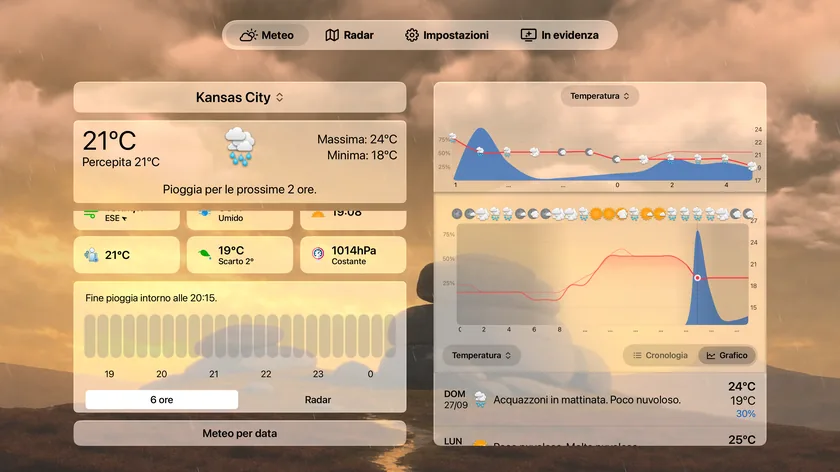
Il pannello Meteo ha un layout a due colonne sopra lo sfondo meteo animato:
- Selettore località: il nome della località in alto a sinistra. Selezionalo per aprire la scelta delle località a schermo intero (vedi sotto).
- Scheda condizioni attuali: temperatura, condizioni e l’essenziale di oggi. Selezionala per aprire una schermata di dettaglio con tutti i parametri delle condizioni attuali.
- Riquadri dei parametri: una griglia con i parametri che hai scelto (umidità, vento, UV e così via; sceglili e riordinali in Impostazioni → Dati e disposizione). Si vedono fino a 15 riquadri alla volta; quando sullo schermo ci sono una scheda delle precipitazioni o delle notifiche, la griglia mostra meno riquadri per fare spazio.
- Scheda precipitazioni: compare quando sono previste precipitazioni, come grafico minuto per minuto, grafico a 15 minuti o mini vista radar. La vista predefinita si imposta in Impostazioni → Dati e disposizione → Precipitazioni → Vista predefinita.
- Tracciamento temporali: quando una cella temporalesca si avvicina alla località, una scheda mostra per prima cosa il verdetto (in rotta verso di te, oppure destinata a mancarti) e un conto alla rovescia in tempo reale fino all’arrivo. Si trova subito sopra la scheda delle precipitazioni, prima delle notifiche, della segnalazione di temporali e della tendenza del giorno, così un temporale in arrivo è la prima cosa che vedi.
- Notifiche meteo: le notifiche di maltempo attive per la località, quando ce ne sono. Aprine una per leggere il testo completo; una riga Nascondi tutte le notifiche … sotto Chiudi nasconde tutte le notifiche di quel tipo: consulta Nascondere i tipi di notifica.
- Colonna previsioni giornaliere: la colonna di destra scorre tra i giorni successivi. Oggi è già espanso, così il dettaglio orario è subito visibile; seleziona un altro giorno per espanderlo.
Se non è ancora impostata una località, la schermata mostra Nessuna località impostata con il pulsante Cerca una città.
Località
Seleziona il nome della località nella schermata Meteo per aprire la scelta Località: una griglia a schermo intero delle località salvate, in cui ogni scheda mostra la temperatura attuale (o la temperatura percepita, se hai attivato Mostra temperatura percepita come principale).
- Aggiungi una località: seleziona il pulsante di ricerca, poi digita nel campo
Nome della città...e scegli un risultato. Nonostante il testo segnaposto, la ricerca trova anche punti di interesse e indirizzi, quindi funzionano anche parchi, stazioni sciistiche e aeroporti. - Cambia località: seleziona una scheda qualsiasi.
- Elimina una località: tieni premuto su una scheda, poi scegli Elimina. Se si tratta della tua Località Casa, l’app ti chiede prima una conferma.
Il pannello Radar
Il pannello Radar offre la stessa esperienza radar completa dell’app per iPhone, adattata al telecomando. Per sapere cosa mostra ogni livello, consulta Radar.
- Riproduci / pausa: il pulsante selezionabile in basso a sinistra, accanto al fumetto della sequenza temporale.
- Fotogramma per fotogramma: con i controlli di riproduzione selezionati, premi sinistra / destra sul telecomando per avanzare di un fotogramma alla volta.
- Etichetta del livello: mostra il nome del livello attuale; selezionala per aprire la scelta dei livelli.
- Etichetta della velocità: l’indicazione di ora e velocità accanto all’etichetta del livello; selezionala per passare da una velocità di riproduzione all’altra.
- Cursore: una barra di avanzamento selezionabile sotto le etichette; spostati direttamente su qualsiasi fotogramma.
- Modalità spostamento: il pulsante con le frecce nella colonna in basso a destra. Quando è attiva, gli scorrimenti sul telecomando spostano direttamente la mappa; premi Seleziona o Menu per uscire. Dopo aver spostato la mappa, compare un pulsante ricentra per tornare alla tua posizione.
- Zoom + / −: i pulsanti di zoom nella colonna in basso a destra.
- Allerte: attiva o disattiva le sovrapposizioni delle allerte di maltempo e apre la legenda dei colori che le spiega.
- Fulmini: attiva o disattiva i fulmini recenti sulla mappa.
Suggerimento: imposta il livello iniziale che preferisci in Impostazioni → Radar → Livello predefinito e, sempre lì, prova l’esperienza Radar di nuova generazione: consulta Impostazioni su Apple TV.
