Apple TV版Forecast Bar将完整的天气体验带到你最大的屏幕上:当前天气状况、每小时和每日预报、动态雷达以及严重天气警报,全部为客厅场景设计。它与iPhone App是App Store中的同一个下载项目,只需在Apple TV上打开App Store并下载Forecast Bar即可。
需要Forecast Bar Gold
Apple TV App包含在Forecast Bar Gold中。如果你已经在iPhone或iPad上订阅了Gold,则无需任何操作:只要你的Apple TV登录的是同一个Apple账户,你的订阅就会被自动识别。
如果你还没有Gold,App会显示订阅屏幕,你可以在其中:
- 订阅Gold:年度订阅,直接在Apple TV上购买。
- 恢复购买:适用于你以前订阅过但App未能识别的情况。如果恢复没有找到任何内容,请确保Apple TV登录App Store时使用的是你订阅时所用的Apple账户。
有关Gold包含的所有内容,请参阅方案与订阅。
首次运行
第一次在Apple TV上打开Forecast Bar时,一段简短的设置流程会引导你完成:
- 欢迎:概述App提供的功能。选择开始使用。
- 同步Forecast Bar:可选择通过Apple登录,将你存储的地点和设置从iPhone、iPad或Mac同步到这台Apple TV。登录后,App会查找你的账户,并提供恢复我的设置(下载所有内容)或全新开始。你也可以选择以后再说,之后随时从设置 → 账户和同步登录。
- 推荐项目:预览推荐项目天气,即Apple TV主屏幕上一目了然的天气横条。选择现在设置直接跳到它的设置,或选择继续。
登录后,每次App回到前台时,你的地点和设置都会从云端重新同步,你在iPhone上所做的更改会自动出现在电视上。
四个标签页
| 标签页 | 用途 |
|---|---|
| 天气 | 所选地点的主预报屏幕 |
| 雷达 | 全屏动态雷达 |
| 设置 | 所有电视选项,请参阅Apple TV上的设置 |
| 推荐项目 | 配置主屏幕上的天气横条,请参阅推荐项目天气 |
天气屏幕
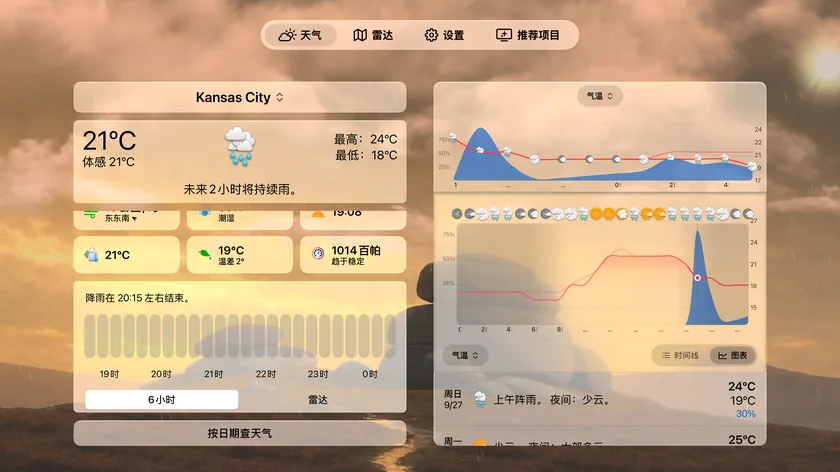
“天气”标签页在动态天气背景上采用双栏布局:
- 地点切换器:左上角的地点名称。选择它即可打开全屏地点选择器(见下文)。
- 当前天气状况卡片:气温、天气状况和今天的要点。选择它即可打开扩展详情屏幕,查看当前天气状况的每个数据点。
- 数据点磁贴:由你选择的数据点组成的网格(湿度、风、UV等,可在设置 → 数据和布局中选择和重新排序)。最多同时显示15个磁贴;当屏幕上有降水卡片或提醒时,网格会减少磁贴数量以腾出空间。
- 降水卡片:预报有降水时出现,显示为逐分钟图表、15分钟图表或迷你雷达视图。默认视图由设置 → 数据和布局 → 降水 → 默认视图决定。
- 风暴追踪:当有风暴单体逼近该地点时,会有一张卡片先给出判断(正朝你所在位置而来,或预计会擦肩而过),并显示到达前的实时倒计时。它位于降水卡片正上方,排在提醒、风暴报告和当天概览之前,因此正在逼近的风暴是你看到的第一项内容。
- 提醒:该地点当前生效的严重天气警报(如有)。打开一条提醒即可查看全文;关闭下方的隐藏所有…提醒一行会隐藏该类型的所有提醒,请参阅隐藏提醒类型。
- 每日预报栏:右侧栏可滚动浏览未来几天。今天默认展开,让你立即看到每小时详情;选择其他任意一天即可将其展开。
如果尚未设置地点,屏幕会显示未设置地点以及搜索城市按钮。
地点
在天气屏幕上选择地点名称,即可打开地点选择器:这是一个由你存储的地点组成的全屏网格,每张卡片都显示当前气温(如果你打开了将体感温度显示为主要温度,则显示体感温度)。
- 添加地点:选择搜索按钮,在
城市名称…栏中输入,然后选择一个结果。尽管占位文字是这样写的,搜索也能找到兴趣点和街道地址,因此公园、滑雪场和机场同样可用。 - 切换地点:选择任意卡片。
- 删除地点:按住一张卡片,然后选取删除。如果该地点是你的家庭位置,App会先要求你确认。
“雷达”标签页
“雷达”标签页提供与iPhone App相同的完整雷达体验,并针对遥控器做了适配。各图层显示的内容,请参阅雷达。
- 播放/暂停:左下角、时间线气泡旁边的可聚焦按钮。
- 逐帧浏览:聚焦播放控制时,按遥控器上的向左/向右即可一次移动一帧。
- 图层标签:显示当前图层名称;选择它即可打开图层选择器。
- 速度标签:图层标签旁边的时间和速度读数;选择它即可循环切换播放速度。
- 进度条:标签下方的可聚焦进度条;可直接拖到任意一帧。
- 平移模式:右下角按钮组中的箭头按钮。启用后,在遥控器上轻扫即可直接移动地图;按选择或菜单退出。移动地图后,会出现一个重新居中按钮,可快速回到你的位置。
- 缩放 + / −:右下角按钮组中的缩放按钮。
- 警告:切换恶劣天气警告叠加层,并打开解释这些叠加层的颜色图例。
- 闪电:显示或隐藏地图上最近的闪电。
小贴士:在设置 → 雷达 → 默认图层中设置你偏好的起始图层,也可以在那里试试新一代雷达体验,请参阅Apple TV上的设置。
