不确定想要哪个方案?请先阅读方案与等级。
在iPhone与iPad上订阅
打开设置 → 订阅即可进入订阅屏幕。(如果你还没有订阅,这个屏幕也会自动取代预报出现。在iPhone和iPad上,每种方案都为新订阅者提供7天免费试用。)
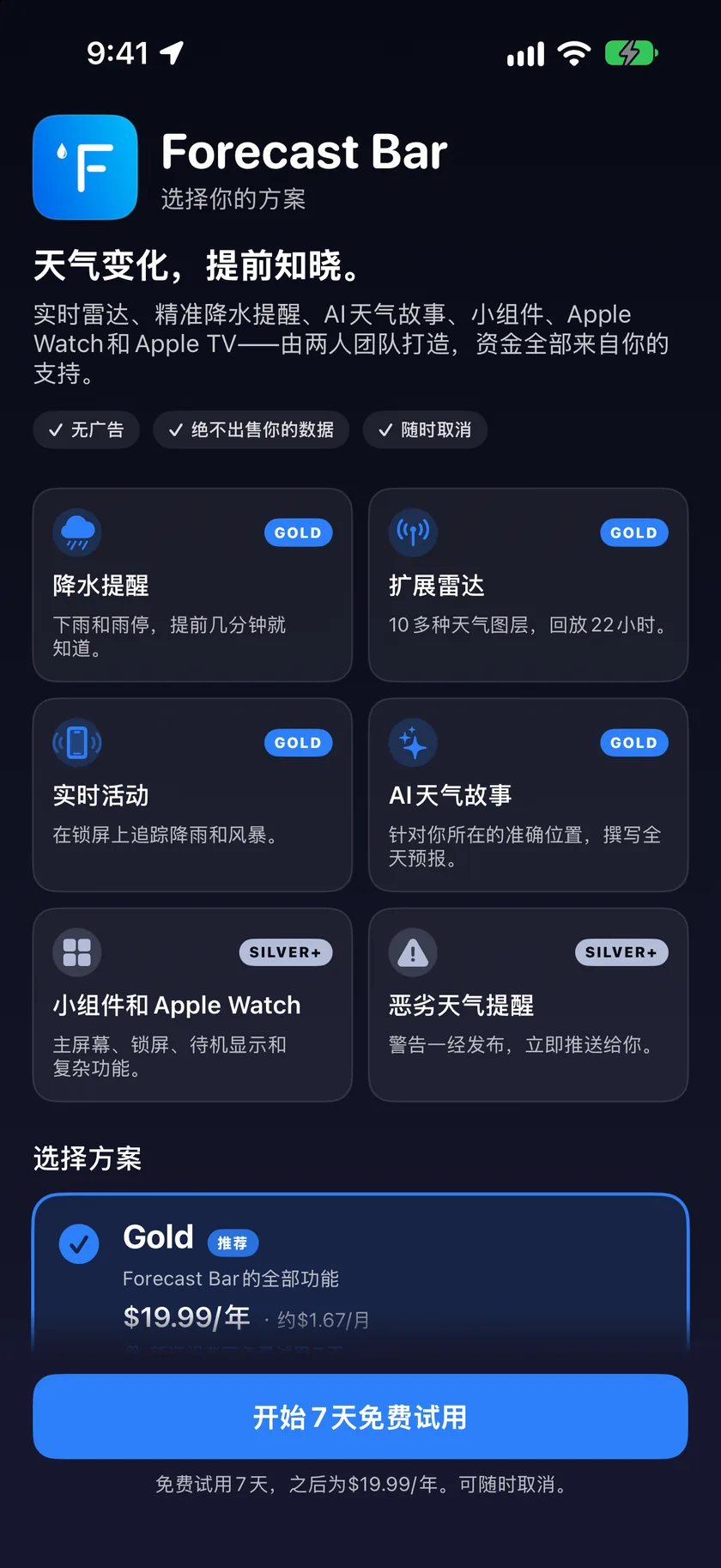
屏幕上显示一张Gold卡片和一张Silver卡片,分别列出该方案包含的内容。你可以在这里:
- 轻点任一卡片上的对比方案,查看完整的功能并排对比。
- 打开家人共享选项,选择方案的家庭版,覆盖你Apple家庭中的每个人。
- 轻点方案的订阅按钮。新订阅者可先享受免费一周,之后才开始按按钮上显示的年费计费。Apple会通过你的Apple账户处理付款。
购买后,你的订阅会立即解锁;如果你选择Gold,它还会解锁Apple TV App。
在Mac上订阅
Mac方案名为Pro(等同于Gold)和Plus(等同于Silver),与iPhone/iPad订阅分开购买。
在以下情况下会打开订阅窗口:
- 在没有订阅时点按Forecast Bar菜单栏图标,或
- 在App内选取设置 → 订阅 → 管理订阅。
选择继续使用Pro或继续使用Plus。如果你已经是Plus,Pro按钮会显示为升级到Pro。Mac方案不含免费试用:订阅期会立即开始并扣费。
注意:如果你订阅的是改版前的旧版Forecast Bar Mac方案,升级时会先显示确认信息:你现有的订阅会继续自动续订,直到你自己在系统设置 → Apple账户 → 订阅中取消,因此你可能会短暂地同时为两者付费。对话框提供先取消旧订阅,可直接带你前往Apple订阅页面。App会引导旧版订阅者通过专门设计的升级途径以避免重复扣费,但请务必取消旧方案。
在Apple TV上订阅
整个电视App都属于Gold。如果你没有订阅,电视App会显示订阅屏幕,提供两种选择:
- 直接在电视上订阅Gold:年费价格显示在按钮上。
- 或者在iPhone或iPad上订阅;只要电视使用同一个Apple账户,Gold就会自动生效。
电视屏幕上还有恢复购买按钮,并以二维码形式显示服务条款和隐私政策,你可以用手机扫描(Apple TV无法打开网页)。
恢复购买
如果你以前订阅过,但App未能识别(新设备、重新安装、退出后重新登录),请使用恢复购买:
- iPhone与iPad:设置 → 订阅,然后向下滚动到恢复购买。
- Mac:打开订阅窗口(见上文),然后点按恢复购买。旧版订阅者更新后首次启动时,Mac App还会自动执行一次恢复。
- Apple TV:订阅屏幕上有恢复购买按钮。
请确保你登录的是最初购买时使用的同一个Apple账户,账户不一致是恢复购买时找不到任何内容的最常见原因。
兑换优惠代码
有促销码或优惠码?
- iPhone与iPad:设置 → 订阅 → 兑换优惠代码。
- Mac:兑换优惠代码按钮会在macOS 15或更高版本上出现在订阅窗口中。
管理或取消订阅
订阅由Apple而非Forecast Bar负责计费和管理:
- iPhone与iPad:设置 → 订阅 → 管理订阅(订阅后显示)会跳转到你的Apple订阅设置,你可以在那里更改方案或取消订阅。
- Mac:在订阅窗口中,你当前方案的按钮显示为管理订阅,点按即可打开你的Apple订阅页面。你也可以前往系统设置 → Apple账户 → 订阅。
- Apple TV:电视上没有管理按钮,请在任意设备上的Apple账户设置中管理订阅。
取消会停止自动续订;在你已付费的订阅期结束前,你仍会保留当前等级。
如果你的订阅失效
订阅到期时:
- App会为你之前的等级保留24小时宽限期,因此续订短暂失败不会让你无法使用。
- 小组件和Apple TV推荐项目的宽限期较短,为3小时。
- 此后,在你重新订阅或恢复购买之前,App会显示订阅屏幕而不是天气。
旧版Mac订阅
如果你订阅的是最初的Mac版Forecast Bar(以10、15、30或60分钟更新速度出售的方案),当前App会自动承认这些购买,包括终身快速更新购买。特别说明:
- 你的旧方案会对应到当前的某个等级(10/15分钟的快速高级方案对应Pro;其他对应Plus)。
- 你会保留你所购买的更新速度,即使当前的选择器通常要求Pro:旧版10分钟订阅者仍保留10分钟更新。
如果你的旧订阅未被识别,请在App的欢迎屏幕上点按我以前订阅过Forecast Bar Mac。它会打开一封预先填好的支持邮件,其中包含我们快速为你恢复所需的诊断信息。
Setapp
通过Setapp使用Forecast Bar?无需购买任何东西:所有功能(Pro级别)都包含在你的Setapp会员资格中,App也永远不会显示订阅屏幕。
