どのプランにするか迷っている場合は、まずプランとレベルをご覧ください。
iPhoneとiPadで登録する
設定 → サブスクリプションを開くと、サブスクリプション画面が表示されます。(まだサブスクリプションがない場合は、この画面が予報の代わりに自動的に表示されます。iPhoneとiPadでは、どのプランも新規登録者向けの7日間の無料トライアルから始まります。)
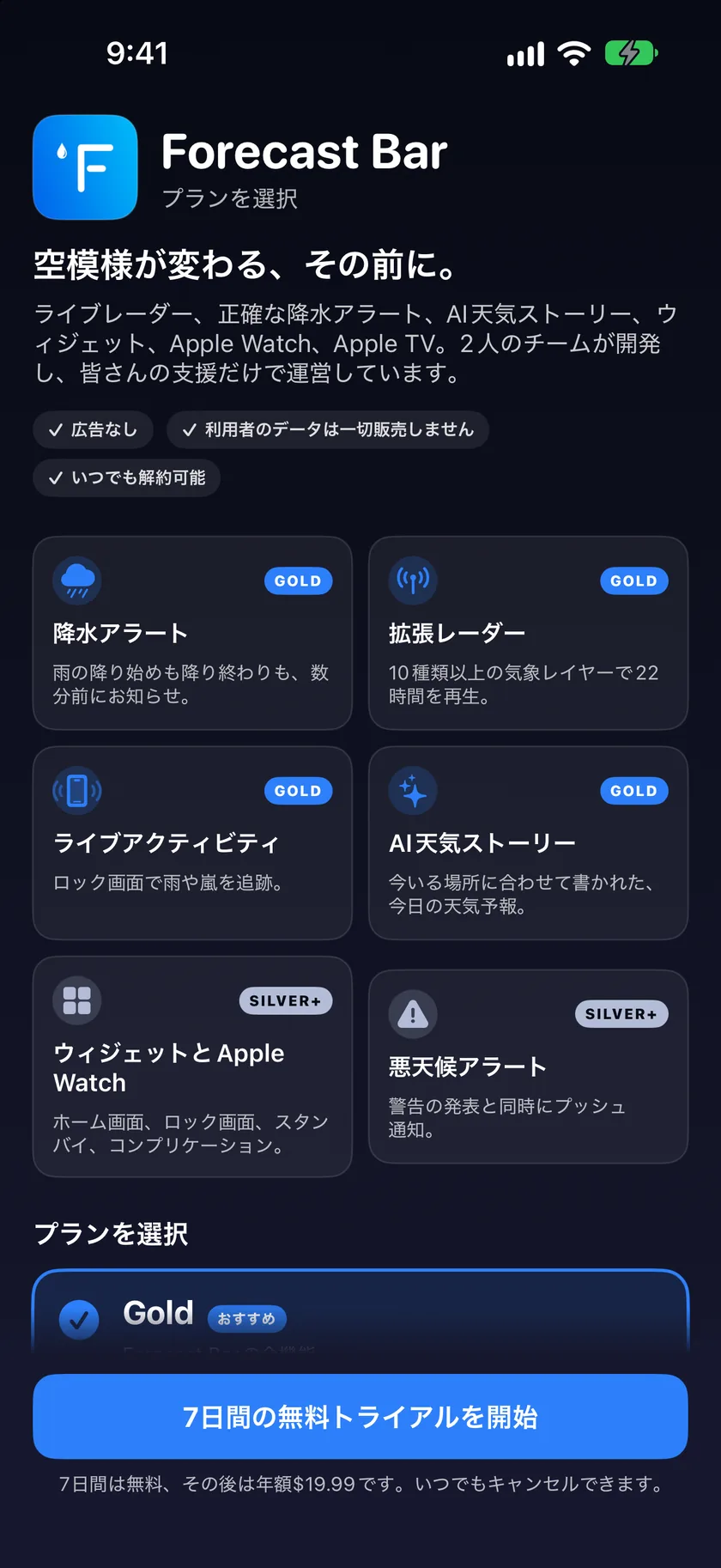
画面にはGoldとSilverのカードが表示され、それぞれのプランに含まれる内容が一覧で示されます。ここでは次の操作ができます:
- どちらかのカードのプランを比較をタップすると、機能を並べて比較できます。
- ファミリー共有オプションをオンにすると、ファミリー向けのプランを選べます。ファミリー向けのプランは、Appleのファミリーのメンバー全員が対象になります。
- プランの登録ボタンをタップします。新規登録者は、ボタンに表示されている年額料金が始まる前に無料の1週間を利用できます。支払いはApple Accountを通じてAppleが処理します。
サブスクリプションは購入後すぐに有効になり、Goldを選んだ場合はApple TV版アプリも使えるようになります。
Macで登録する
MacのプランはPro(Goldと同等)とPlus(Silverと同等)という名前で、iPhone/iPadのサブスクリプションとは別に購入します。
サブスクリプションのウインドウは、次の場合に開きます:
- サブスクリプションがない状態でForecast Barのメニューバーアイコンをクリックしたとき
- アプリ内で設定 → サブスクリプション → サブスクリプションを管理を選択したとき
Proで続けるまたはPlusで続けるを選びます。すでにPlusを利用している場合、ProのボタンにはProにアップグレードと表示されます。Macのプランには無料トライアルがなく、期間はすぐに始まり、すぐに請求されます。
注意: デザイン変更前の古いForecast Bar Macのプランに登録していた場合は、アップグレード時にまず確認画面が表示されます。既存のサブスクリプションは、システム設定 → Apple Account → サブスクリプションで自分でキャンセルするまで自動更新され続けるため、一時的に両方が請求される可能性があります。ダイアログには先に古いサブスクリプションをキャンセルがあり、Appleのサブスクリプションのページに直接移動できます。アプリは以前からのユーザを二重請求を避けるためのアップグレード手順に案内しますが、古いプランは必ずキャンセルしてください。
Apple TVで登録する
Apple TV版アプリはすべてGoldに含まれています。登録していない場合は、Apple TV版アプリに登録画面が表示され、次の2つから選べます:
- Apple TVで直接Goldに登録します。ボタンに年額料金が表示されます。
- またはiPhoneやiPadで登録します。Apple TVが同じApple Accountを使っていれば、Goldが自動的に引き継がれます。
Apple TVの画面には購入を復元ボタンもあり、利用規約とプライバシーポリシーはiPhoneで読み取れるQRコードで表示されます(Apple TVではWebページを開けないためです)。
購入を復元
以前に登録したのにアプリで認識されない場合(新しいデバイス、再インストール、サインアウトして再度サインインしたときなど)は、購入を復元を使います:
- iPhoneとiPad: 設定 → サブスクリプションを開き、下にスクロールして購入を復元をタップします。
- Mac: サブスクリプションのウインドウを開き(上記参照)、購入を復元をクリックします。Macアプリは、アップデート後の初回起動時に、以前からのユーザ向けに一度だけ自動で復元も行います。
- Apple TV: 登録画面に購入を復元ボタンがあります。
最初に購入したときと同じApple Accountでサインインしていることを確認してください。復元しても何も見つからない場合、これがいちばん多い原因です。
オファーコードを使用する
プロモーションコードやオファーコードをお持ちの場合:
- iPhoneとiPad: 設定 → サブスクリプション → オファーコードを利用。
- Mac: オファーコードを利用では、サブスクリプションのウインドウにオファーコードを利用ボタンが表示されます。
サブスクリプションを管理またはキャンセルする
サブスクリプションの請求と管理は、Forecast BarではなくAppleが行います:
- iPhoneとiPad: 設定 → サブスクリプション → サブスクリプションを管理(登録後に表示されます)から、Appleのサブスクリプション設定に移動し、プランの変更やキャンセルができます。
- Mac: サブスクリプションのウインドウでは、現在のプランのボタンにサブスクリプションを管理と表示され、Appleのサブスクリプションのページが開きます。システム設定 → Apple Account → サブスクリプションに移動することもできます。
- Apple TV: Apple TVには管理ボタンがありません。任意のデバイスのApple Account設定でサブスクリプションを管理してください。
キャンセルすると自動更新が停止します。支払い済みの期間が終わるまでは、そのレベルを引き続き利用できます。
サブスクリプションが失効した場合
サブスクリプションの有効期限が切れると:
- アプリは24時間の猶予期間の間、以前のレベルを使えるようにするため、更新が一時的に失敗しても締め出されることはありません。
- ウィジェットとApple TVのトップシェルフの猶予期間は、より短い3時間です。
- その後は、再登録または復元するまで、天気の代わりにサブスクリプション画面が表示されます。
以前のMacのサブスクリプション
初代のMac版Forecast Bar(10分、15分、30分、60分の更新間隔として販売されていたプラン)に登録していた場合、現在のアプリはその購入を自動的に引き継ぎます。高速更新の買い切り購入も含まれます。特に次の点にご注意ください:
- 以前のプランは現在のレベルに対応付けられます(10分/15分の高速更新のプレミアムプランはProに、それ以外はPlusに対応します)。
- 現在の選択肢では通常Proが必要な場合でも、支払った更新間隔はそのまま維持されます。以前の10分プランの登録者は、10分ごとの更新を引き続き利用できます。
以前のサブスクリプションが認識されない場合は、アプリのようこそ画面で以前Forecast Bar Macをサブスクリプション登録していましたをクリックしてください。すばやく復元するために必要な診断情報を含むサポートメールが、入力済みの状態で開きます。
Setapp
Setappを通じてForecast Barを使っている場合は、購入するものは何もありません。すべての機能(Proレベル)がSetappのメンバーシップに含まれ、アプリにサブスクリプション画面が表示されることはありません。
