Forecast Barでは、悪天候、降水の接近、日々の予報、美しい夕焼け、天体イベント、自分で決めたしきい値について通知を受け取れます。このページでは、通知を利用するために必要なもの、設定する場所、アプリ内で有効なアラートを確認する方法を説明します。
通知に必要なもの
Forecast Barの通知は、Forecast Bar独自の気象サービスから配信されます。このサービスは、登録した場所の天気をサーバでチェックし、デバイスにアラートをプッシュ送信します。そのため、次の3つの条件がそろっている必要があります:
- SilverまたはGoldのサブスクリプション。 通知はForecast Barのサーバで処理されるため、有効なサブスクリプションが必要です。iPhoneまたはiPadで新しくサブスクリプションを開始するたびに始まる7日間の無料トライアルも対象です。各レベルに含まれるアラートについては、プランとレベルを参照してください。
- Appleでサインイン サインインすると、サービスがアラートを配信する同期用のアカウントが作成されます(設定もデバイス間で同期されます)。まだサインインしていない場合は、通知の画面に最初にサインインして利用開始という案内が表示されます。設定 → このアプリについて・その他からサインインすることもできます。
- iOSの通知の許可。 アラートの種類を初めてオンにするときに、Forecast Barがシステムの通知の許可を求めます。許可しないとアラートは表示されません。あとからiOSの設定アプリのForecast Barで許可することもできます。
設定の場所
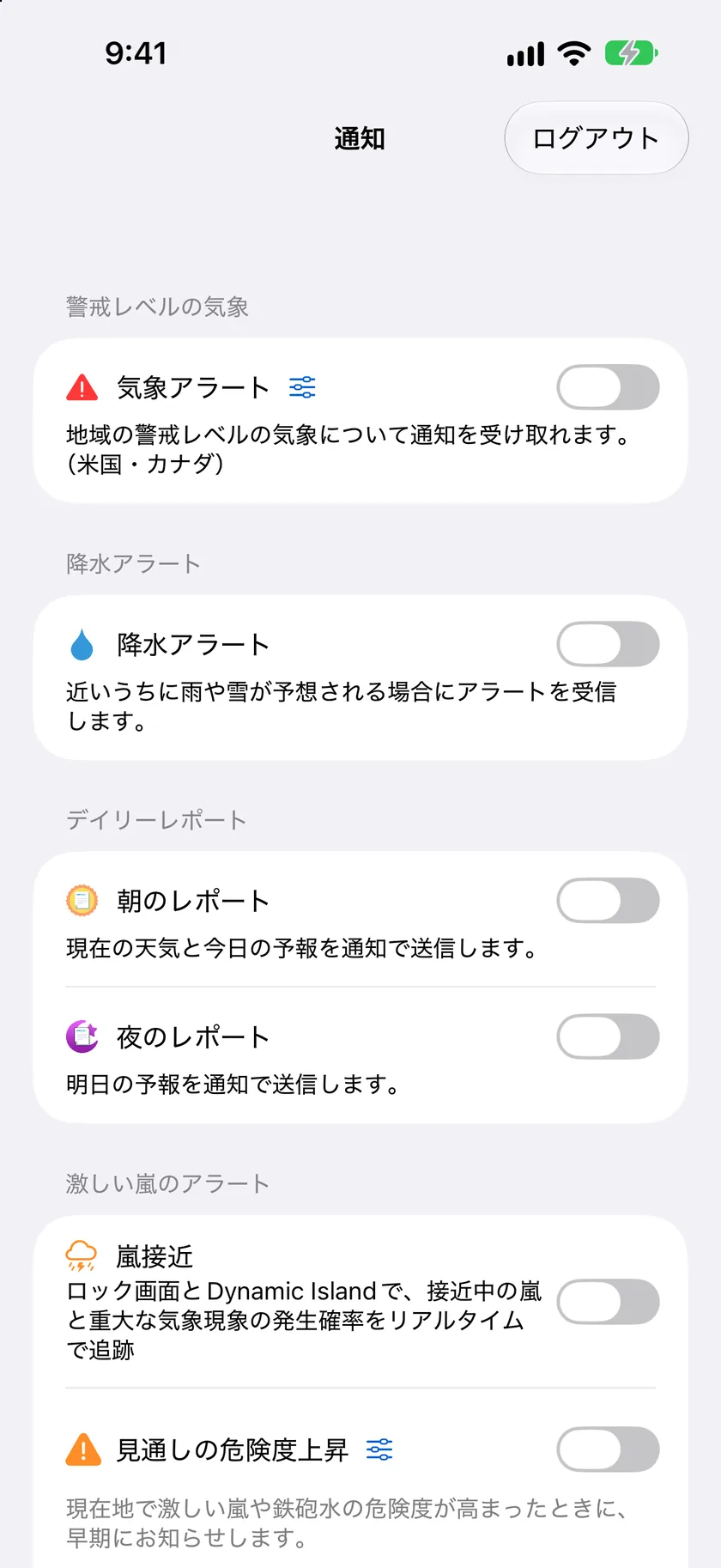
設定 → 通知に移動します。(サブスクリプションがSilver未満の場合、この行を選ぶとサブスクリプションの画面が開きます。)サインインすると、すべてのアラートのカテゴリが画面に表示されます:
| セクション | 内容 | 詳細 |
|---|---|---|
| 悪天候 | 公式の悪天候アラート(米国とカナダ) | 悪天候アラート |
| 降水アラート | 雨や雪の降り始めと降り終わり、およびライブアクティビティ | 雨・雪アラート |
| デイリーレポート | 朝と夜の予報のまとめ | 朝と夜のレポート |
| 天文アラート | 日食・月食、スーパームーン、夏至・冬至、オーロラ | 天文・天体アラート |
| ライブ夕焼けアラート | リアルタイムの衛星画像で見事な夕焼けが確認されたときに届く、まれなお知らせ(米国のみ) | 朝焼け・夕焼け予報 |
| 潮汐アラート | キングタイドと大きな干潮(沿岸の場所のみ) | カスタム・しきい値アラート |
| カスタム通知 | 独自のしきい値アラートを作成 | カスタム・しきい値アラート |
| 気温比較 | “今日は体感が違います”という通知 | カスタム・しきい値アラート |
| 虹アラート(ベータ) | 近くに虹が出ているかもしれないことを知らせる試験的な通知 | 下記 |
| おやすみモード | Forecast Barのすべての通知を停止する時間帯 | 下記 |
この画面のツールバーにはログアウトボタンがあります。画面内の時刻ピッカーは、すべて15分単位で設定されます。
虹アラート(ベータ)
通知の画面の下部近くにあるスイッチです: 見る方向がわかる試験的な虹アラート。米国のみ。 レーダーと衛星を組み合わせることで、太陽と通り雨が現在地で虹の出る位置関係になったタイミングを判断でき、アラートで見るべき方向をお知らせするという仕組みです。
これは試験的な機能で、そのことを明示しています。虹を見逃すこともあれば、何も見えないのにアラートが届くこともあります。オプトイン方式で、対象は米国本土48州のみです。iPhone、iPad、Macで利用でき、Apple WatchとApple TVでは利用できません。Gold(MacではPro)が必要です。
現時点でオンにしたときの動作。 虹のサービスはForecast Bar側でまだ構築中のため、オンにしてもすぐにアラートが届き始めるわけではなく、登録が行われます。オンにしても何も届かない場合でも、設定に問題はありません。通知の設定を探し回らせてしまわないよう、ここでお知らせしておきます。
おやすみモード(通知を停止する時間帯)
設定 → 通知の下部でおやすみモードをオンにし、開始と終了の時刻を設定すると、その時間帯(夜間など)はForecast Barの通知が停止されます。デフォルトではオフです。
注: 重大な通知に設定した悪天候の種類は、通知を停止する時間帯でも届くことがあります。悪天候アラートを参照してください。
アプリで有効なアラートを確認する
表示中の場所に有効な悪天候アラートがある場合、次のどちらかに表示されます:
- アラートカード — デフォルトでは、メイン画面の予報カードの下にアラートのセクションが表示されます。タップするとアラートを読めます。
- ツールバーのバッジ — 設定 → データとレイアウト → アラート → ツールバーに悪天候アラートを表示をオンにすると、画面内のカードの代わりにツールバーのボタンにバッジが表示されます。
アラートをタップすると詳細が開きます: 発表、有効期限、対象の郡、全文の説明、公式の指示(ある場合)。複数のアラートが同時に有効な場合は、前/次の矢印でページを切り替えられます。“1/3”のような表示で現在の位置がわかります。発表元が終了時刻を示していないアラートには、終了ではなく有効期限と表示されます。これは情報の再発表が必要になる時刻で、天候が収まる時刻ではありません。発表元が注意喚起を再発表した場合は、技術的にはまだ有効なすべての版ではなく、最新の版だけが表示されます。
アラートの種類を非表示にする
11.6の新機能です。自分には関係のない種類のアラートもあります。たとえば、内陸に住んでいる場合の海岸危険情報などです。こうしたアラートは、カードから直接、種類ごとまとめて非表示にできます。サブスクリプションやサインインは不要で、誰でも利用できます。
- iPhoneとiPad — アラートの✕を長押しして、すべての…アラートを非表示を選択します。
- Mac — アラートを右クリックして、すべての…アラートを非表示を選択します。
- Apple TV — アラートを開き、閉じるの下の行にあるすべての…アラートを非表示を選択します。
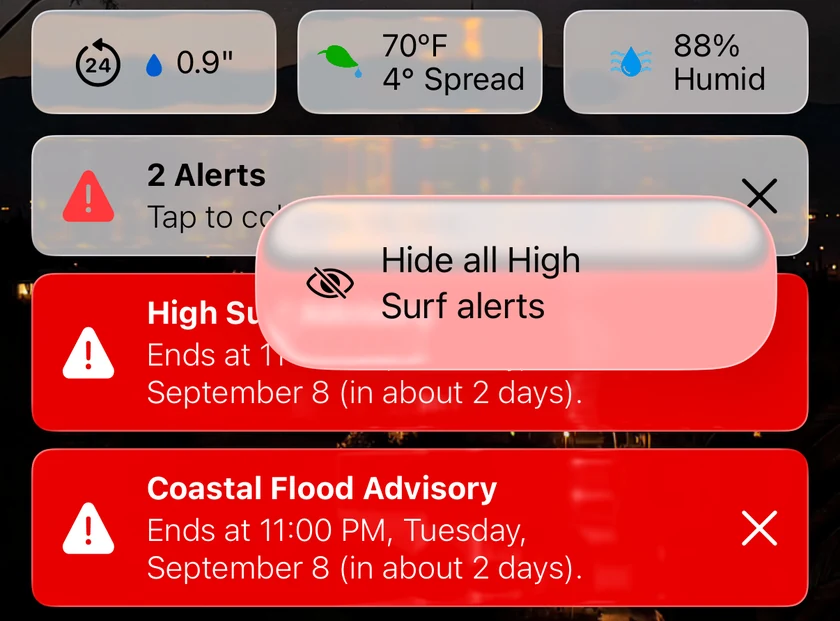
同じ種類のアラートを2回閉じると、カードにすべて非表示が自動的に表示されます。今はしないを選ぶと、その種類について再び提案されることはありません。その種類のアラートの通知も受け取っている場合は、アプリ内でのみ非表示にするか、非表示にして通知を停止するかを確認されます。アプリ内で非表示にしても、それだけで通知の設定が変わることはありません。
生命に関わる警告は非表示にできません。竜巻警告、鉄砲水警告、ハリケーン警告、およびミュートフィルタで停止されない警告の一覧にあるほかの警告では、カードにすべて非表示が表示されません。非表示リストに何を登録していても、これらの警告は表示されます。このルールができる前に追加した項目も同様です。Apple TVでは、11.7から適用されます。
非表示にした種類は、どの場所でも再び表示されなくなります。元に戻すには、設定 → 予報 → 非表示のアラートの種類(Apple TVでは設定 → データとレイアウト → 非表示のアラートの種類)に移動します。非表示にしたすべての種類が、表示ボタン付きで一覧表示されます。何も非表示にしていないときは、“非表示のアラートの種類はありません”と表示されます。
注: “非表示のアラートの種類”で設定できるのは、アプリに表示する内容です。通知のフィルタは別の設定です。“悪天候”のミュートフィルタを参照してください。
通知のトラブルシューティング
アラートが届かなくなった場合は、設定 → このアプリについて・その他 → Notification Diagnostics → 通知のテストに移動します。通知の完全なテストの実行、見つかった問題と推奨される解決方法の一覧表示、テスト通知の送信、プッシュトークンの更新、サポートにメールで送れる診断レポートのコピーができます。よくある原因については、トラブルシューティングを参照してください。
Macでの通知
Macアプリにも同じ通知の設定があり、サブスクリプションと“Appleでサインイン”の要件も同じです(Macでは、GoldはPro、SilverはPlusと呼ばれます)。1つ違う点として、Macでは通知を受け取る場所のリストではなく、通知の対象となる場所を1つ(現在地または保存済みの場所のいずれか)選択します。
