Forecast Bar kann dich über Unwetter, aufziehenden Regen, Tagesvorhersagen, schöne Sonnenuntergänge, Himmelsereignisse und selbst festgelegte Schwellenwerte informieren. Auf dieser Seite erfährst du, was Mitteilungen zum Funktionieren brauchen, wo du sie einstellst und wie du aktive Alarme in der App liest.
Voraussetzungen für Mitteilungen
Mitteilungen von Forecast Bar kommen vom eigenen Wetterdienst von Forecast Bar – einem Server, der das Wetter für deine Orte beobachtet und Alarme per Push an deine Geräte sendet. Deshalb müssen drei Dinge erfüllt sein:
- Ein Abonnement mit Silver oder Gold. Mitteilungen laufen auf den Servern von Forecast Bar und brauchen daher ein aktives Abonnement. Der 7-tägige kostenlose Probezeitraum, mit dem jedes neue Abonnement auf dem iPhone oder iPad beginnt, zählt auch. Unter Abos & Stufen siehst du, welche Alarme in welcher Stufe enthalten sind.
- Mit Apple anmelden. Bei der Anmeldung wird der Sync-Account erstellt, an den der Dienst deine Alarme sendet (und über den deine Einstellungen zwischen Geräten synchronisiert werden). Wenn du noch nicht angemeldet bist, zeigt der Bildschirm „Mitteilungen“ zuerst die Aufforderung Zum Freischalten anmelden. Du kannst dich auch unter Einstellungen → Über und mehr anmelden.
- Mitteilungsberechtigung von iOS. Wenn du zum ersten Mal einen Alarmtyp aktivierst, fragt Forecast Bar nach der Berechtigung für Mitteilungen. Lehnst du sie ab, können keine Alarme erscheinen. Du kannst sie später in der App Einstellungen von iOS unter Forecast Bar erteilen.
Wo die Einstellungen zu finden sind
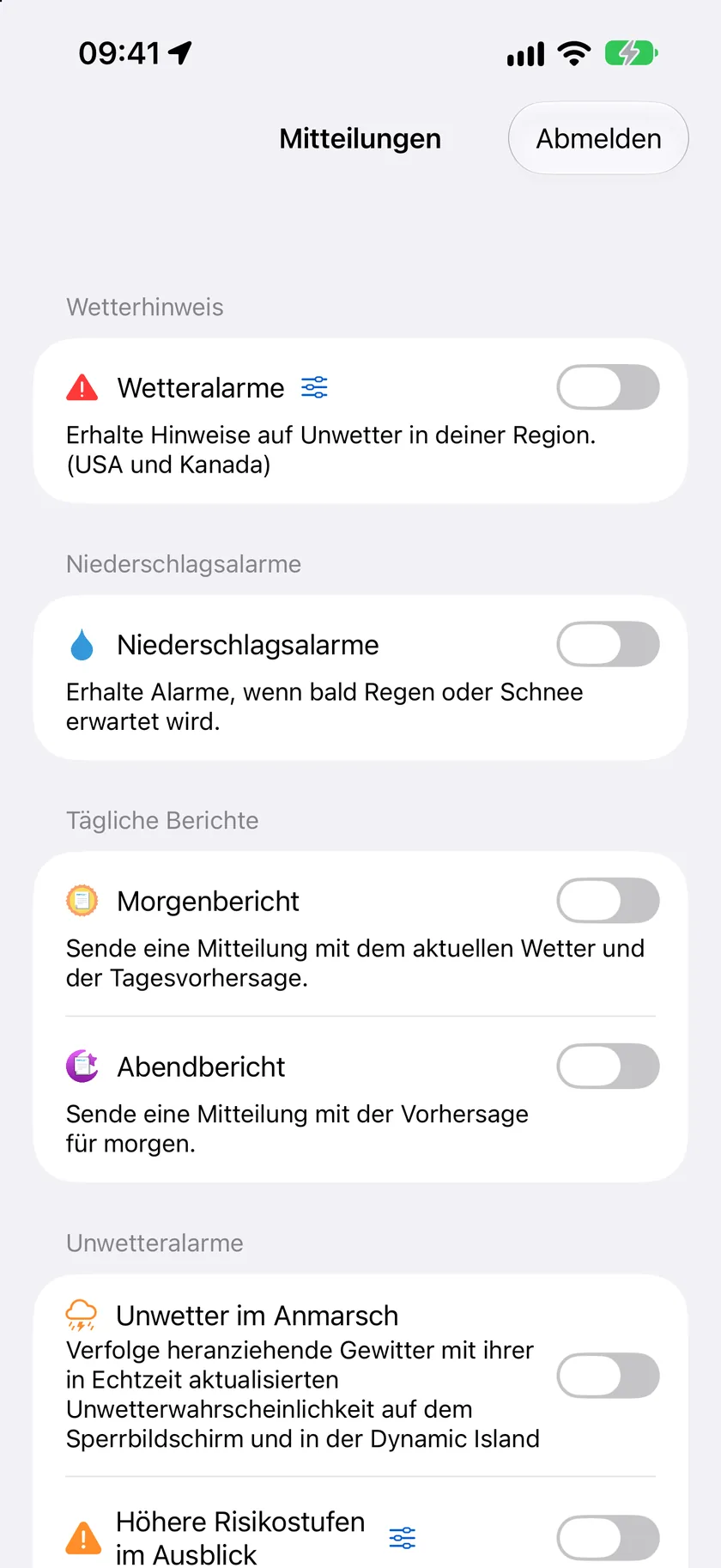
Öffne Einstellungen → Mitteilungen. (Liegt dein Abonnement unter Silver, öffnet diese Zeile stattdessen den Abo-Bildschirm.) Sobald du angemeldet bist, listet der Bildschirm alle Alarmkategorien auf:
| Bereich | Funktion | Details |
|---|---|---|
| Wetterhinweis | Offizielle Unwetteralarme (USA und Kanada) | Unwetteralarme |
| Niederschlagsalarme | Beginn und Ende von Regen und Schnee, dazu die Live-Aktivität | Regen- und Schneealarme |
| Tägliche Berichte | Zusammenfassungen der Vorhersage am Morgen und am Abend | Morgen- und Abendberichte |
| Astronomiealarme | Finsternisse, Supermonde, Sonnenwenden, Polarlichter | Alarme für Astronomie und Himmelsereignisse |
| Live-Alarme für Sonnenuntergänge | Ein seltener Hinweis, wenn Live-Satellitendaten einen großartigen Sonnenuntergang bestätigen (nur USA) | Qualität von Sonnenaufgang und Sonnenuntergang |
| Gezeitenalarme | Extreme Springtiden und starkes Niedrigwasser (nur an Küstenorten) | Eigene Alarme und Schwellenwertalarme |
| Eigene Mitteilungen | Eigene Schwellenwertalarme erstellen | Eigene Alarme und Schwellenwertalarme |
| Temperaturvergleich | Mitteilungen wie „Heute fühlt es sich anders an“ | Eigene Alarme und Schwellenwertalarme |
| Regenbogenalarme (Beta) | Ein experimenteller Hinweis, dass in der Nähe ein Regenbogen zu sehen sein könnte | Siehe unten |
| Nicht stören | Ruhezeiten für alle Mitteilungen von Forecast Bar | Siehe unten |
In der Symbolleiste dieses Bildschirms befindet sich die Taste Abmelden. Alle Zeitauswahlen springen in 15-Minuten-Schritten.
Regenbogenalarme (Beta)
Ein Schalter weit unten im Bildschirm „Mitteilungen“: Experimentelle Regenbogenalarme mit Blickrichtung. Nur USA. Die Idee: Radar und Satellit zusammen können erkennen, wann Sonne und ein vorbeiziehender Schauer an deinem Ort so stehen, dass ein Regenbogen entsteht, und der Alarm sagt dir, in welche Richtung du schauen musst.
Es ist ein Experiment, und es ist auch so gekennzeichnet. Es kann Regenbogen verpassen und einen Alarm senden, obwohl nichts zu sehen ist. Die Funktion ist optional, deckt nur die 48 zusammenhängenden Bundesstaaten der USA ab, ist auf iPhone, iPad und Mac verfügbar, aber nicht auf der Apple Watch oder dem Apple TV, und erfordert Gold (auf dem Mac Pro).
Was das Einschalten derzeit bewirkt. Der Regenbogendienst wird bei Forecast Bar noch ausgebaut. Wenn du ihn einschaltest, wirst du daher angemeldet, erhältst aber noch keine laufenden Alarme. Wenn du ihn einschaltest und nichts ankommt, ist mit deiner Konfiguration alles in Ordnung. Wir sagen das lieber hier, als dass du deine Mitteilungseinstellungen danach durchsuchst.
Nicht stören (Ruhezeiten)
Aktiviere ganz unten unter Einstellungen → Mitteilungen die Option Nicht stören und lege die Zeiten für Von und Bis fest, um Mitteilungen von Forecast Bar in diesem Zeitraum stummzuschalten – zum Beispiel über Nacht. Standardmäßig ist die Option deaktiviert.
Hinweis: Unwettertypen, die du als kritische Hinweise markiert hast, können auch während der Ruhezeiten ankommen – siehe Unwetteralarme.
Aktive Alarme in der App ansehen
Wenn für den angezeigten Ort ein Unwetteralarm aktiv ist, erscheint er an einer von zwei Stellen:
- Alarmkarte – standardmäßig erscheint auf dem Hauptbildschirm unter den Vorhersagekarten ein Alarmbereich. Tippe darauf, um den Alarm zu lesen.
- Kennzeichen in der Symbolleiste – aktiviere Einstellungen → Daten und Layout → Alarme → Unwetteralarme in Symbolleiste zeigen, damit statt der Karte ein Kennzeichen auf der Taste in der Symbolleiste erscheint.
Tippst du auf einen Alarm, öffnen sich seine Details: Ausgegeben, Läuft ab, betroffene Countys, die vollständige Beschreibung und alle offiziellen Anweisungen. Wenn mehrere Alarme gleichzeitig aktiv sind, blätterst du mit den Pfeilen vor und zurück. Ein Zähler wie „1 von 3“ zeigt, wo du bist. Hat das Wetteramt für einen Alarm keine Endzeit angegeben, steht dort Läuft ab statt Endet – dieser Zeitpunkt gibt an, wann die Meldung neu ausgegeben werden muss, nicht wann das Wetter aufhört. Gibt ein Wetteramt einen Hinweis neu aus, siehst du nur die aktuelle Fassung, nicht jede, die technisch noch gilt.
Alarmtypen ausblenden
Neu in 11.6. Manche Arten von Alarmen sind nie für dich gedacht – etwa jede Mitteilung zu Strandgefahren, wenn du im Landesinneren wohnst. Du kannst eine ganze Art auf einmal direkt auf der Karte ausblenden, und das funktioniert für alle: ohne Abonnement und ohne Anmeldung.
- iPhone und iPad – lege den Finger auf das ✕ eines Alarms und wähle Alle …-Alarme ausblenden.
- Mac – klicke mit der rechten Maustaste auf den Alarm und wähle Alle …-Alarme ausblenden.
- Apple TV – öffne den Alarm und wähle Alle …-Alarme ausblenden in der Zeile unter Schließen.
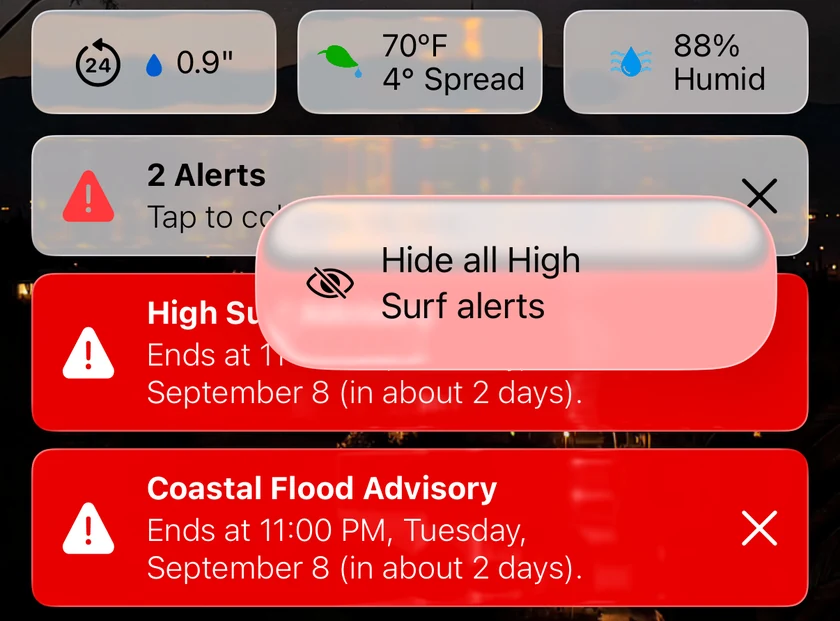
Schließt du dieselbe Art von Alarm zweimal, bietet die Karte von selbst Alle ausblenden an, dazu Nicht jetzt, damit diese Art nicht erneut vorgeschlagen wird. Erhältst du für diese Art von Alarm auch Mitteilungen, fragt die App, ob du Nur in der App ausblenden oder Ausblenden und Mitteilungen beenden möchtest. Das Ausblenden in der App allein ändert nie deine Mitteilungseinstellungen.
Lebensbedrohliche Warnungen lassen sich nicht ausblenden. Bei Tornadowarnungen, Sturzflutwarnungen, Hurrikanwarnungen und allen weiteren Warnungen auf der Liste, die Stummschaltfilter nicht unterdrücken können, bietet die Alarmkarte kein Alle ausblenden an. Auch kein Eintrag in deiner Liste ausgeblendeter Alarmtypen unterdrückt eine solche Warnung – selbst dann nicht, wenn du ihn vor Einführung dieser Regel hinzugefügt hast. Auf Apple TV gilt das ab Version 11.7.
Ausgeblendete Typen erscheinen an keinem deiner Orte mehr. Um einen wieder einzublenden, öffne Einstellungen → Vorhersagen → Ausgeblendete Alarmtypen (auf dem Apple TV Einstellungen → Daten und Layout → Ausgeblendete Alarmtypen). Dort ist jeder ausgeblendete Typ mit der Taste Anzeigen aufgeführt. Solange du nichts ausgeblendet hast, steht in der Liste „Keine Alarmtypen ausgeblendet“.
Hinweis: „Ausgeblendete Alarmtypen“ steuert, was die App anzeigt. Filter für Mitteilungen sind davon getrennt – siehe Stummschaltfilter unter „Wetterhinweis“.
Probleme mit Mitteilungen beheben
Wenn keine Alarme mehr ankommen, öffne Einstellungen → Über und mehr → Notification Diagnostics → Mitteilungen testen. Dort kannst du einen vollständigen Mitteilungstest ausführen, gefundene Probleme mit Lösungsvorschlägen auflisten, eine Testmitteilung senden, dein Push-Token erneuern und einen Diagnosebericht kopieren, den du per E-Mail an den Support senden kannst. Häufige Ursachen findest du unter Fehlerbehebung.
Mitteilungen auf dem Mac
Die Mac-App hat dieselben Mitteilungseinstellungen mit denselben Voraussetzungen für Abonnement und „Mit Apple anmelden“ (auf dem Mac heißt Gold Pro und Silver Plus). Ein Unterschied: Auf dem Mac wählst du einen einzelnen Ort für Mitteilungen – entweder den aktuellen Standort oder einen deiner gesicherten Orte – statt einer Liste überwachter Orte.
