Forecast Bar可以通知你劇烈天氣、即將降雨、每日天氣預報、絕美日落、天象事件,以及你自己設定的門檻。本頁說明通知需要哪些條件才能運作、在哪裡設定,以及如何在App中閱讀生效中的警示。
通知需要的條件
Forecast Bar的通知是由Forecast Bar自己的天氣服務傳送:這台伺服器會監看你各個地點的天氣,並將警示推播到你的裝置。因此,必須具備三個條件:
- Silver或Gold訂閱。通知在Forecast Bar的伺服器上執行,因此需要有效的訂閱;每個新的iPhone或iPad訂閱開始時的7天免費試用也算在內。各等級包含哪些警示,請參閱方案與等級。
- 使用Apple登入登入會建立同步帳號,服務會將你的警示傳送到這個帳號(並在各裝置間同步你的設定)。如果你還沒登入,「通知」畫面會先顯示登入以解鎖。你也可以從設定 → 關於與更多登入。
- iOS通知權限。第一次開啟某種通知類型時,Forecast Bar會要求系統通知權限。如果你拒絕,警示就無法顯示;之後你可以在iOS的設定App中的Forecast Bar下方授予權限。
設定的位置
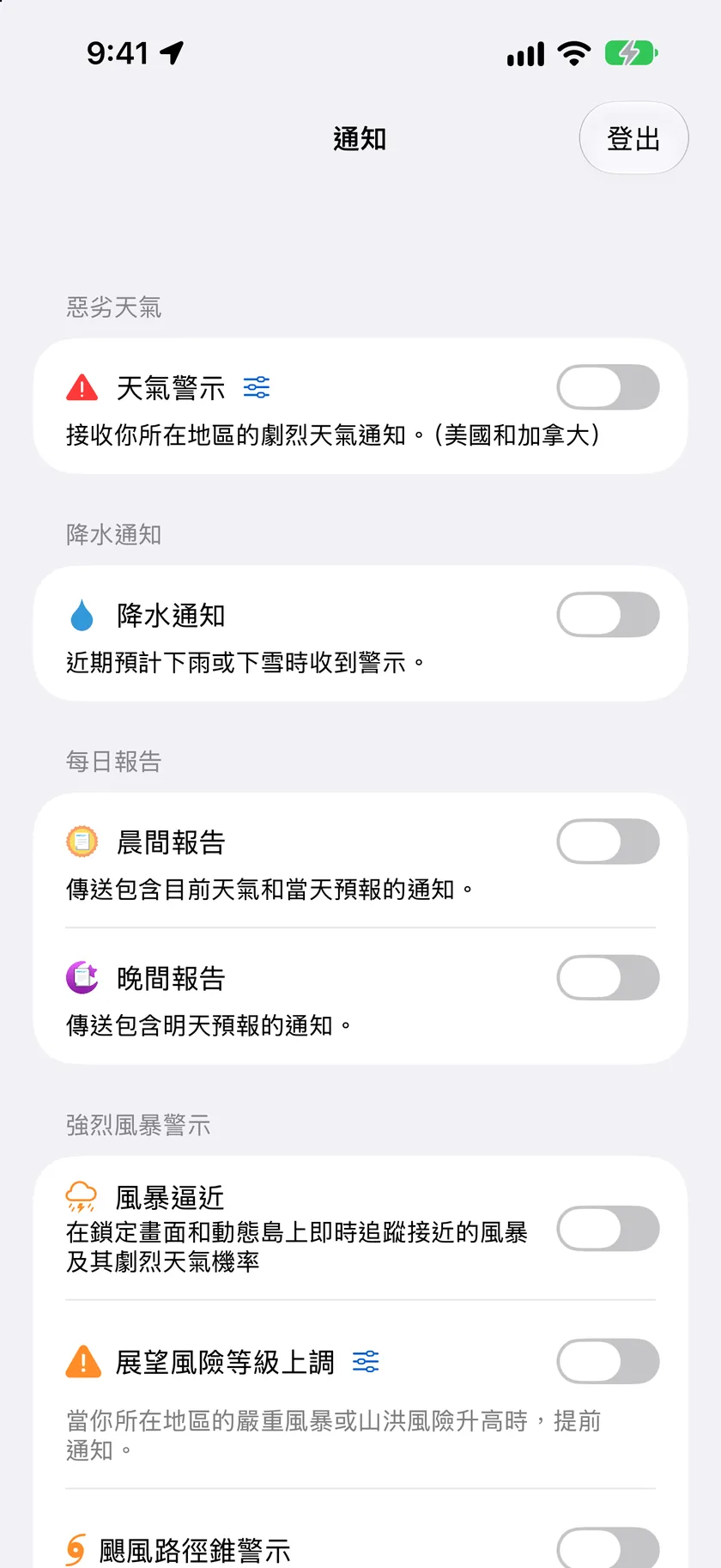
前往設定 → 通知。(如果你的訂閱低於Silver,這一列會改為開啟訂閱畫面。)登入後,畫面會列出所有通知類別:
| 區塊 | 用途 | 詳細說明 |
|---|---|---|
| 劇烈天氣 | 官方劇烈天氣警示(美國與加拿大) | 嚴重天氣警示 |
| 降水通知 | 雨雪開始/停止,以及即時動態 | 雨雪通知 |
| 每日報告 | 早晨和傍晚的預報摘要 | 晨間與晚間報告 |
| 天文通知 | 日月食、超級月亮、冬夏至與春秋分、極光 | 天文與天象通知 |
| 即時日落通知 | 即時衛星確認將有絕美日落時,偶爾發出的提醒(僅限美國) | 朝霞與晚霞指數 |
| 潮汐通知 | 天文大潮和大退潮(僅限沿海地點) | 自訂與門檻通知 |
| 自訂通知 | 建立你自己的門檻通知 | 自訂與門檻通知 |
| 氣溫比較 | 「今天的體感會不一樣」通知 | 自訂與門檻通知 |
| 彩虹通知(Beta版) | 附近可能出現彩虹時的實驗性提醒 | 見下方 |
| 勿擾模式 | 所有Forecast Bar通知的安靜時段 | 見下方 |
這個畫面的工具列中有登出按鈕。所有時間選擇器都以15分鐘為單位調整。
彩虹通知(Beta版)
「通知」畫面接近底部有一個開關:實驗性彩虹通知,並告訴你該往哪個方向看。僅限美國。原理是結合雷達和衛星,判斷太陽和經過的陣雨何時排列成可在你所在位置看到彩虹的角度,而通知會告訴你該往哪個方向看。
這是一項實驗,並且已如此標示。它可能錯過彩虹,也可能在沒有東西可看時發出通知。它需要自行選擇開啟,只涵蓋美國本土48州,可在iPhone、iPad和Mac上使用,但不支援手錶或Apple TV,而且需要Gold(在Mac上為Pro)。
目前開啟它會有什麼效果。彩虹服務在Forecast Bar這端仍在建置中,因此開啟這個開關是讓你登記加入,而不是開始收到一連串通知。如果你開啟後什麼都沒收到,你的設定並沒有問題。我們寧可在這裡說明,也不想讓你在通知設定中四處找原因。
勿擾模式(安靜時段)
在設定 → 通知底部開啟勿擾模式,並設定開始和結束時間,即可在這段時間(例如夜間)將Forecast Bar通知設為靜音。這項設定預設為關閉。
附註:你已標記為重要提示的劇烈天氣類型,在安靜時段仍可能送達;請參閱嚴重天氣警示。
在App中查看生效中的警示
當你正在查看的地點有生效中的劇烈天氣警示時,它會出現在以下兩個位置之一:
- 警示卡片:預設情況下,主頁面的預報卡片下方會出現一個警示區塊。點一下即可閱讀警示。
- 工具列標記:開啟設定 → 資料與配置 → 警示 → 在工具列顯示劇烈天氣警示,即可改為在工具列按鈕上顯示標記,而不是內嵌卡片。
點一下警示即可開啟它的詳細資訊:發布、到期、受影響的郡、完整說明,以及任何官方指示。同時有多則警示生效時,可用上一則/下一則箭頭逐一翻閱,「1/3」樣式的計數器會顯示你目前的位置。氣象單位沒有提供結束時間的警示會顯示到期而不是結束:那個時間是公告需要重新發布的時間,而不是天氣結束的時間。當氣象單位重新發布某則提示時,你只會看到目前的版本,而不是每一則技術上仍然有效的版本。
隱藏警示類型
11.6版新功能。有些類型的警示永遠與你無關,例如你住在內陸,卻總是收到海灘危險聲明。你可以直接從卡片一次隱藏整個類型,而且所有人都能使用:不需要訂閱或登入。
- iPhone與iPad:按住警示上的✕,然後選擇隱藏所有⋯警示。
- Mac:在警示上按右鍵,然後選擇隱藏所有⋯警示。
- Apple TV:開啟警示,然後在關閉下方的列中選擇隱藏所有⋯警示。
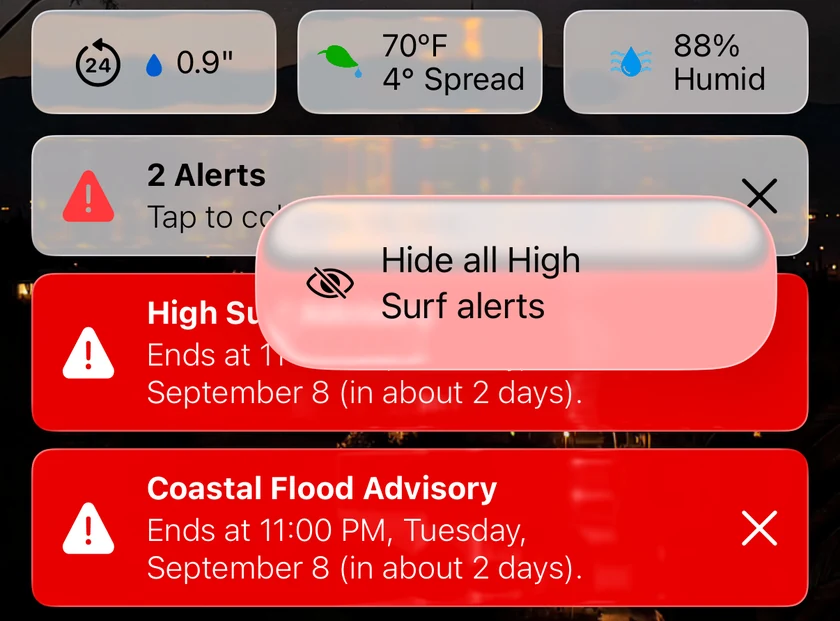
同一類型的警示關閉兩次後,卡片會主動提供全部隱藏,並附有稍後再說,選擇後就不會再建議隱藏該類型。如果你也會收到該類型警示的通知,App會詢問你要只在App中隱藏,還是隱藏並停止通知;在App中隱藏本身絕不會更改你的通知設定。
危及生命的警告無法隱藏。龍捲風警告、山洪警告、颶風警告,以及靜音篩選條件無法設為靜音的警告列表中其餘類型的卡片,都不會提供全部隱藏。已隱藏列表中的任何項目也無法隱藏這些警告,包括你在這項規則實施前加入的舊項目。Apple TV從11.7版開始套用這項規則。
已隱藏的類型不會再出現在你的任何地點。若要恢復顯示,請前往設定 → 預報 → 已隱藏的通知類型(在Apple TV上為設定 → 資料與配置 → 已隱藏的通知類型),每個已隱藏的類型都會列在那裡,並附有顯示按鈕。在你隱藏任何類型之前,列表會顯示「沒有已隱藏的通知類型」。
附註:「已隱藏的通知類型」控制的是App顯示的內容。通知篩選條件是分開的,請參閱「劇烈天氣」中的靜音篩選條件。
通知的疑難排解
如果不再收到警示,請前往設定 → 關於與更多 → Notification Diagnostics → 測試通知。它可以執行完整的通知測試、列出找到的任何問題和建議的解決方法、傳送測試通知、重新整理你的推播權杖,並拷貝一份可以用電子郵件寄給支援團隊的診斷報告。常見原因請參閱疑難排解。
Mac上的通知
Mac App有相同的「通知」設定,並有相同的訂閱和「使用Apple登入」要求(在Mac上,Gold稱為Pro,Silver稱為Plus)。唯一的差異是:在Mac上,你要為通知選擇單一地點(目前位置或某個已儲存的地點),而不是一份監看地點列表。
