Forecast Bar外觀相關的所有設定都集中在同一個地方:設定 → 主題與視覺樣式(打開側邊選單,點一下設定,再點第一列)。更改會立即套用,所以你可以輕鬆嘗試。
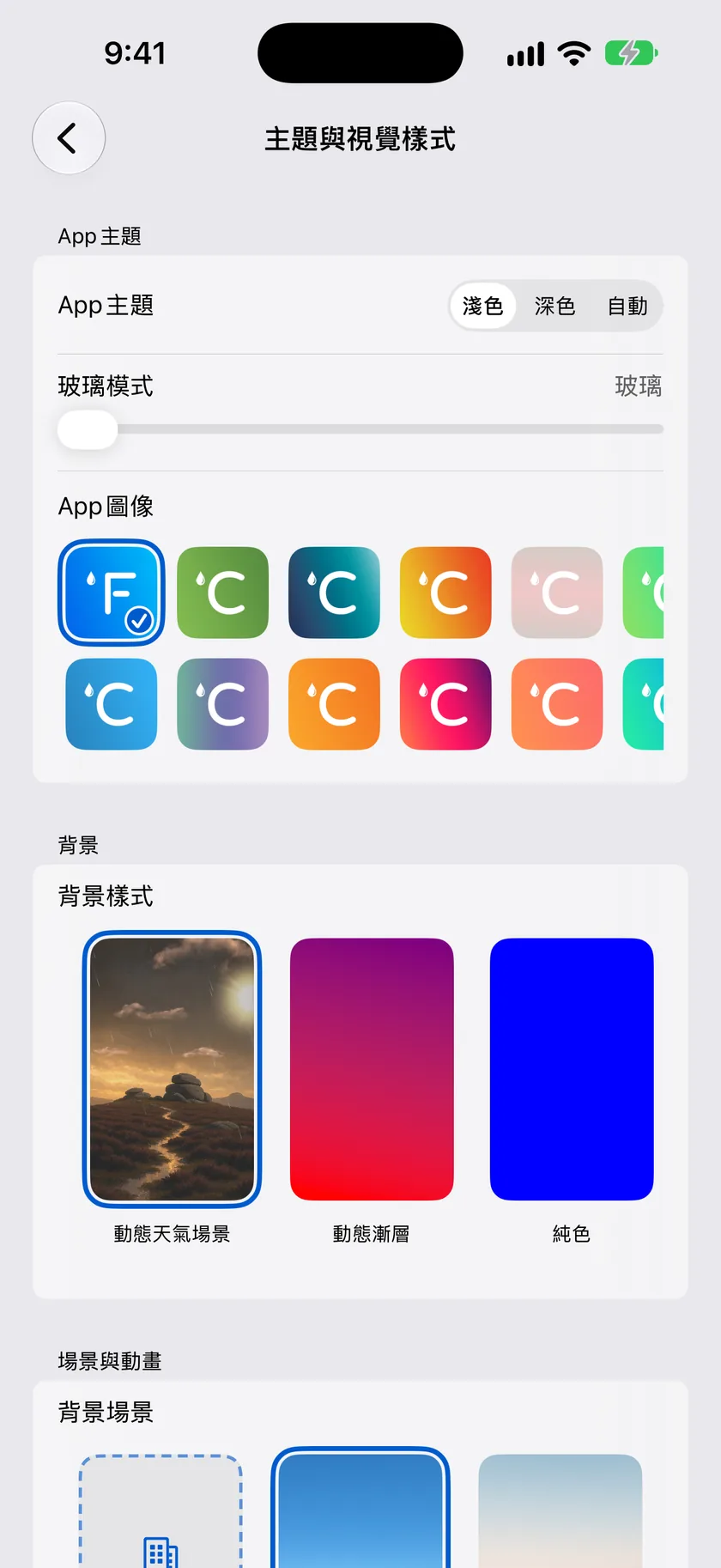
App主題
選擇App要使用淺色或深色配色。
| 選項 | 效果 |
|---|---|
| 淺色 | 一律使用淺色外觀 |
| 深色 | 一律使用深色外觀 |
| 自動(預設) | 跟隨裝置的系統外觀 |
玻璃模式
在iOS 26或以上版本,玻璃模式滑桿可控制半透明「液態玻璃」外觀的霧化程度。從一端的透明玻璃拖移到另一端的App傳統外觀;滑桿旁的標籤會一直顯示你目前的位置:
| 標籤 | 效果 |
|---|---|
| 玻璃(預設) | 帶有淡淡色調的透明玻璃 |
| 薄霧 | 介於玻璃與霧面玻璃之間 |
| 霧面玻璃 | 中間點:較不透明,外觀較柔和 |
| 冰霜 | 介於霧面玻璃與系統之間 |
| 系統 | 傳統外觀,沒有玻璃效果 |
玻璃、霧面玻璃和系統是定位點。在其中一個附近放開滑桿,就會準確停在該點上,讓你隨時都能回到熟悉的設定。
觸碰滑桿,或點一下玻璃模式這一列,App就會換成全螢幕預覽,讓你對照真實的背景來判斷外觀,而不是對照設定列表。預覽在四周展開時,滑桿仍會留在你的手指下方。放開後就會回到「設定」。
只有執行iOS 26或以上版本的裝置才會出現這個滑桿。如果你在較早版本的App中設定過玻璃模式,你的選擇會對應到滑桿上相符的位置。
選擇App圖像
點一下選擇App圖像,即可從32種App圖像中選擇:經典外觀、藍色、綠色、海霧、日出與日落等配色變化,以及大量編號設計。點一下任一圖像即可套用;目前選擇的圖像會顯示勾號。
提示:每個圖像上都會顯示溫度,並會依你在資料與配置中的單位設定,自動以°F或°C顯示。
Silver以上方案都包含選擇App圖像的功能:請參閱方案與訂閱。
背景
背景樣式選擇器可設定預報後方要顯示的內容:
| 樣式 | 顯示內容 |
|---|---|
| 動態天氣場景(預設) | 與目前天氣狀況相符的生動場景:雨會落下、雲會飄動,天空也會隨一天中的時間變化 |
| 動態漸層 | 緩慢變化的色彩漸層;可自選3種自訂顏色(預設:藍色、紫色、紅色) |
| 純色 | 你選擇的單一顏色(預設為藍色) |
| 自訂影像 | 你自己的照片:從照片圖庫中選取最多10張影像,App會輪流顯示 |
| 淺色/深色 | 跟隨App主題的素色背景 |
| 地圖 | 在預報後方顯示你所在位置的即時地圖 |
選取地圖時,會出現地圖樣式選擇器,提供5種樣式:標準、衛星、混合(預設)、衛星Flyover和混合Flyover。
天氣動畫樣式
背景設為動態天氣場景時,動畫樣式選擇器可控制天氣效果在場景上的呈現方式:
| 選項 | 效果 |
|---|---|
| 無 | 只有場景,沒有天氣效果 |
| 寫實(預設) | 栩栩如生的雨、雪和雲效果 |
| 平面 | 簡化的風格化效果 |
| 卡通 | 活潑的插畫風格效果 |
背景場景
同樣在「動態天氣場景」下方,有一排場景卡片讓你選擇風景本身。Forecast Bar內建一組場景(預設為高地),另外還有一個漸層場景。城市主題包不會以卡片形式出現在這裡:它們會針對你正在查看的城市自動出現,當該城市不在畫面上時就會退場。
- 點一下卡片即可選取該場景。
- 長按卡片,即可在可瀏覽的面板中預覽該場景的全部72種變化,也就是每種天氣狀況與一天中各時段的組合。
如果附近城市的場景目前取代了你的選擇(見下方),會有說明文字告訴你原因,並提供改用我的選擇按鈕讓你切換回來。
背景主題包(城市場景)
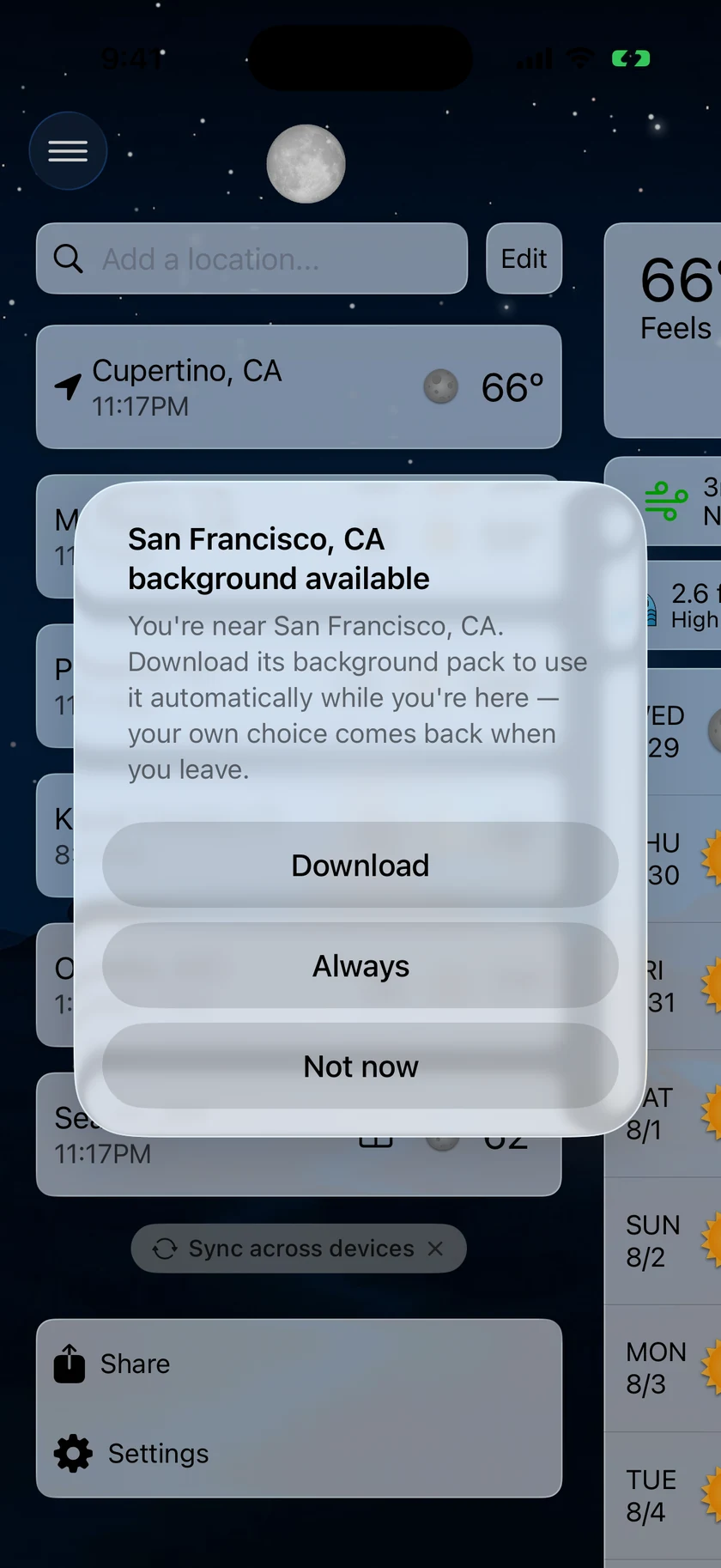
在場景卡片列的最前面,取得更多主題包卡片會開啟背景主題包商店,你可以在這裡下載精美呈現的真實城市場景。下載主題包需要Gold:請參閱方案與訂閱。只有在有主題包可用時才會出現這張卡片。
當你靠近某個你尚未下載其主題包的城市時,該城市的卡片會排在「取得更多主題包」前面,點一下就會下載該主題包。
在商店中,你可以:
- 瀏覽依地區分組的主題包目錄,每個主題包都會顯示其下載大小。主題包大小約從8 MB到26 MB不等,大多接近20 MB,因為每個主題包都含有72張城市圖像:每種天氣狀況在一天中每個時段的樣子。
- 下載主題包,或從該列的快速選單中將其移除以釋放空間(App會先請你確認)。底部有一行文字顯示主題包在這部裝置上使用了多少空間。
- 只要你已安裝至少一個主題包,移除所有下載就能一次清除所有已安裝的主題包。
- 向下拉即可重新整理目錄。
- 請求城市主題包:這會送出一份真正的申請,而不是開啟電子郵件;你申請的方式是從你已儲存的地點中選擇,而不是輸入名稱。如果你正在查看的地點是已儲存的地點之一,就會預先選好,所以通常只要點一下;否則可從列表中選擇其他任何城市。以選擇代替輸入,申請就會帶有該地點的精確座標,波特蘭就不會被誤當成另一個波特蘭。申請需要Gold。
你的申請接著會列在商店最上方、目錄之前,每一項都會顯示目前的進度:已申請:我們會看看,接著是已排入製作佇列,然後是正在製作,最後是已完成:點一下即可下載,完成時還會通知你。如果你申請的地方已有現成的主題包涵蓋,就能直接跳過佇列:該列會顯示涵蓋你的主題包名稱,並立即提供下載。你申請過的主題包之後會在該列保留一個星號。申請仍在進行中時,長按即可取消要求;申請結束後,則可長按並選擇從列表移除。取消的城市之後仍可再次申請。
從11.4版開始,你已擁有的主題包也會在我們重新繪製其圖像時自動在背景重新下載,並遵循與自動下載相同的Wi-Fi規則。你不再需要留意有可用更新標記並點一下它。
自動行為由商店頂端的巢狀開關控制。每個開關只有在上一個開關開啟時才會出現:
| 設定 | 預設 | 效果 |
|---|---|---|
| 使用附近城市場景 | 關閉 | 當你靠近某個你已擁有其主題包的城市時,會自動顯示該城市的場景。離開後會恢復你自己的選擇 |
| 自動下載附近主題包 | 關閉 | 在背景下載附近的城市主題包。除非你開啟下方那一列,否則只會透過Wi-Fi下載 |
| 使用行動數據 | 關閉 | 適用於吃到飽方案。一律遵循低數據模式 |
天氣圖像
選擇整個App中用來表示天氣狀況的圖像組:
| 選項 | 外觀 |
|---|---|
| 彩色(預設) | 全彩、細緻的天氣圖像 |
| Climacons | 極簡線條風格圖像 |
| Anusha | 手繪插畫風格圖像組 |
| 平面彩色 | 簡單的平面色彩圖形 |
資料點圖像
資料點旁的小圖像(濕度、風、UV等)可以設為彩色(預設)或單色。
字體
- 字體:維持使用系統預設值,或選擇裝置上已安裝的任何字體。
- 字體大小:以整數級距從−3到+3調整的滑桿(預設為0,標示為預設),可縮放整個App中的文字。
降水顏色
自訂圖表中每種降水類型所使用的顏色。共有兩整組顏色選擇器,一組用於淺色外觀,一組用於深色外觀,各自包含:
- 下雨
- 下雪
- 冰霰
- 凍雨
- 雨雪混合
只要你自訂過任何顏色,就會出現重設為預設值按鈕。
附註:你的降水顏色不只用在主要App:降水即時動態中的圖表和Apple Watch App中的圖表也會使用這些顏色。
跨裝置同步外觀
這個畫面上的所有設定預設都會在你的裝置之間共享,因此你在iPhone上設定的外觀也會套用到iPad、Mac和Apple TV。主題與視覺樣式的最下方有一個開關在裝置間同步外觀,可以讓某部裝置保有自己的外觀。
- 開啟(預設):外觀的更改會套用到你所有的裝置。
- 關閉:外觀的更改只會留在這部裝置上。關閉時裝置當下的外觀會保留下來,所以畫面不會立即改變;只是你之後的修改不會再同步到其他裝置。
重新開啟後,這部裝置會立即與你的其他裝置一致,不必等到下一次同步。
這個開關是依裝置分別設定的,所以你可以讓Mac維持深色、iPhone維持淺色,而iPad繼續跟隨你在其他裝置上的設定。
附註:只有在你登入時才會出現這個開關;沒有帳號就沒有東西可以同步。請參閱跨裝置同步。
