Forecast Barの見た目に関する設定はすべて1か所にまとまっています。設定 → テーマと表示スタイルです(サイドメニューを開き、設定をタップして、最初の行をタップします)。変更はすぐに反映されるので、気軽に試せます。
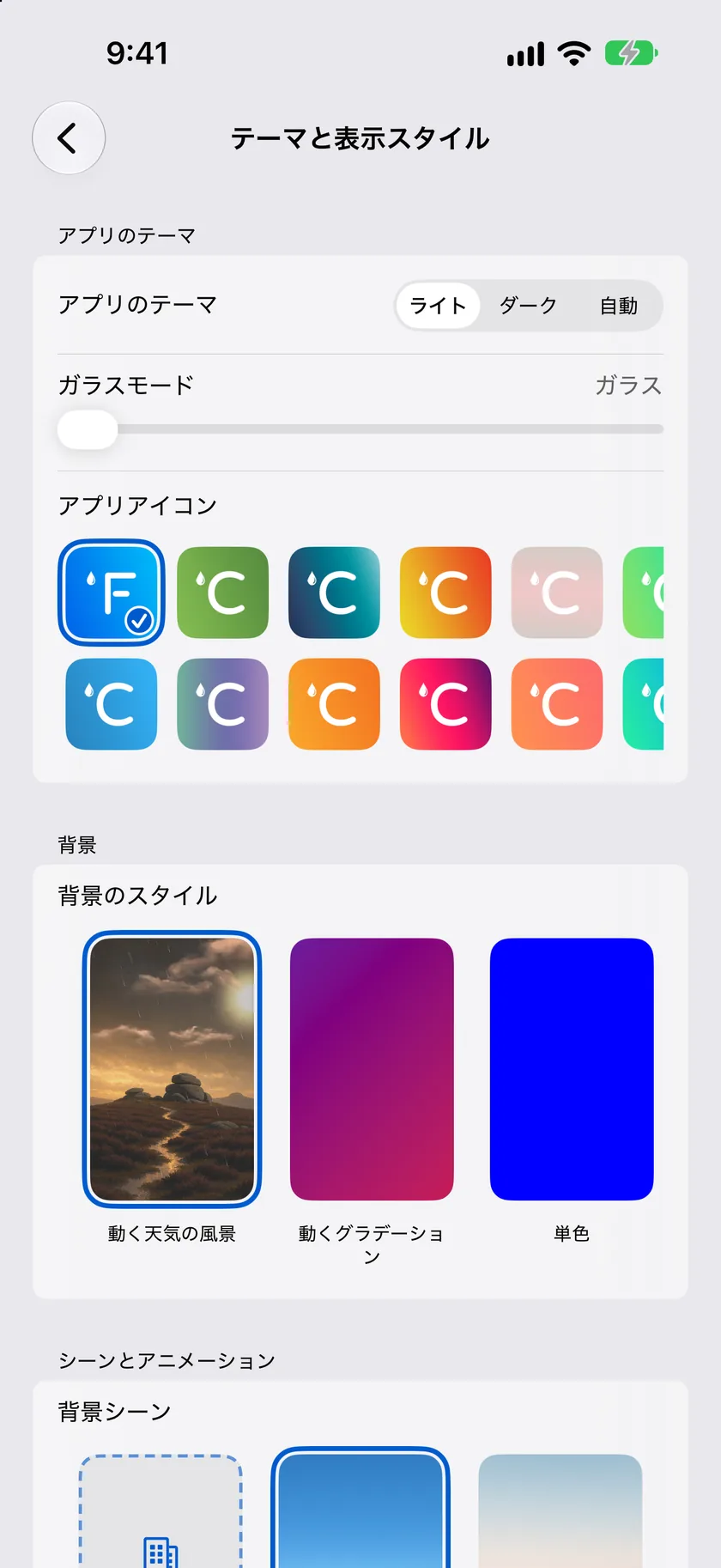
アプリのテーマ
アプリで明るい色と暗い色のどちらを使うかを選びます。
| オプション | 動作 |
|---|---|
| ライト | 常にライトの外観を使用します |
| ダーク | 常にダークの外観を使用します |
| 自動(デフォルト) | デバイスのシステムの外観に合わせます |
ガラスモード
iOS 26以降では、ガラスモードのスライダで、半透明の“リキッドグラス”の見た目のすりガラスの度合いを調整できます。一方の端の透明なガラスから、もう一方の端のアプリ従来の外観までドラッグできます。スライダの横のラベルには、常に現在の位置の名前が表示されます:
| ラベル | 見た目 |
|---|---|
| ガラス(デフォルト) | ほんのり色づいた透明なガラス |
| くもりガラス | ガラスとすりガラスの中間 |
| すりガラス | 中間点。不透明度が高く、やわらかな見た目 |
| 氷 | すりガラスとシステムの中間 |
| システム | ガラス効果のない従来の見た目 |
ガラス、すりガラス、システムは基準点です。そのどれかの近くでスライダを離すと、ぴったりその位置に合うので、いつでも決まった設定に戻せます。
スライダに触れるか、ガラスモードの行をタップすると、アプリが全画面のプレビューに切り替わり、設定のリストではなく実際の背景に対して見た目を判断できます。プレビューが周りに広がる間も、スライダは指の下にあります。指を離すと設定に戻ります。
このスライダは、iOS 26以降を搭載したデバイスでのみ表示されます。以前のバージョンのアプリでガラスモードを設定していた場合は、その選択がスライダ上の対応する位置に引き継がれます。
アプリアイコンを選択
アプリアイコンを選択をタップすると、32種類のアプリアイコンから選べます。クラシックなデザイン、ブルー、グリーン、オーシャンミスト、サンライズ、サンセットなどのカラーバリエーション、そして番号付きのデザインが並ぶ大きなギャラリーがあります。アイコンをタップすると適用され、現在選んでいるアイコンにはチェックマークが付きます。
ヒント: どのアイコンにも気温が表示され、データとレイアウトの“単位”設定に合わせて°Fまたは°Cで自動的に表示されます。
アプリアイコンの選択はSilver以上に含まれています。プランとサブスクリプションを参照してください。
背景
背景のスタイルピッカーで、予報の後ろに描かれるものを設定します:
| スタイル | 表示内容 |
|---|---|
| 動く天気の風景(デフォルト) | 現在の気象状況に合わせて動くシーン。雨が降り、雲が流れ、時間帯によって空が変わります |
| アニメーショングラデーション | ゆっくりと移り変わるカラーグラデーション。3つのカスタムカラーを自分で選べます(デフォルト: ブルー、パープル、レッド) |
| 単色 | 好きな1色(デフォルトはブルー) |
| カスタム画像 | 自分の写真。フォトライブラリから最大10枚の画像を選ぶと、アプリが順番に表示します |
| ライト/ダーク | アプリのテーマに合わせたシンプルな背景 |
| マップ | 予報の後ろに現在地のライブマップを表示 |
マップを選ぶと地図のスタイルピッカーが表示され、5つのスタイルから選べます: 標準、航空写真、地図+写真(デフォルト)、航空写真Flyover、地図+写真Flyover。
天気アニメーションのスタイル
背景が動く天気の風景に設定されているときは、アニメーションのスタイルピッカーで、シーンの上に天気の効果をどのように描くかを設定します:
| オプション | 動作 |
|---|---|
| なし | シーンのみで、天気の効果なし |
| リアル(デフォルト) | 本物そっくりの雨、雪、雲の効果 |
| フラット | 簡略化された、様式化された効果 |
| カートゥーン | 遊び心のあるイラスト風の効果 |
背景のシーン
アニメーション天気シーンでは、シーンのカードの列で風景そのものも選べます。Forecast Barにはいくつかのシーンが内蔵されていて(デフォルトは高原)、グラデーションのシーンもあります。都市パックはここにカードとしては並びません。表示中の都市に合わせて自動的に表示され、その都市が画面にないときは表示されません。
- カードをタップすると、そのシーンを選択します。
- カードを長押しすると、そのシーンの72種類のバリエーションすべて(天気と時間帯のすべての組み合わせ)を、閲覧できるシートでプレビューできます。
近くの都市のシーンが現在の選択より優先されている場合(下記参照)は、その理由を説明するキャプションと、元に戻すための自分の選択を使用ボタンが表示されます。
背景パック(都市のシーン)
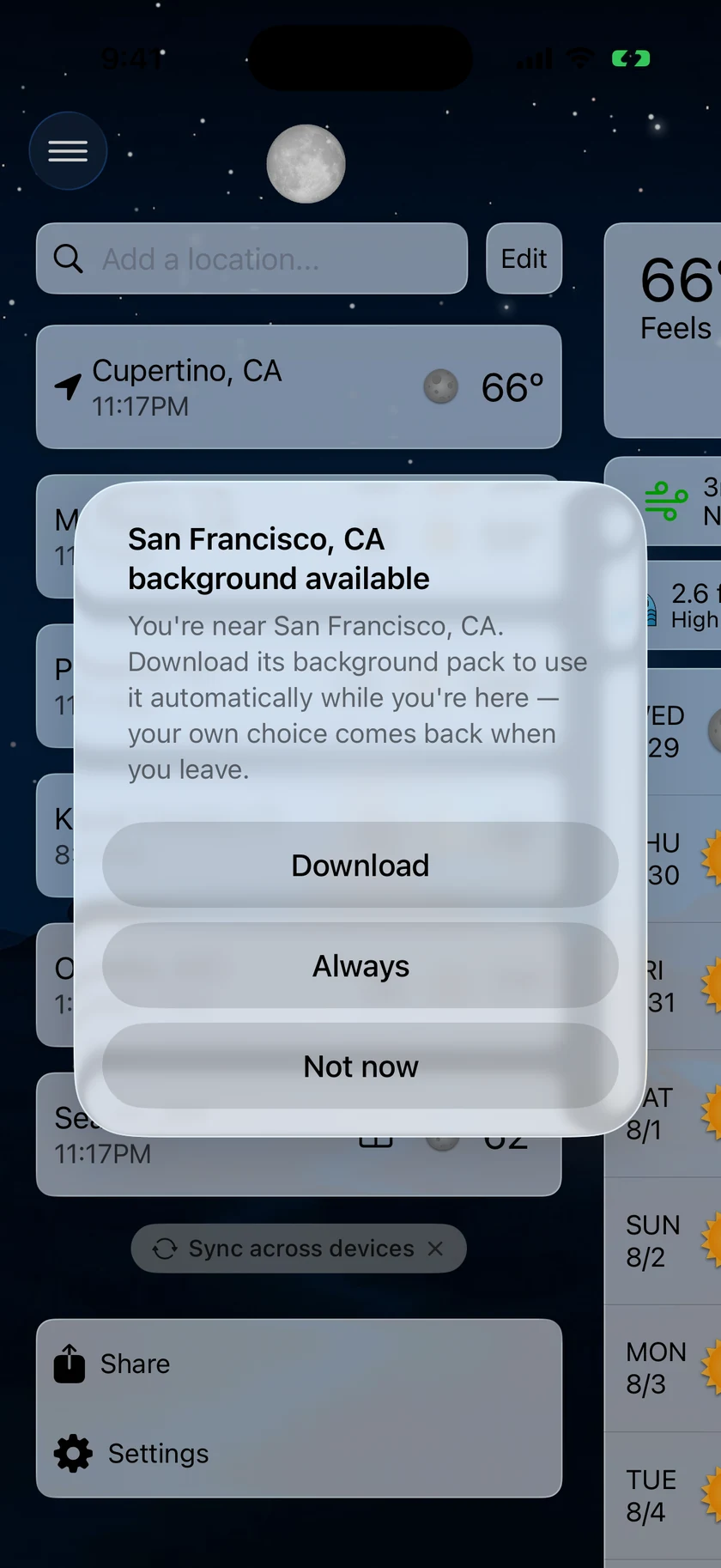
シーンのカードの列の先頭にあるパックをさらに入手カードをタップすると、背景パックのストアが開き、実在の都市を美しく描いたシーンをダウンロードできます。パックのダウンロードにはGoldが必要です。プランとサブスクリプションを参照してください。このカードは、パックが利用可能になってから表示されます。
まだダウンロードしていないパックがある都市の近くにいるときは、その都市のカードが“パックをさらに入手”より前、列の先頭に表示され、タップするとそのパックがダウンロードされます。
ストアでは次のことができます:
- 地域ごとにまとめられたパックのカタログを、各パックのダウンロードサイズと一緒に閲覧できます。パックのサイズは約8MBから26MBで、ほとんどは20MB前後です。これは、各パックに都市の画像が72枚(すべての天気とすべての時間帯)含まれているためです。
- パックをダウンロードしたり、行のコンテキストメニューから削除して空き容量を増やしたりできます(削除の前に確認が表示されます)。下部の行に、このデバイスでパックが使用している容量が表示されます。
- パックが1つ以上あるときは、ダウンロードをすべて削除で、インストール済みのパックをワンタップですべて消去できます。
- 下に引っぱると、カタログが更新されます。
- 都市パックをリクエスト — メールを開くのではなく、実際にリクエストが登録されます。名前を入力するのではなく、保存した場所から選んでリクエストします。表示中の場所が保存済みの場所であれば最初から選択されているので、たいていはワンタップで済みます。そうでない場合は、リストにあるほかの都市を選んでください。入力ではなく選択する方式なので、リクエストにはその場所の正確な座標が含まれ、同じ名前の別の都市と取り違えられることがありません(Portlandという名前の都市が複数あっても大丈夫です)。リクエストにはGoldが必要です。
リクエストはストアの最上部、カタログの上に並び、それぞれの進み具合が表示されます。リクエスト済み — 確認します、作成待ち、作成中、準備完了 — タップしてダウンロードの順に進み、完成すると通知が届きます。既存のパックでカバーされている場所をリクエストした場合は、待ち時間なしでそのパックの名前が行に表示され、すぐに入手できます。リクエストしたパックの行には、その後も星が付きます。リクエストを長押しすると、まだ処理中のうちはリクエストを取り消す、処理が終わった後は一覧から削除を選べます。取り消した都市は、あとで再びリクエストできます。
11.4からは、手元にあるパックも、アートワークが描き直されたときに自動的に再ダウンロードされます。自動ダウンロードと同じWi-Fiのルールに従います。更新ありのバッジに気づいてタップする必要はなくなりました。
自動的な動作は、ストア上部の入れ子になったスイッチで設定します。各スイッチは、その上のスイッチがオンのときだけ表示されます:
| 設定 | デフォルト | 動作 |
|---|---|---|
| 近くの都市のシーンを使用 | オフ | パックを持っている都市の近くにいるとき、そのシーンを自動的に表示します。離れると自分の選択に戻ります |
| 近くのパックを自動的にダウンロード | オフ | 近くの都市のパックをバックグラウンドで取得します。下の行をオンにしない限り、Wi-Fi接続時のみです |
| モバイルデータ通信を使用 | オフ | 使い放題のプラン向けです。省データモードは常に尊重されます |
天気アイコン
アプリ全体で天気を表すアイコンのセットを選びます:
| オプション | 見た目 |
|---|---|
| カラー(デフォルト) | フルカラーの精細な天気アイコン |
| Climacons | ミニマルな線画風のアイコン |
| Anusha | 手描きのイラスト風セット |
| フラットカラー | シンプルな単色の図形 |
データポイントのアイコン
データ項目(湿度、風、UVなど)の横にある小さなアイコンは、カラー(デフォルト)またはモノクロにできます。
フォント
- フォント — システムのデフォルトを使用のままにするか、デバイスにインストールされている任意のフォントを選びます。
- フォントサイズ — −3から+3まで1段階ずつ調整できるスライダ(デフォルトは0で、デフォルトと表示されます)で、アプリ全体の文字の大きさを変えられます。
降水の色
グラフで降水の種類ごとに使う色をカスタマイズできます。カラーピッカーは2組あり、1組はライトの外観用、もう1組はダーク用で、それぞれ次の種類をカバーします:
- 雨
- 雪
- みぞれ
- 着氷性の雨
- 雨または雪
色をカスタマイズすると、デフォルトにリセットボタンが表示されます。
注: 降水の色はメインアプリ以外にも反映されます。降水のライブアクティビティのグラフや、Apple Watchアプリのグラフにも使われます。
デバイス間で外観を同期
この画面の設定はすべて、デフォルトでデバイス間で共有されます。そのため、iPhoneで設定した見た目はiPad、Mac、Apple TVにも反映されます。テーマと表示スタイルの下部にはデバイス間で外観を同期というスイッチが1つあり、デバイスごとに独自の見た目を保つこともできます。
- オン(デフォルト) — 外観の変更がすべてのデバイスに適用されます。
- オフ — 外観の変更はこのデバイスだけに適用されます。オフにした時点のデバイスの見た目がそのまま保たれるので、画面上はすぐには何も変わりません。以降の変更がほかのデバイスに送られなくなるだけです。
再びオンにすると、次の同期を待たずに、すぐにほかのデバイスと同じ見た目になります。
このスイッチはデバイスごとの設定なので、たとえばMacはダーク、iPhoneはライトにしておき、iPadはほかのデバイスでの設定に合わせ続ける、といった使いかたができます。
注: このスイッチはサインインしているときだけ表示されます。アカウントがなければ同期するものがないためです。同期とサインインを参照してください。
