設定はサイドメニューから開きます。左端から内側にスワイプして(またはメイン画面の左上隅のボタンをタップして)、下部にある設定をタップします。
設定ハブ
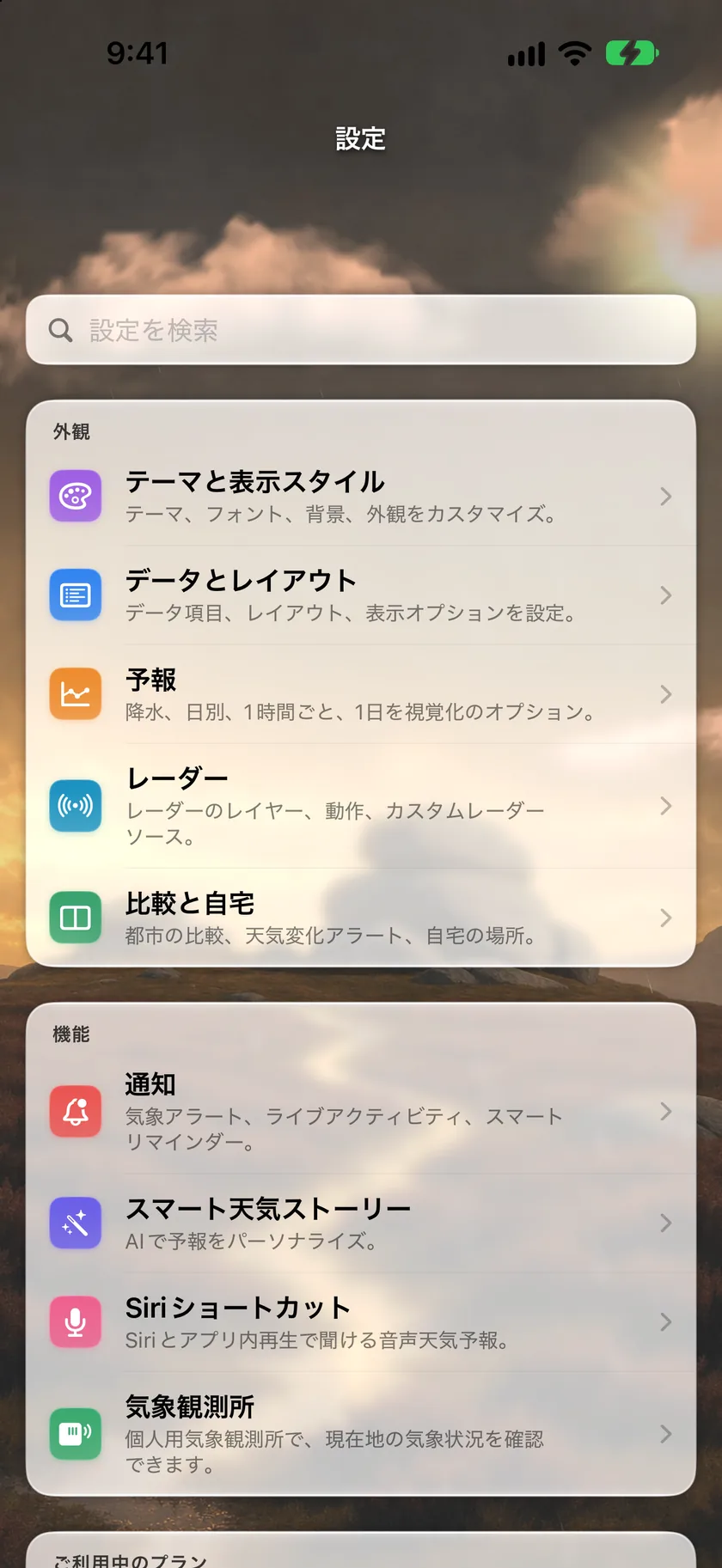
設定には、次の行が順に並んでいます:
| 行 | 内容 |
|---|---|
| テーマと表示スタイル | 見た目に関するすべて。外観とテーマを参照してください |
| データとレイアウト | 単位、言語、アプリの各セクションのレイアウト。下記で説明します |
| 予報 | 降水、日別、1時間ごと、1日を視覚化のオプションと、非表示のアラートの種類。メイン画面とアラートと通知を参照してください |
| レーダー | レーダーのレイヤー、動作、カスタムレーダーのソース。レーダーを参照してください |
| 比較と自宅 | 比較カード、比較ボタン、天気変化アラート、ホームの場所。下記で説明します |
| 通知 | すべてのアラートの種類。アラートと通知を参照してください。Silverが必要です。Silver未満では、この行をタップするとサブスクリプション画面が開きます |
| スマート天気ストーリー | AIが書く予報のストーリー。スマート天気ストーリーを参照してください |
| Siriショートカット | 予報の読み上げ。Siriとショートカットを参照してください |
| 気象観測所 | 個人観測所のデータを現在の気象状況と予報の調整に使用します。個人観測所を参照してください。Goldが必要です |
| サブスクリプション | プランの確認と変更。プランとサブスクリプションを参照してください |
| Apple Watch | 文字盤とコンプリケーション(iPhoneでのみ表示) |
| 新機能 | 使用中のバージョンのリリースノート |
| ユーザガイド | このガイドをブラウザで開きます |
| 機能をリクエスト | Forecast Barチームに直接届く短いフォーム。下記で説明します |
| 簡単な質問 | 回答待ちの質問があるときだけ表示されます。下記で説明します |
| このアプリについて・その他 | アカウント、サポート、バージョン、触覚フィードバック、診断、法的情報。下記で説明します |
データとレイアウト
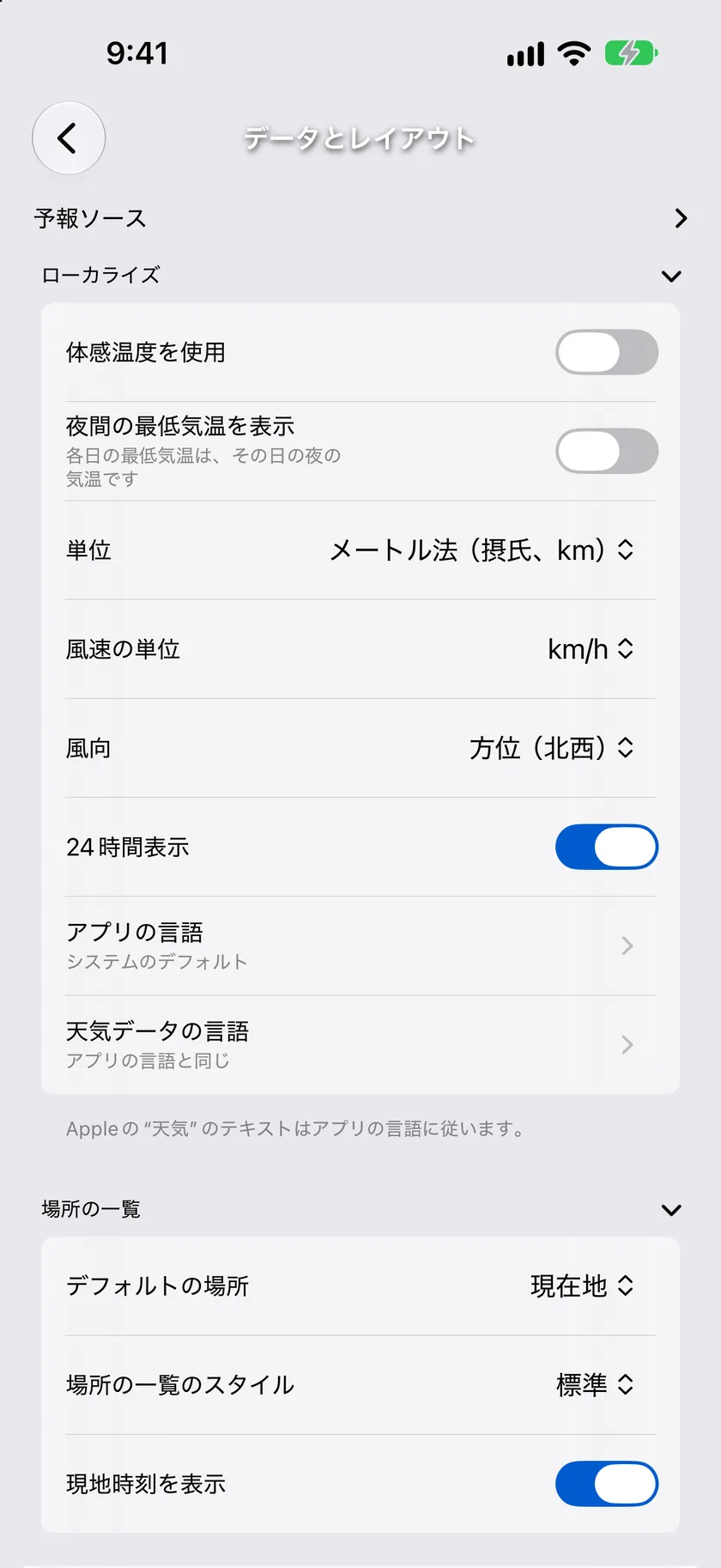
設定 → データとレイアウトは、折りたためるセクションのリストです。セクションのタイトルをタップすると展開します。開いたままにしたセクションはアプリが記憶し、いくつかのセクションでは設定中のレイアウトのライブプレビューが表示されます。
予報ソース
11.6の新機能です。データとレイアウトの最初のセクションで、予報の提供元を選びます。Goldが必要です。Gold未満ではピッカーにロックが表示され、タップするとサブスクリプション画面が開きます。
| 設定 | オプション | デフォルト |
|---|---|---|
| 予報ソース | The Weather Company、Appleの“天気” | The Weather Company |
- The Weather Companyは最も充実したソースで、15日間の予報、花粉、空気質、15分ごとの降水を提供します。
- Appleの“天気”は15日ではなく10日間をカバーし、日別予報のテキストを提供しないため、Forecast Barが日ごとの文章を自分で作成します。Appleの“天気”に切り替えるとAIによる日別予報がオンになり、最初の数日分の文章を書きます(その場合はセクションにその旨が表示されます。オフに戻すにはスマート天気ストーリーを使います)。花粉、空気質、履歴、15分ごとの降水は、どちらのソースを選んでもThe Weather Companyから提供され続けるので、切り替えても何もなくなりません。
- 予報ソースを比較…をタップすると、表示中の場所の2つの予報を並べて比較できます。メイン画面のページの予報ソースを比較を参照してください。その場所の履歴が十分にある場合は、最近その場所でどちらのソースがより正確だったかも、ピッカーの下の行に表示されます。
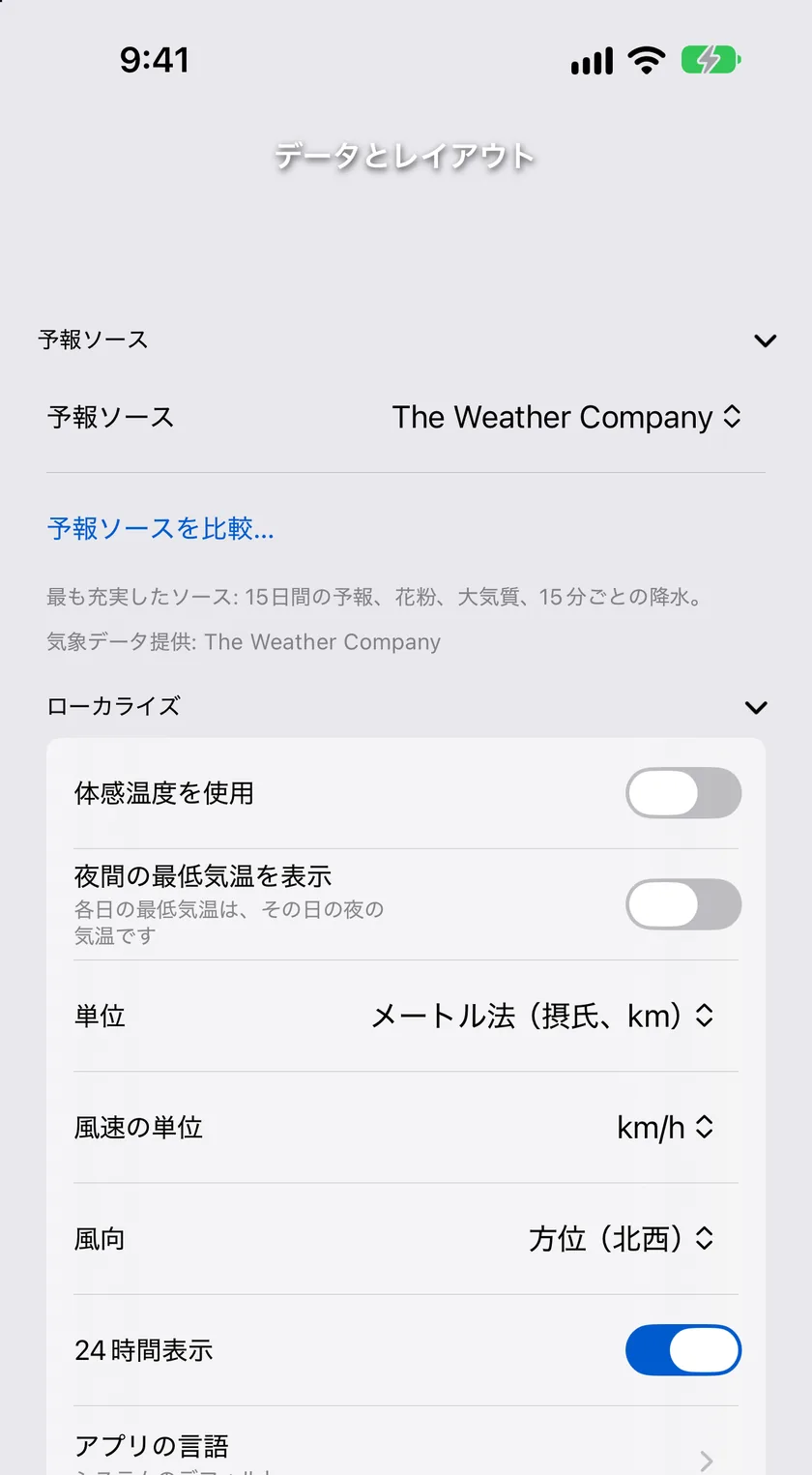
Appleの“天気”に接続できない場合は、その更新ではThe Weather Companyに切り替わり、ここにその旨が表示されます。
注: 予報ソースは、レイアウトの同期(下記)がオフでも、場所と一緒にほかのデバイスに同期されます。Apple TVでは、同じ設定が設定 → 単位と表示にあります。
ローカライズ
| 設定 | オプション | デフォルト |
|---|---|---|
| 体感温度を使用 | オン/オフ | オフ |
| 単位 | 米国、英国、メートル法 | 米国 |
| 風速の単位 | MPH、km/h、M/S、ノット | MPH |
| 風向 | 方位、角度、両方 | 方位 |
| 24時間表示 | オン/オフ | オフ |
| 予報の言語 | 約75言語 | 英語 |
- 体感温度を使用をオンにすると、アプリ全体で実際の気温の代わりに体感温度が表示されます。
- 単位 — 米国は華氏とマイル、英国は摂氏とマイル、メートル法は摂氏とキロメートルです。単位を変更すると、風速の単位もそれに合わせて変わります(米国と英国ではMPH、メートル法ではkm/h)。その後で風速の単位を個別に変更することもできます。
- 風向では、風向きの表記方法を設定します。方位では
北西、角度では315°、両方では北西 315°と表示されます。 - 24時間表示をオンにすると、すべての時刻が
2:30pmではなく14:30の形式で表示されます。これはアプリの画面だけにとどまりません。変更するとこの設定がサーバに送信されるため、ウィジェットやApple Watchのコンプリケーションにも反映され、プッシュ通知の中の時刻もこの形式になります。また、設定の同期の対象でもあるので、一度オンにすればほかのデバイスにも反映されます。 - 天気データの言語では予報テキストの言語を設定します。スペイン語、フランス語、ドイツ語、イタリア語、ポルトガル語、日本語、中国語、韓国語、ロシア語、アラビア語、ヒンディー語、トルコ語など約75の選択肢があり、フランス語(カナダ)、ポルトガル語(ブラジル)、6種類のスペイン語などの地域のバリエーションもあります。
注: 英語以外の言語を選ぶと、スマート天気ストーリーがオフになります。スマート天気ストーリーは現在、英語のみに対応しています。
場所の一覧
| 設定 | オプション | デフォルト |
|---|---|---|
| デフォルトの場所 | 現在地、最後に選択した場所、または保存済みの任意の場所 | 現在地 |
| 場所リストのスタイル | 標準、コンパクト | 標準 |
| 現地時刻を表示 | オン/オフ | オン |
- デフォルトの場所は、アプリを開いたときに表示される場所です。最後に選択した場所では、最後に表示していた場所が再び開きます。保存済みの場所を名前で選んだ場合は、常にその場所から始まります。
- 場所の一覧のスタイル — “コンパクト”にすると、サイドメニューにより多くの場所が表示されます。
- 現地時刻を表示をオンにすると、サイドメニューで各場所の名前の横にその場所の現地時刻が表示されます。
スマートデータポイント
| 設定 | オプション | デフォルト |
|---|---|---|
| 関連性でデータポイントを並べ替え | オン/オフ | 新規インストールではオン。すでにタイルを並べ替えていた場合はオフ |
関連度でデータ項目を並べ替えをオンにすると、データポイントのグリッドが今重要なものの順に並びます。たとえば、嵐のときは降水、晴れた日はUV、寒くて風の強い夜は風冷指数、満潮や干潮の前の3時間は潮位が上位に来ます。自分の並び順を保つには、この設定をオフにするか、グリッドのタイルをドラッグしてください。
メイン画面のデータ項目
メイン画面のデータのタイルの列を設定します。
| 設定 | デフォルト |
|---|---|
| ホーム画面にデータポイントを表示 | オン |
| データポイントのアイコンを表示 | オン |
| ラベルを表示 | オフ |
データ項目を追加・削除をタップすると選択画面が開きます。表示したい項目にチェックを付け、ドラッグして並べ替え、チェックマークで確定します。少なくとも1つのデータポイントを選択したままにする必要があります。選べる項目は21個です:
日の出、日の入、月の出、月の入、気温、体感温度、露点、熱指数、湿度、気圧、UV指数、視程、風冷指数、風速、突風、雲量、降水確率、降水量、空気質、花粉、潮位。
ヒント: メイン画面でもタイルを直接並べ替えられます。タイルを長押ししてドラッグしてください。各タイルからは専用の詳細画面が開きます。データ項目を参照してください。
アラート
ツールバーに悪天候アラートを表示(デフォルトはオフ)をオンにすると、発表中の悪天候アラートが、スクロールする予報の中ではなく、メイン画面のツールバーのバッジに表示されるようになります。アラートそのものについてはアラートと通知を参照してください。
同期
サインインしているときだけ表示されます。デバイス間でレイアウトを同期(デフォルトはオン)は、テーマとビジュアルスタイルにある外観の同期スイッチの対になる設定です。オフにすると、このiPhoneやiPadは独自のデータポイント、レイアウト、表示オプションを保ち、ほかのデバイスはそれぞれの設定を引き続き共有します。予報の言語、予報ソース、場所は、どちらの場合も同期され続けます。再びオンにすると、すぐに共有のレイアウトで画面が描き直されます。デバイス間の同期を参照してください。
比較と自宅
設定 → 比較と自宅には、ある場所をほかの場所と並べて見るための設定がまとまっています。比較カード、サイドメニューの比較ボタン、天気変化アラート、ホームの場所です。データとレイアウトと同様、折りたためるセクションのリストになっています。
比較カード
Goldが必要です。保存した最大5つの都市の現在の気象状況と現地時刻を、メイン画面のコンパクトなカードに表示します。都市をタップすると完全な比較が開き、矢印を使うとその都市に切り替わります。天気を取得できない都市は、次の更新まで利用不可と表示されます。
| 設定 | オプション | デフォルト |
|---|---|---|
| 比較カードを表示 | オン/オフ | オフ |
| 位置 | 予報の上または下 | 上 |
| 都市を追加 | 保存済みの任意の場所、またはホームを、自分で並べた場所の順のリストから選択(最大5つ) | — |
| 外出時にホームを追加 | オン/オフ | オン |
| 外出とみなす距離 | 自分で選んだ距離 | 25マイル |
外出中に自宅を追加をオンにすると、ホームの場所から外出とみなす距離より離れているときに、ホームの場所が自動的にカードに追加されます。
ホームは“都市を追加”のリストで、現在地の下に独立した行として表示されます。そのため、追加したホームの行はホームの行のまま保たれます。自宅にいる間、Forecast Barは場所のリストでホームと現在地を1つにまとめますが、比較カードでは引き続きホームが独立した行として表示され、メイン画面自体が現在地を表示しているときだけ非表示になります。
天気変化アラート
Forecast Barは、目立った天気の変化をアプリ内の比較カードで知らせることができます。
| 設定 | オプション | デフォルト |
|---|---|---|
| 明日と比較 | オン/オフ | オン(最高気温と最低気温) |
| 昨日と比較 | オン/オフ | オン(最高気温) |
| 切り替え時刻 | 日の入、カスタム時刻 | 日の入 |
| カスタム時刻(切り替え時刻 = カスタム時刻のとき) | 時刻ピッカー | 18:00 |
| 自動で閉じる | しない、5、8、10、15、30秒 | 8秒 |
| 1日1回 | オン/オフ | オン |
明日と比較または昨日と比較の横にあるスライダのアイコンをタップすると、比較を細かく調整できます。6つの項目(最高気温、最低気温、湿度、風速、気圧、露点)それぞれにオン/オフのスイッチと調整可能なしきい値があるので、変化が気になるほど大きいときだけカードが表示されます。
切り替え時刻では、アプリが今日との比較をやめて明日を見始めるタイミング(日の入、または自分で選んだ固定の時刻)を決めます。自動で閉じるでは変化のカードを画面に表示しておく時間を設定し、1日1回では同じ表示の繰り返しを防ぎます。
地点比較ボタン
2つの場所を並べて比較します。Goldが必要です。プランとサブスクリプションを参照してください。
| 設定 | オプション | デフォルト |
|---|---|---|
| 比較ボタンを表示 | オン/オフ | オフ |
| デフォルトの表示 | 現在、1時間ごと、日別 | 現在 |
比較ボタンを表示をオンにすると、サイドメニューの各行に比較ボタンが追加されます。任意の場所でタップすると比較画面が開き、選択中の場所が片側に、タップした場所がもう片側に表示されます。どちらの列のヘッダもドロップダウンになっていて、タップすると保存済みのほかの場所に入れ替えられます。下部のタブバーで現在、1時間ごと、日別の比較を切り替えます(最初に開くタブは“デフォルトの表示”で選びます)。閉じるには、ツールバーのXをタップします。
保存していない場所との比較。ドロップダウンの最上部にある一時的な場所を追加…をタップすると、都市、住所、郵便番号の検索が開きます(“別の予報を探します。この比較でのみ使用されます。”)。選んだ場所はそのまま比較のその側に入り、保存されません。場所のリストには加わらず、画面を閉じると消えます。木曜日に飛行機で行く先の天気はどうか、といった一度きりの疑問のための機能で、都市を保存してまた削除する手間が省けます。
11.6からは、“1時間ごと”と“日別”のタブがグラフで開きます。2本の線とその間に網掛けされた食い違い、日ごとに対になった最高/最低気温のバーで表示され、すべての測定値(気温、降水、風、湿度、UVなど)が1列にスクロール表示されます。グラフに沿ってドラッグすると、両方の都市の値が指の位置に合わせて表示されます。画面下部のリスト/グラフスイッチで列の表示に戻せ、ツールバーのグラフを並べ替えボタンでグラフの表示順を設定できます。“現在”タブは表のままです。同じグラフは予報ソースを比較でも使われています。
ホームの場所
自宅の場所では、保存済みの場所を1つリストの上部近くに固定し、その場所にいる間は現在地と1つにまとめます。サイドメニューで場所を編集して設定することもできます。場所を参照してください。外出中にホームを比較カードに加えるかどうかは、上記の比較カードで設定します。
降水セクション
メイン画面の上部近くにある降水のエリアを設定します。
| 設定 | オプション | デフォルト |
|---|---|---|
| 降水セクションを表示 | オン/オフ | オン |
| 1時間ごとのグラフを表示 | オン/オフ | オン |
| ミニレーダーマップを表示 | オン/オフ | オン |
| ミニマップのスクラバーを表示 | オン/オフ | オン |
| デフォルトの表示 | 1時間、6時間、レーダー | 1時間 |
ミニレーダーマップのタブには、Goldと、現在地がレーダーの観測範囲内にあることが必要です。選んだデフォルトの表示が利用できない場合は、次に利用できるタブが表示されます。
日別天気予報
| 設定 | オプション | デフォルト |
|---|---|---|
| 日別セクションを表示 | オン/オフ | オン |
| 日別天気予報のスタイル | 概要、コンパクト | 概要 |
| 今日をグラフで表示 | オン/オフ | オフ |
| グラフの時間数(“今日をグラフで表示”がオンのとき) | 6〜24時間 | 12時間 |
| 天気アイコンをドットで表示 | オン/オフ | オフ |
| グラフのピッカーを表示 | オン/オフ | オン |
| 降水量をデフォルトで表示(概要スタイル) | オン/オフ | オフ |
| データポイントのアイコンを表示(コンパクトスタイル) | オン/オフ | オン |
| 今日の予報を展開 | オン/オフ | オフ |
| 夜間の最低気温を表示 | オン/オフ | オフ |
- 概要では、各日を天気のテキスト付きの詳しい行で表示します。コンパクトでは、選んだデータポイントで構成された詰まった行で表示します。
- 今日をグラフで表示をオンにすると、今日の行が、選んだ時間数をカバーする1時間ごとのグラフに置き換わります。
- 降水量をデフォルト表示をオンにすると、概要の行に降水確率ではなく降水量が表示されます。
- 今日の予報を展開をオンにすると、アプリを起動したときに今日の行が自動的に開きます。
- 夜間の最低気温を表示は、各日の最低気温をどの夜の値にするかを切り替えます。オフの場合は、午前0時から翌日の午前0時までの最低値を使うため、夕方にはその日の朝の最低気温を示すことになります。オンの場合は、各日のそのあとに続く夜の最低気温を使います。そのため、夕方にはヘッダが最低気温:から今夜:に変わり、寝る前に知りたい気温を確認できます。明日の行には明日の夜の最低気温が表示され、同じ夜が2回数えられることはありません。この設定はアプリだけでなく、ウィジェット、Apple Watch、Apple TVにも反映されます。
注: データとレイアウトの中で、表示するかどうかではなく、数値の意味を変えるスイッチはこれだけです。日別の最低気温が隣の日付と合っていないように見える場合は、まずこのスイッチを確認してください。
コンパクトのデータポイント: コンパクトスタイルでは、iPhoneではデータポイント1〜3を(iPadでは1〜5を)設定し、さらに最後の枠(iPhoneではデータポイント4、iPadでは6)を設定します。各枠には、なし、アイコン、気温の範囲、または次のいずれかを設定できます: 日の出、日の入、月の出、月の入、気温、体感温度、露点、熱指数、湿度、気圧、UV指数、視程、風冷指数、風速、突風、雲量、降水確率、降水量、潮位。データポイント1のデフォルトは降水確率です。
1時間ごとの天気予報
日別の行を展開したときの、1時間ごとの表示を設定します。
| 設定 | オプション | デフォルト |
|---|---|---|
| 1時間ごとの予報のスタイル | グラフ、タイムライン | タイムライン |
| アイコンを表示(タイムライン) | オン/オフ | オン |
| 気温のスタイル(タイムライン) | ストレート、カーブ | ストレート |
| 予報にスタイル切り替えを表示 | オン/オフ | オン |
| グラフのデフォルトのデータポイント(グラフ) | 14個のデータポイント | 気温 |
- グラフではインタラクティブなグラフを描き、タイムラインでは各時間を1行ずつ並べます。予報にスタイル切り替えを表示をオンにすると、予報の中で2つのスタイルをすぐに切り替えられます。
- 11.7からは、気温のスタイルはスイッチではなく画像で選びます。2枚のカードが並び、それぞれ明日の実際の予報から3列分を描いているので、スイッチの動作を推測するのではなく、見た目がよいほうを選べます。ストレートではすべての時間が同じ行にそろい、カーブでは各時間のアイコンと気温が暖かさに応じて上下するので、1日の気温の変化がひと目でわかります。これは以前の気温を曲線で表示スイッチに代わるものですが、予報がまだ読み込まれていないまれな場合には、そのスイッチが表示されます。
- グラフのデフォルトのデータ項目(グラフスタイル)には、次のいずれかを設定できます: 気温、体感温度、雲量、露点、湿度、降水確率、降水量、気圧、UV指数、視程、風速、突風、熱指数、風冷指数。
タイムラインスタイルでは、データ項目を追加・削除をタップして、各時間に表示する列を次の中から選べます: アイコン、天気のテキスト、気温、降水確率、降水量、風速、湿度、湿度の体感、体感温度、雲量、露点、熱指数、気圧、UV指数、視程、風冷指数。
1日を視覚化
11.4の新機能です。メイン画面で更新の位置を越えて引っぱると開くフライスルーを設定します。メイン画面を参照してください。
| 設定 | オプション | デフォルト |
|---|---|---|
| 引っぱって視覚化 | オン/オフ | オン |
| 天気アイコンを表示 | オン/オフ | オフ |
- 下に引いて視覚化がこのジェスチャを有効にする設定です。オフにすると、引っぱる操作は更新だけを行います。
- 気象状況のアイコンを表示をオンにすると、空の上に重ねて表示される値の横に、その時間の天気アイコンが追加されます。
レーダー
全画面のレーダーのデフォルトを設定します。レーダー画面そのものについてはレーダーを参照してください。
| 設定 | オプション | デフォルト |
|---|---|---|
| デフォルトのレイヤー | 2時間レーダー、18時間レーダー、グローバルレーダー、およびすべてのマップレイヤー(衛星、気温、風、オーロラなど) | 2時間レーダー |
| 気象オーバーレイを表示 | オン/オフ | オン |
| 次世代レーダー | オン/オフ | オン |
| カスタムレーダーを使用 | オン/オフ | オフ |
| カスタムレーダーのURL | Webアドレス | 空欄 |
カスタムレーダーを使用をオンにすると、内蔵のレーダーを好きなレーダーのWebサイトに置き換えられます。URLを入力し、{lat}と{lng}をプレースホルダとして使うと、アプリが現在地の座標を入れます。
機能をリクエスト
設定 → 機能をリクエスト(ヘルプと情報の下)は、Forecast Barに次に実装してほしいことをチームに伝えるための短いフォームです。リクエストはすべて読まれます。
- 種類 — 新機能(デフォルト)、改善、不具合の報告、デザイン、その他。
- 概要 — 「ロック画面のウィジェットに突風を表示」のような1行。
- 詳細 — 任意です。どんな機能で、どんなときに使いたいかを書きます。具体的なほど助かります。
- メール — 任意です。返信を希望する場合のみ入力してください。
- スクリーンショット(任意) — 11.6の新機能です。スクリーンショットを追加をタップして、伝えたい画面の画像を選びます。画像はプレビューとしてスクリーンショットを添付済みと一緒に表示され、削除したり別のものを選択したりできます。画像は送信前にデバイス上でサイズ変更と再エンコードが行われ、その際に元の写真のメタデータも削除されます。
リクエストを送信をタップします。登録されると確認が表示されます。送信できなかった場合は、入力した内容がフォームに残るので、もう一度試せます。
簡単な質問
サブスクリプションを利用している方には、ときどきメイン画面に1つの質問が書かれた小さなカードが表示されます。Forecast Barを選んだ理由、なくなったらいちばん困ること、不満に感じていることはないか、といった質問です。回答はワンタップで済み、その回答が次に何を作るかの参考になります。
気にせず無視できるように作られています。カードが表示されるのは多くても数週間に1回で、同じ質問が2回されることはなく、✕をタップすると完全にスキップされます。いくつかの質問では、1つだけでなく最大3つまで回答を選べます。回答を選び始めてからカードを閉じた場合も、選んだ内容は破棄されずに送信されます。
設定 → ヘルプと情報 → 簡単な質問には、まだ回答していない質問がまとめられているので、カードが表示されるのを待たずに、都合のよいときに回答できます。この行は、回答待ちの質問があるときだけ表示されます。空の画面では何か問題が起きたように見えてしまうため、質問がないときは行自体が表示されません。
Macでは、同じボタンが設定 → このアプリについて・その他の機能をリクエストの横にあり、同じルールで表示されます。
このアプリについて・その他
設定 → このアプリについて・その他には、アカウント、サポート、管理に関する項目がまとまっています。
サブスクリプション
現在のプランと、App Storeから提供されている場合はその有効期限が、サブスクリプションを管理とオファーコードを利用のボタンと一緒に表示されます。プランとサブスクリプションを参照してください。
アカウントと同期
サインインしているかどうかと、設定が最後に同期された日時が表示されます。今すぐ同期をタップすると、設定がすぐにクラウドに送信されます。ログアウトをタップすると、このデバイスの接続が解除されます。サインアウトしているときは、代わりにAppleでサインインボタンが表示されます。サインインすると、通知とデバイス間の設定の同期が有効になります。
サポート
- ユーザガイドをタップすると、このガイドがブラウザで開きます。
- よくある質問をタップすると、Web上のForecast Barのよくある質問が開きます。
ヒント: 詳細な設定画面(データとレイアウト、テーマと表示スタイル、通知、スマート天気ストーリー、Siriショートカット)の最後には、それぞれ控えめな“ユーザガイドで詳しく見る”の行があり、このガイドのその画面のページに直接移動できます。
- メールでサポートに連絡をタップすると、サポートIDが入力済みのサポートチーム宛てのメールが作成されます。サポートチームがすぐにアカウントを確認できます。
バージョン
アプリのバージョンとビルド番号です。サポートへの問い合わせに含めると役立ちます。
ベータ版に参加
TestFlightベータに参加をタップすると、公開TestFlightのページが開き、リリース前のForecast Barを試すことができます。
触覚フィードバック
触覚フィードバックで振動を設定します:
| オプション | 動作 |
|---|---|
| オフ | すべての振動をオフにします |
| 重要なもののみ | 重要なアラートと画面の移動で振動します |
| すべてのフィードバック(デフォルト) | ほとんどのタップと切り替えで振動します |
Notification Diagnostics
通知が届かない場合は、通知のテストをタップして、自分で使える診断ツールを開きます:
- 通知テストを実行では、許可の状態、プッシュ登録、サーバへの接続を確認します。
- 見つかった問題があれば、それぞれの解決方法と一緒に一覧表示されます。
- テスト通知を送信では、このデバイスに実際のプッシュ通知を送信するので、問題が解決したかを確認できます。
- プッシュトークンを強制更新では、デバイスを通知サーバに再登録します。
- サポート用に診断レポートをコピーでは、サポートへのメールに貼り付けられるテキストのレポートを作成します。
この画面には、通知ID、ユーザID、デバイスIDも表示されます。どれも選択できるので、コピーしてサポートに伝えられます。ライブアクティビティのテストボタンでは、サンプルデータを使って降水のライブアクティビティをプレビューできます。
デバッグオプション
自分で問題を解決するための小さなツール集です。アプリ内のチュートリアルのリセット、ホーム画面とロック画面のウィジェットの再読み込み、ライブアクティビティの状態のリセット、ウェルカムガイドの再表示、同期された設定のリセットスイッチがいくつかあります。これらはこのデバイスのローカルの状態にしか影響しないので、安心して使えます。
法的情報
- The Weather Company提供とデータ提供:Appleの“天気” — Forecast Barの気象データソースのクレジット表記です。
- 利用規約とプライバシーポリシー。
- クラウドのデータを削除をタップすると、同期された設定がForecast Barのサーバから完全に削除されます(削除の前に確認が表示されます)。
