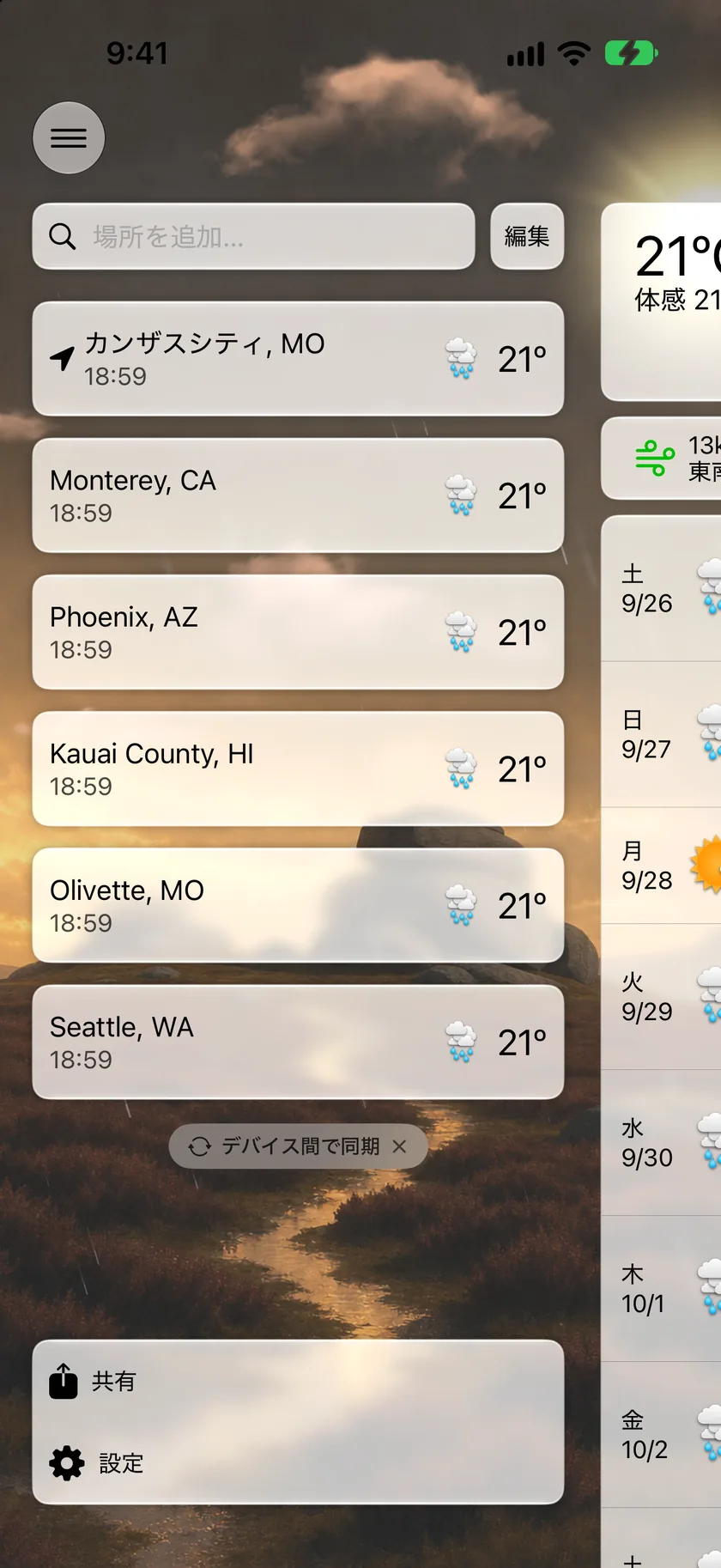
保存したすべての場所はサイドメニューにあります。メイン画面の左上隅にあるメニューボタンをタップするか、ツールバーの場所の名前をタップするか、左端からスワイプすると開きます。iPadでは、サイドメニューは常に表示されるサイドバーになっているため、スワイプは不要です。
場所を追加する
- サイドメニューを開き、場所を追加…検索バーをタップします。
- 場所の名前を入力し、結果から選びます。
検索できるのは都市だけではありません。国立公園、スキー場、空港、スタジアム、登山口などのスポットや住所も見つかるので、最寄りの町ではなく、まさにその地点の予報を表示できます。この方法で追加した場所は選んだ名前で保存されるため、たとえばヨセミテ渓谷は隣の町の名前ではなく“ヨセミテ渓谷”としてリストに表示されます。
結果の上にはお気に入りに追加スイッチがあります。オンのままにするとその場所がリストに保存され、オフにすると保存せずにその場所の天気を一度だけ表示します。
保存できる場所は最大100件です。
場所を切り替える
行をタップすると、アプリ全体がその場所に切り替わります。現在地(GPSピンの付いた行)は、常にいる場所に追従します。
各行に表示される内容
- 場所の名前と、設定 → データとレイアウト → 場所の一覧 → 現地時刻を表示をオンにしている場合(デフォルトでオン)はその場所の現地時刻。遠く離れた都市を確認するときに便利です。
- 最初の8行には、現在の天気アイコンと気温が行内に表示されます。行内の天気にはSilverまたはGoldのサブスクリプションが必要です。プランとサブスクリプションを参照してください。
- 現在地にはGPSピン、ホームの場所には家のアイコンが表示されます。
- オンにしている場合は比較ボタン(下記参照)。
リストを編集する
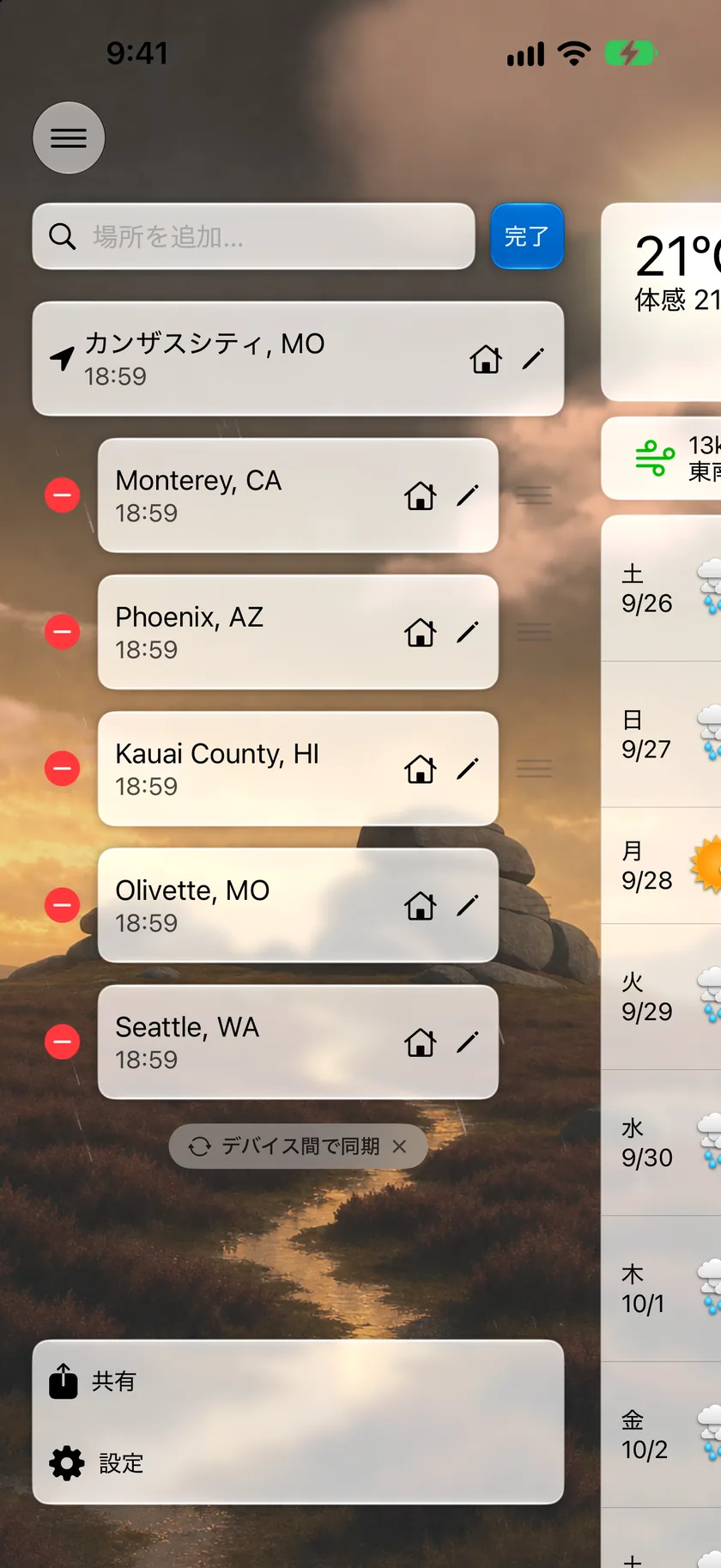
検索バーの横にある編集をタップして編集モードに入り、次の操作を行います:
- 並べ替え — 行をドラッグして好きな順序にします。この順序は複数都市ウィジェットや、場所のキーボードショートカットにも使われます。
- 名前を変更 — 鉛筆アイコンをタップして新しい名前(例: “実家”)を入力します。
- 削除 — 行をスワイプするか、行の削除コントロールを使います。現在地は固定されていて削除できません。ホームの場所を削除する場合は、先に確認を求められます。
- ホームに設定 — 行の家のアイコンをタップすると、その場所がホームの場所になります。
終わったら完了をタップします。
2つの場所を比較する
Goldのサブスクリプションがあれば、2つの場所を並べて比較できます。設定 → 比較と自宅 → 地点比較ボタン → 比較ボタンを表示をオンにすると、サイドメニューの各行に比較ボタンが追加され、現在・1時間ごと・日別の表示を備えたフルスクリーンの比較表を開けます。比較のオプションについては設定を参照してください。
デフォルトの場所を選ぶ
設定 → データとレイアウト → 場所の一覧 → デフォルトの場所で、アプリを開いたときに表示する場所を指定します:
| オプション | 動作 |
|---|---|
| 現在地 (デフォルト) | 常に現在いる場所の天気から始まります |
| 最後に選択した場所 | 最後に表示していた場所をもう一度開きます |
| 保存済みの任意の場所 | 常にその特定の場所から始まります |
予報を共有する
サイドメニューの下部にある共有をタップすると、現在の予報のスクリーンショットをiOSの標準の共有シートから送信できます。送信先は“メッセージ”、“メール”、SNSアプリのほか、“写真に保存”も選べます。
ヒント: 保存した場所はiPad、Mac、Apple Watch、Apple TVにも引き継げます。一度サインインするだけで自動的に同期されます。デバイス間の同期を参照してください。
