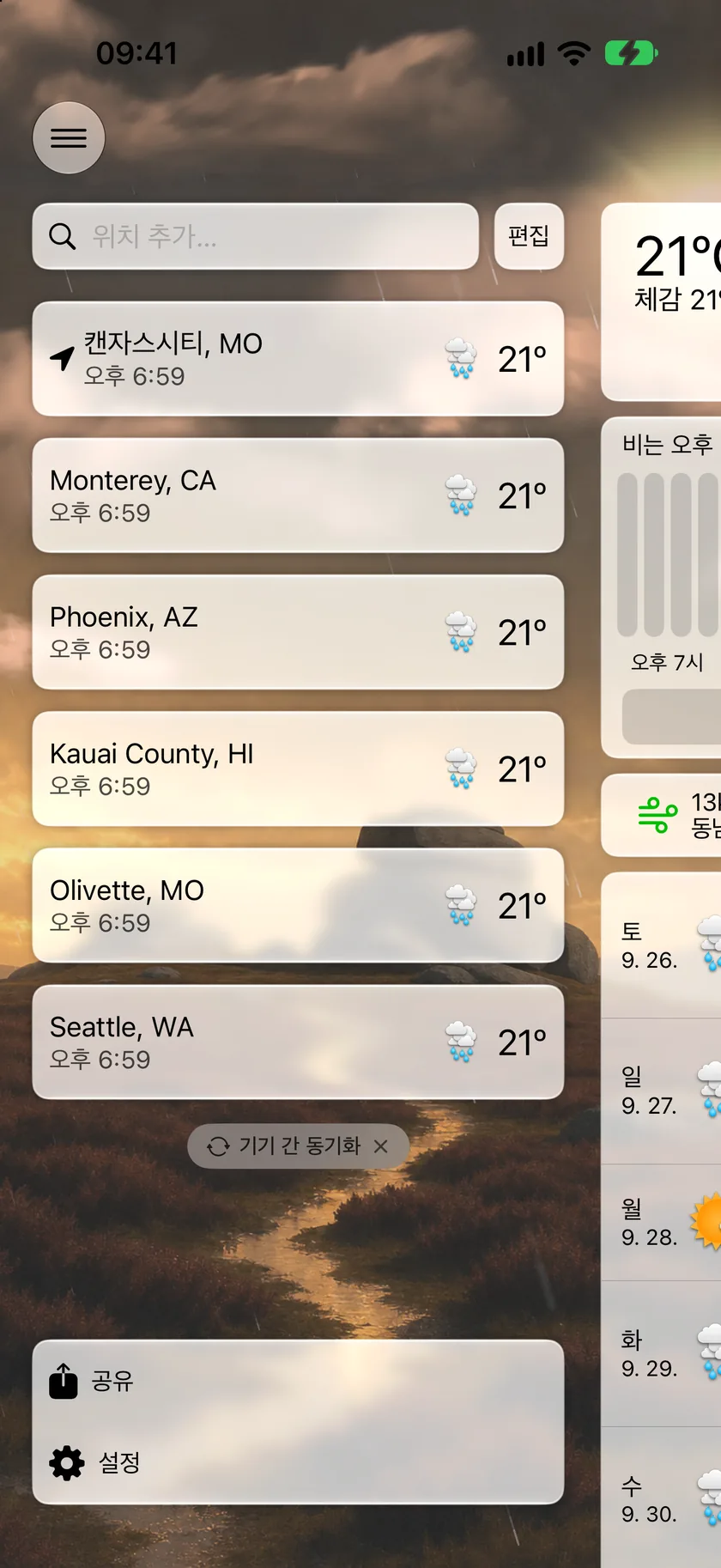
저장한 모든 장소는 사이드 메뉴에 있습니다. 메인 화면 왼쪽 상단의 햄버거 버튼을 탭하거나, 도구 막대의 위치 이름을 탭하거나, 왼쪽 가장자리에서 안쪽으로 쓸어넘겨 엽니다. iPad에서는 사이드 메뉴가 항상 표시되는 고정 사이드바이므로 쓸어넘길 필요가 없습니다.
위치 추가하기
- 사이드 메뉴를 열고 위치 추가… 검색 막대를 탭하십시오.
- 장소 이름을 입력하고 결과에서 선택하십시오.
검색 대상은 도시에 국한되지 않습니다. 국립공원, 스키장, 공항, 경기장, 등산로 입구 같은 관심 지점과 도로명 주소도 찾을 수 있으므로, 가장 가까운 마을이 아닌 정확한 지점의 예보를 볼 수 있습니다. 이렇게 추가한 장소는 선택한 이름으로 저장되므로, 예를 들어 Yosemite Valley는 인근 마을 이름이 아닌 Yosemite Valley로 목록에 표시됩니다.
결과 위에는 즐겨찾기에 추가 토글이 있습니다. 켜 두면 장소가 목록에 저장되고, 끄면 저장하지 않고 날씨만 한 번 볼 수 있습니다.
최대 100개의 위치를 저장할 수 있습니다.
위치 전환하기
행을 탭하면 앱 전체가 해당 위치로 전환됩니다. GPS 핀이 있는 행인 현재 위치는 항상 사용자가 있는 곳을 따라갑니다.
각 행에 표시되는 정보
- 위치 이름, 그리고 설정 → 데이터 및 레이아웃 → 위치 목록 → 현지 시각 표시(기본적으로 켜짐)를 켠 경우 해당 위치의 현지 시간이 표시됩니다. 멀리 떨어진 도시에 유용합니다.
- 처음 8개 행에는 현재 날씨 아이콘과 기온이 함께 표시됩니다. 행에 날씨를 표시하려면 Silver 또는 Gold 구독이 필요합니다. 요금제 및 구독을 참조하십시오.
- 현재 위치에는 GPS 핀이, 홈 위치에는 집 아이콘이 표시됩니다.
- 켜 둔 경우 비교 버튼(아래 참조)이 표시됩니다.
목록 편집하기
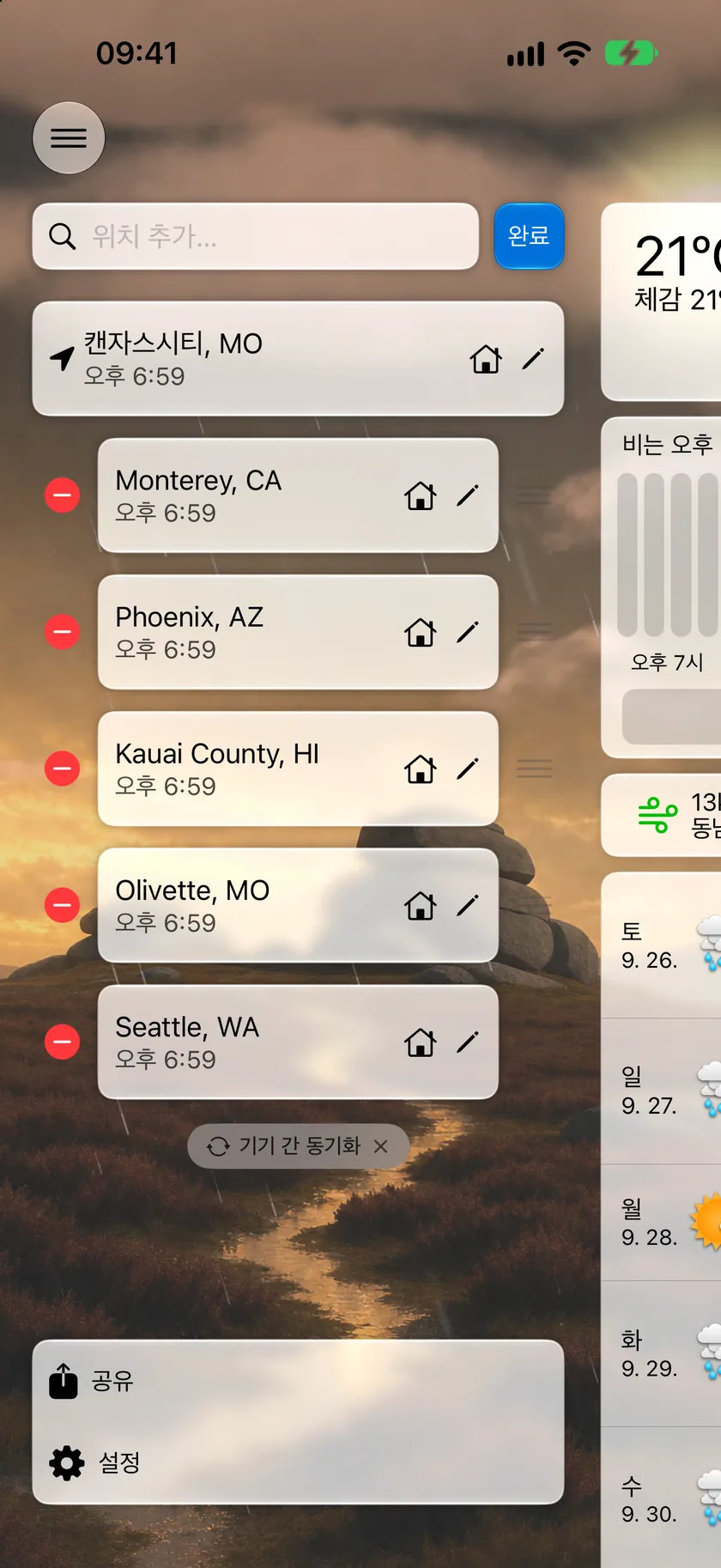
검색 막대 옆의 편집을 탭하여 편집 모드로 전환한 다음, 다음 작업을 할 수 있습니다.
- 순서 변경 — 행을 원하는 순서로 드래그합니다. 이 순서는 여러 도시 위젯과 위치 키보드 단축키에도 적용됩니다.
- 이름 변경 — 연필 아이콘을 탭하고 새 이름(예: "엄마 집")을 입력합니다.
- 삭제 — 행을 쓸어넘기거나 삭제 컨트롤을 사용합니다. 현재 위치는 고정되어 있어 제거할 수 없습니다. 홈 위치를 삭제할 때는 먼저 확인을 요청합니다.
- 홈으로 설정 — 행의 집 아이콘을 탭하여 홈 위치로 지정합니다.
완료되면 완료를 탭하십시오.
두 위치 비교하기
Gold 구독이 있으면 두 위치를 나란히 비교할 수 있습니다. 설정 → 비교 및 집 → 위치 비교 버튼 → 비교 버튼 표시를 켜면 사이드 메뉴의 각 행에 비교 버튼이 추가되며, 이 버튼을 누르면 현재, 시간별, 일별 보기가 있는 전체 화면 비교 표가 열립니다. 비교 옵션은 설정을 참조하십시오.
기본 위치 선택하기
설정 → 데이터 및 레이아웃 → 위치 목록 → 기본 위치에서 앱을 열 때 표시할 위치를 지정합니다.
| 옵션 | 동작 |
|---|---|
| 현재 위치 (기본값) | 항상 현재 있는 곳의 날씨로 시작 |
| 마지막으로 선택한 위치 | 마지막으로 보고 있던 위치를 다시 열기 |
| 저장된 위치 중 하나 | 항상 해당 장소로 시작 |
예보 공유하기
사이드 메뉴 하단의 공유를 탭하면 현재 예보의 스크린샷을 iOS 표준 공유 시트를 통해 메시지, Mail, 소셜 앱으로 보내거나 사진에 저장할 수 있습니다.
팁: 저장한 위치를 iPad, Mac, Apple Watch, Apple TV에서도 사용할 수 있습니다. 한 번 로그인하면 자동으로 동기화됩니다. 기기 간 동기화를 참조하십시오.
