어떤 요금제를 선택할지 모르겠다면 요금제 및 등급부터 확인하십시오.
iPhone 및 iPad에서 구독하기
설정 → 구독을 열면 구독 화면이 나타납니다. (아직 구독이 없으면 예보 대신 이 화면이 자동으로 표시됩니다. iPhone 및 iPad에서는 모든 요금제가 신규 구독자를 위한 7일 무료 체험으로 시작됩니다.)
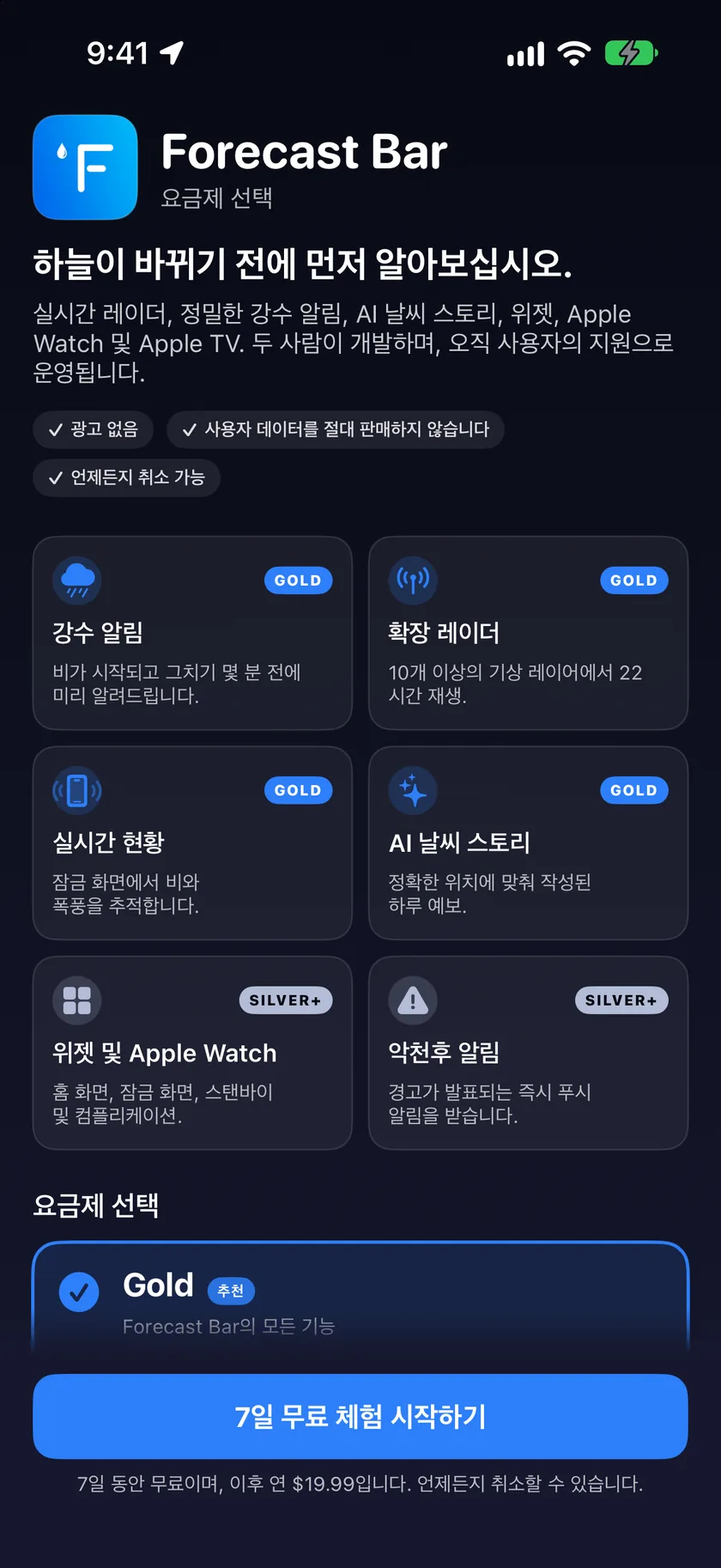
화면에는 Gold 카드와 Silver 카드가 있으며, 각 카드에 해당 요금제에 포함된 기능이 나열되어 있습니다. 여기에서 다음을 할 수 있습니다.
- 두 카드 중 하나에서 요금제 비교를 탭하면 전체 기능을 나란히 비교할 수 있습니다.
- 가족 공유 옵션을 켜면 가족 공유 그룹의 모든 구성원이 이용할 수 있는 가족용 요금제를 선택할 수 있습니다.
- 요금제의 구독 버튼을 탭하십시오. 신규 구독자는 버튼에 표시된 연간 요금이 시작되기 전에 무료 1주일을 이용할 수 있습니다. 결제는 Apple 계정을 통해 Apple이 처리합니다.
구입 즉시 구독이 활성화되며, Gold를 선택하면 Apple TV 앱도 사용할 수 있습니다.
Mac에서 구독하기
Mac 요금제의 이름은 Pro(Gold와 동일)와 Plus(Silver와 동일)이며, iPhone/iPad 구독과 별도로 구입합니다.
구독 창은 다음과 같은 경우에 열립니다.
- 구독이 없는 상태에서 Forecast Bar 메뉴 막대 아이콘을 클릭하는 경우, 또는
- 앱에서 설정 → 구독 → 구독 관리를 선택하는 경우.
Pro로 계속 또는 Plus로 계속을 선택하십시오. 이미 Plus를 사용 중이라면 Pro 버튼에 Pro로 업그레이드가 표시됩니다. Mac 요금제에는 무료 체험이 없으며, 기간이 즉시 시작되고 요금이 바로 청구됩니다.
주의: 디자인 변경 이전의 구형 Forecast Bar Mac 요금제를 구독했다면, 업그레이드할 때 먼저 확인 메시지가 표시됩니다. 기존 구독은 시스템 설정 → Apple 계정 → 구독에서 직접 취소할 때까지 계속 자동 갱신되므로, 잠시 두 구독 모두에 요금이 청구될 수 있습니다. 대화상자의 이전 구독 먼저 취소를 선택하면 Apple 구독 페이지로 바로 이동합니다. 앱은 기존 구독자에게 이중 청구를 피하도록 설계된 업그레이드 경로를 제공하지만, 기존 요금제는 꼭 취소하십시오.
Apple TV에서 구독하기
TV 앱 전체가 Gold에 포함되어 있습니다. 구독하지 않은 경우 TV 앱에 두 가지 선택 항목이 있는 구독 화면이 표시됩니다.
- Apple TV에서 바로 Gold 구독 — 버튼에 연간 요금이 표시됩니다.
- 또는 iPhone이나 iPad에서 구독하십시오. Apple TV가 같은 Apple 계정을 사용하면 Gold가 자동으로 적용됩니다.
TV 화면에는 구입 항목 복원 버튼도 있으며, 서비스 약관과 개인정보 처리방침이 iPhone으로 스캔할 수 있는 QR 코드로 표시됩니다(Apple TV에서는 웹 페이지를 열 수 없음).
구입 항목 복원
이전에 구독했지만 앱이 인식하지 못하는 경우(새 기기, 재설치, 로그아웃 후 다시 로그인 등) 구입 항목 복원을 사용하십시오.
- iPhone 및 iPad: 설정 → 구독에서 아래로 스크롤하여 구입 항목 복원을 탭합니다.
- Mac: 구독 창(위 참조)을 열고 구입 항목 복원을 클릭합니다. Mac 앱은 업데이트 후 처음 실행할 때 기존 구독자를 위해 한 번 자동으로 복원을 실행하기도 합니다.
- Apple TV: 구독 화면에 구입 항목 복원 버튼이 있습니다.
처음 구입할 때 사용한 같은 Apple 계정으로 로그인했는지 확인하십시오. 복원해도 아무것도 찾지 못하는 가장 흔한 이유입니다.
오퍼 코드 사용하기
프로모션/오퍼 코드가 있습니까?
- iPhone 및 iPad: 설정 → 구독 → 혜택 코드 교환.
- Mac: 혜택 코드 교환에서는 구독 창에 혜택 코드 교환 버튼이 나타납니다.
구독 관리 또는 취소하기
구독 요금 청구와 관리는 Forecast Bar가 아닌 Apple이 담당합니다.
- iPhone 및 iPad: 설정 → 구독 → 구독 관리(구독 후 표시됨)를 선택하면 Apple 구독 설정으로 이동하며, 여기서 요금제를 변경하거나 취소할 수 있습니다.
- Mac: 구독 창에서 현재 요금제의 버튼에 구독 관리가 표시되며, 클릭하면 Apple 구독 페이지가 열립니다. 시스템 설정 → Apple 계정 → 구독으로 이동할 수도 있습니다.
- Apple TV: TV에는 관리 버튼이 없습니다. 아무 기기에서나 Apple 계정 설정에서 구독을 관리하십시오.
취소하면 자동 갱신이 중지되며, 이미 결제한 기간이 끝날 때까지 등급이 유지됩니다.
구독이 만료된 경우
구독이 만료되면:
- 앱은 24시간 유예 기간 동안 이전 등급을 유지하므로, 갱신이 잠시 실패해도 사용이 막히지 않습니다.
- 위젯과 Apple TV 상단의 유예 기간은 더 짧은 3시간입니다.
- 그 후에는 다시 구독하거나 복원할 때까지 날씨 대신 구독 화면이 표시됩니다.
기존 Mac 구독
원래 Mac용 Forecast Bar(10분, 15분, 30분, 60분 업데이트 속도로 판매된 요금제)를 구독했다면, 현재 앱은 평생 빠른 업데이트 구입을 포함하여 해당 구입을 자동으로 인정합니다. 특히 다음 사항에 유의하십시오.
- 기존 요금제는 현재 등급에 대응됩니다(빠른 10분/15분 프리미엄 요금제는 Pro, 나머지는 Plus).
- 현재 선택기에서 보통 Pro가 필요한 경우에도 구입한 업데이트 속도가 유지됩니다. 기존 10분 구독자는 10분 업데이트를 계속 사용할 수 있습니다.
기존 구독이 인식되지 않으면 앱의 환영 화면에서 이전에 Forecast Bar Mac을 구독했습니다를 클릭하십시오. 신속하게 복원하는 데 필요한 진단 정보가 포함된 지원 이메일이 미리 작성되어 열립니다.
Setapp
Setapp을 통해 Forecast Bar를 사용하고 있습니까? 구입할 것이 없습니다. 모든 기능(Pro 수준)이 Setapp 멤버십에 포함되어 있으며, 앱에 구독 화면이 표시되지 않습니다.
