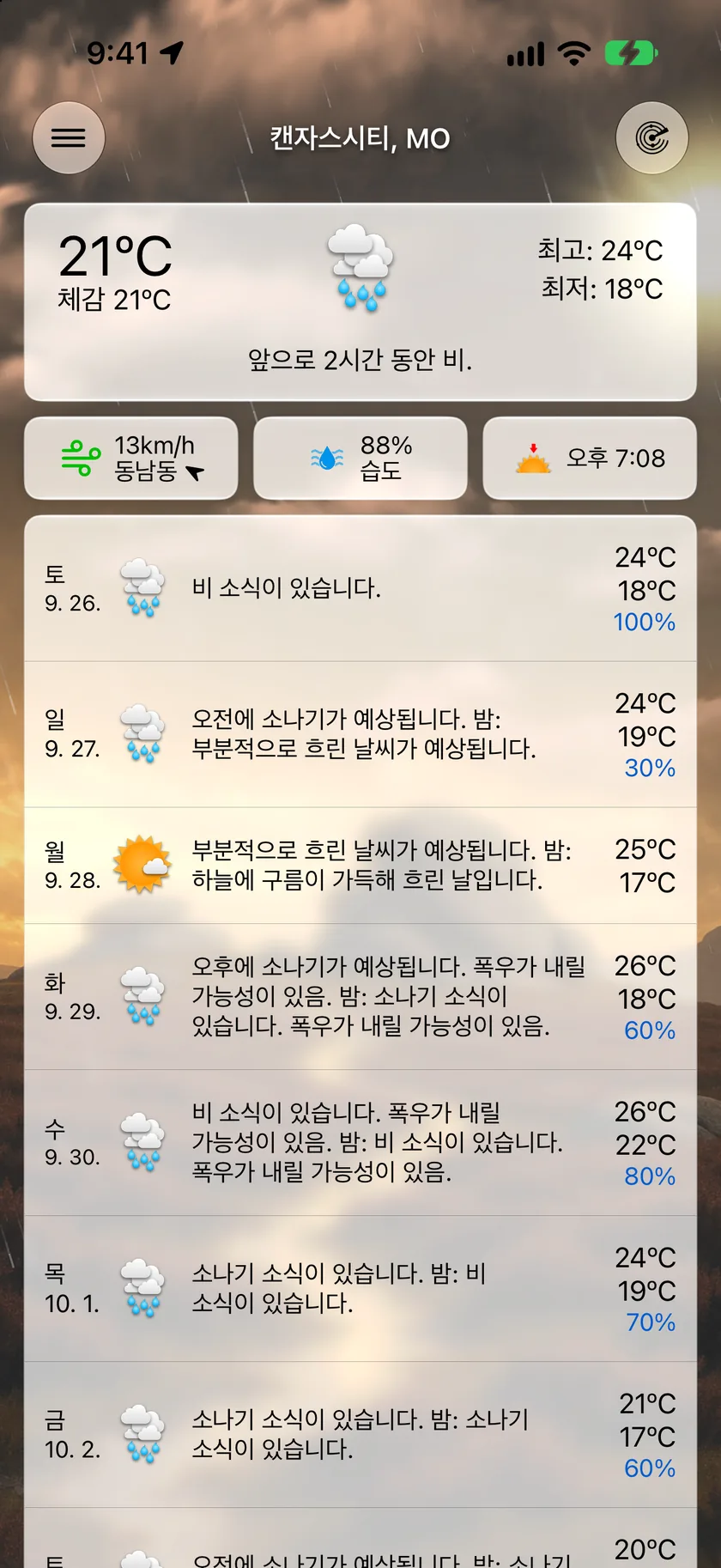
메인 화면은 Forecast Bar의 홈입니다. 지금 이 순간의 날씨부터 장기 예보까지 모든 것이 하나의 스크롤 화면에 담겨 있습니다. 화면의 거의 모든 요소를 탭할 수 있으며, 거의 모든 부분을 설정 → 데이터 및 레이아웃에서 사용자화할 수 있습니다.
현재 날씨
화면 상단에는 선택한 위치의 기온, 날씨 상태, 요약 등 현재 날씨가 표시됩니다. 현재 날씨 카드를 탭하면 오늘의 전체 그래프와 모든 측정값이 담긴 세부 정보 화면이 열립니다. 데이터 항목 및 세부 정보를 참고하십시오.
데이터 항목 타일
현재 날씨 아래에는 습도, 바람, 자외선 지수, 일몰 등 선택한 데이터 항목의 타일이 한 줄로 표시됩니다. 각 타일에는 현재 값이 표시되며, 타일을 탭하면 해당 세부 정보 화면이 열립니다.
- 그 자리에서 재배열: 타일을 길게 누른 다음 줄 안의 새 위치로 드래그합니다.
- 표시할 타일 선택: 설정 → 데이터 및 레이아웃 → 메인 화면 데이터 항목 → 데이터 항목 추가 또는 제거. 여기서 타일 아이콘과 레이블을 켜거나 끄거나, 타일 줄 전체를 숨길 수도 있습니다.
강수 섹션
강수가 예상되면 최대 세 개의 탭이 있는 차트 섹션이 나타납니다. 각 탭은 해당 데이터가 있을 때만 표시되며, 사용할 수 있는 보기가 하나뿐이면 탭 막대 전체가 숨겨집니다.
| 탭 | 표시 내용 | 표시 시점 |
|---|---|---|
| 1시간 | 향후 1시간 동안의 분 단위 강수 강도 | 분 단위 데이터에 강수가 예상될 때 |
| 6시간 | 향후 6시간 동안의 15분 단위 강수 | 향후 6시간 이내에 강수가 예상될 때 |
| 레이더 | 현재 위치를 중심으로 한 실시간 미니 레이더 지도 | Gold 구독자이고 미니 레이더 지도 표시가 켜져 있으며 레이더 관측 범위 안에 있을 때 |
미니 레이더 지도는 Gold 기능입니다. Gold 미만에서는 탭에 잠금 표시와 업그레이드 버튼이 나타납니다. 미니 지도에는 자체 재생/일시 정지 버튼과 작은 타임라인이 있습니다(설정 → 데이터 및 레이아웃 → 강수 섹션 → 미니 지도 스크러버 표시로 켜거나 끕니다). 레이더 탭을 한 번 더 탭하거나 지도를 탭하면 전체 화면 레이더로 확장됩니다.
기본으로 표시할 탭은 설정 → 데이터 및 레이아웃 → 강수 섹션 → 기본 보기에서 선택합니다(1시간, 6시간 또는 레이더. 선택한 보기에 데이터가 없으면 앱이 다음으로 사용 가능한 보기를 표시합니다).
시간별 그래프
강수 차트 아래에는 향후 6시간의 시간별 그래프가 있습니다. 기본값은 기온이며, 그래프 위의 작은 선택기로 차트에 표시할 수 있는 다른 데이터 항목으로 바꿀 수 있습니다. 그래프를 터치한 채 드래그하면 시간별 정확한 값을 읽을 수 있습니다. 예보 제공처를 선택한 Gold 구독자에게는 그래프 머리글에 눈 버튼도 표시됩니다. 이 버튼을 켜면 다른 제공처의 예보가 두 번째 선으로 차트 위에 그려지며, 두 선이 벌어지는 구간이 앞으로 몇 시간 중 예보가 가장 불확실한 때입니다. 설정 → 데이터 및 레이아웃 → 시간별 일기예보(차트 기본 데이터 항목)에서 설정하고, 숨기려면 강수 섹션 → 시간별 그래프 표시를 끄십시오.
일간 일기예보
장기 예보에는 앞으로의 날짜가 나열됩니다. 설정 → 데이터 및 레이아웃 → 일간 일기예보 → 일간 일기예보 스타일에서 두 가지 스타일 중 하나를 선택할 수 있습니다:
- 요약(기본값) — 날마다 날씨 아이콘, 요약 텍스트, 강수 확률, 최고/최저 기온 범위를 표시합니다.
- 간략 — 선택한 데이터 항목을 최대 4개(iPad에서는 6개)까지 담은 촘촘한 행입니다.
날짜를 탭하면 시간별 보기로 펼쳐집니다. 시간별 일기예보 스타일 설정에 따라 타임라인 또는 그래프로 표시됩니다(예보에 스타일 변경기 표시를 끄지 않는 한 행 안에 스타일 전환 버튼이 나타납니다). 펼친 날짜에서 아무 시간이나 탭하면 해당 시간의 세부 정보 화면이 열립니다. 데이터 항목 및 세부 정보를 참고하십시오.
카드
전할 내용이 있으면 섹션 사이에 카드가 나타납니다. 악천후 카드가 다음 순서로 가장 먼저 표시되며, 이 묶음 전체가 새로운 기능, 팁, 홍보 카드보다 위에 있어 폭풍 정보가 묻히는 일이 없습니다:
- 폭풍 추적기 — 뇌우 셀이 현재 위치로 다가오면 카드가 먼저 판정을 알려 줍니다. 사용자 쪽으로 오고 있는지, 아니면 현재 위치를 비껴갈 예상인지와 함께 도착까지 남은 시간을 실시간으로 보여 줍니다. 이 카드는 강수 섹션 바로 위에 표시됩니다. iOS 17.2 이상에서는 카드 하단의 잠금 화면에서 추적 버튼을 한 번 탭하여 폭풍 접근을 켤 수 있으며, 이 폭풍을 바로 추적하기 시작하는지, 아니면 약 30분 이내에 사용자에게 도달할 것으로 보이는 폭풍이 생길 때 추적을 시작하는지 알려 줍니다. Gold 기능입니다. 악천후 알림을 참고하십시오.
- 악천후 알림 — 현재 위치에 발효 중인 감시와 경고로, 탭하면 전체 세부 정보를 볼 수 있습니다. 알림의 ✕를 길게 누르면 해당 유형의 알림을 모두 숨길 수 있습니다. 알림 유형 숨기기를 참고하십시오.
- 폭풍 보고 — 추적한 폭풍이 지나간 뒤 실제로 어떤 일이 있었는지 카드에 기록됩니다. ✕로 닫을 수 있으며, 전체 기록은 설정 → 알림 → 악천후 → 폭풍 보고에 남아 있습니다.
- 악천후 위험 — 국가 전망이 ‘Enhanced’ 이상으로 올라가는 드문 날에는 이 카드가 예보 맨 앞에 표시됩니다. 탭하면 레이더 위에 그려진 전망을 볼 수 있습니다. 뇌우 셀을 추적하는 동안에는 물러나 있다가 셀이 지나가면 다시 나타납니다.
그다음 정보 카드가 표시됩니다:
- 새로운 기능 — 업데이트 후의 주요 내용입니다. 탭하여 펼치거나 ✕를 탭하여 영구적으로 닫을 수 있습니다.
- 팁 — 아직 사용해 보지 않은 기능을 번갈아 제안합니다. 닫을 수 있습니다.
- 실시간 현황 홍보 — Gold 구독자에게 강수 실시간 현황을 켜도록 안내합니다. 실시간 현황을 참고하십시오.
- 날씨 변화 비교 — ‘어제보다 따뜻함’과 같은 안내로, 자동으로 사라집니다. 설정 → 비교 및 집 → 날씨 변화 알림에서 설정합니다.
- 비교 카드 — 저장된 도시 최대 5곳의 현재 날씨와 현지 시간을 예보 위나 아래에 표시합니다. 설정 → 비교 및 집 → 비교 카드에서 켜십시오. 설정을 참고하십시오.
당겨서 새로 고침
메인 화면 아무 곳에서나 아래로 드래그하면 예보를 즉시 다시 불러옵니다. Forecast Bar는 백그라운드에서, 그리고 한동안 사용하지 않다가 앱으로 돌아올 때마다 자동으로 새로 고칩니다.
하루 날씨 시각화
11.4의 새로운 기능입니다. 새로 고침 지점을 지나 계속 당기면 힌트가 나타나고, 조금 더 당기면 하루가 움직이는 하늘로 펼쳐집니다. 해, 별, 구름, 비가 모두 실제 예보를 시간별로 따라 움직이다가 처음부터 반복됩니다.
현재 시간부터 시작해 하루 전체를 앞으로 재생하므로, 이미 지나간 아침을 다시 보는 대신 앞으로의 날씨를 보게 됩니다. 재생 중에는 비디오로 공유하여 바로 보내거나 게시할 수 있습니다.
이 제스처는 첫 번째 당김을 지나치는 것이 아니라 의도적으로 한 번 더 힘을 주어야 하도록 설계되어, 일반적인 새로 고침 당김으로는 실행되지 않습니다. 처음 몇 번 새로 고침 지점을 지나면 더 길게 당기면 어떤 일이 일어나는지 설명하는 큰 힌트가 표시되며, 사용해 본 뒤에는 작게 표시됩니다.
당겨서 새로 고침이 새로 고침만 하기를 원한다면 설정 → 데이터 및 레이아웃 → 하루 날씨 시각화에서 아래로 당겨서 시각화를 끄십시오.
과거 날씨 및 제공처 비교
예보 하단의 차분한 막대에는 두 가지 Gold 기능이 폭을 나누어 표시됩니다:
- 과거 날씨는 지원되는 날짜라면 과거든 미래든 가까운 날짜와 함께 엽니다. 월 달력에서 날짜를 고르거나, 월을 넘겨 보거나, 제목을 탭하여 1979년까지 거슬러 올라가는 연도 목록을 열 수 있으며, 오늘을 한 번 탭하면 오늘로 돌아옵니다.
- 제공처 비교(현재 제공처 이름과 함께 제공처로 표시됨)는 The Weather Company와 Apple 날씨의 두 예보를 현재, 시간별, 일별로 나란히 보여 줍니다. 모든 측정값이 하나의 스크롤 열에 각각의 차트로 표시되며, 두 선 사이의 차이가 음영으로 표시되고 날짜별로 최고/최저 막대가 짝지어 표시됩니다. 상단의 요약(닫을 수 있음)에는 가장 큰 차이 하나가 표시됩니다. 차트를 가로질러 드래그하면 두 값이 손가락을 따라 움직입니다. 제공처는 근거 바로 옆인 이 화면에서 바로 전환할 수 있으며, 전환하는 동안에도 열의 좌우 순서는 고정됩니다. 화면 하단의 목록 / 그래프 스위치로 표 보기로 돌아갈 수 있고, 도구 막대의 차트 재정렬으로 차트 순서를 정할 수 있습니다.
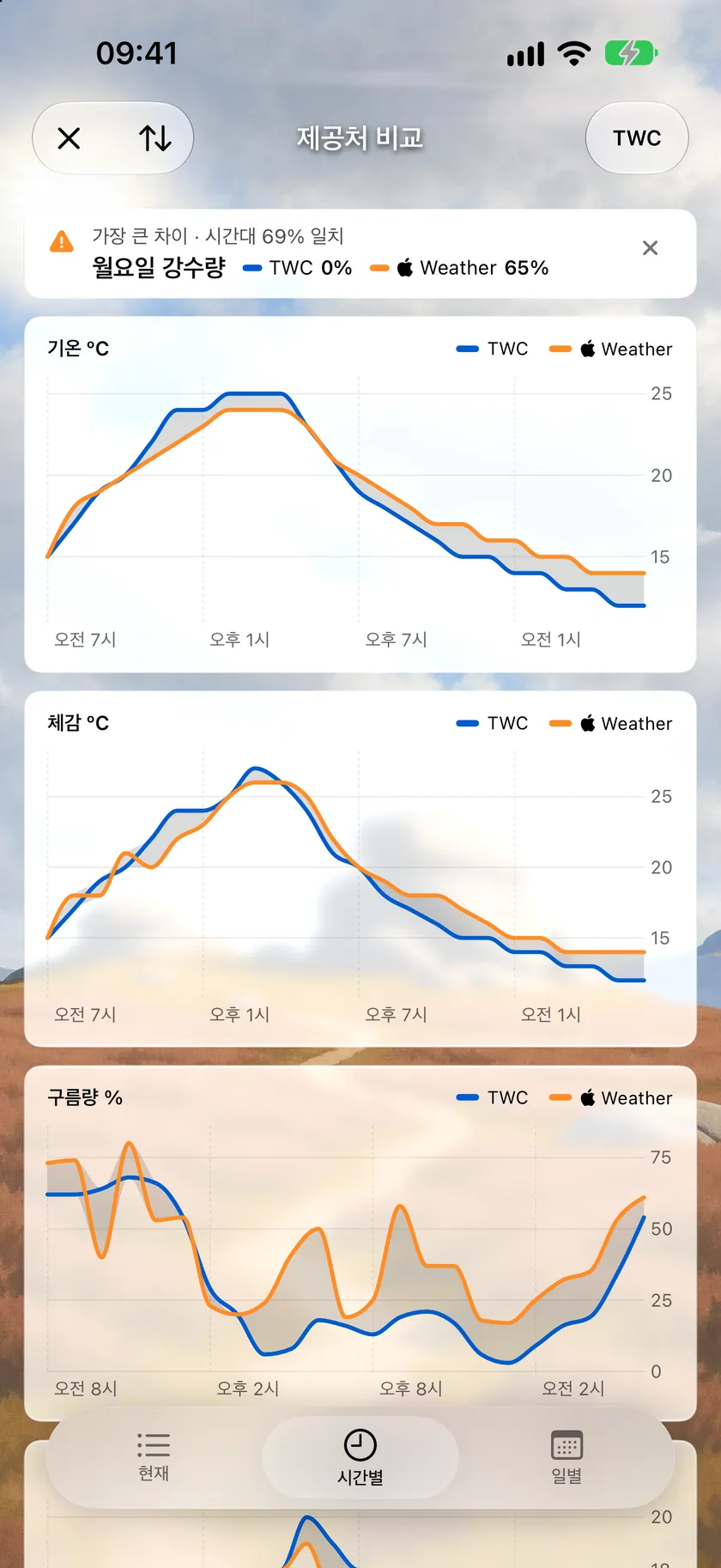
두 제공처가 일치하는 부분은 예보를 더 신뢰해도 되고, 갈라지는 부분은 대비가 필요한 부분입니다. 제공처 선택 방법은 예보 제공처에 설명되어 있습니다.
도구 막대
- 메뉴 버튼(왼쪽 상단) — 저장된 위치, 설정, 공유가 있는 사이드 메뉴를 엽니다. 도구 막대에 악천후 알림 표시가 켜져 있으면(설정 → 데이터 및 레이아웃 → 알림) 알림이 발효 중일 때 이곳에 알림 배지가 나타나며, 탭하면 알림을 읽을 수 있습니다.
- 위치 이름(가운데) — 이것도 사이드 메뉴를 열므로 한 번의 탭으로 위치를 전환할 수 있습니다.
- 레이더 버튼(오른쪽 상단) — 전체 화면 레이더를 엽니다. Silver 이상의 구독이 필요하며, 구독이 없으면 탭할 때 업그레이드 화면이 표시됩니다.
팁: 화면의 왼쪽 가장자리에서 안쪽으로 쓸어넘겨도 사이드 메뉴를 열 수 있으므로 도구 막대까지 손을 뻗을 필요가 없습니다. 위치 관리는 위치에서 다룹니다.
iPad에서
iPad는 분할 레이아웃을 사용합니다. 위치 목록은 왼쪽의 고정 사이드바에 있고, 나머지 화면은 세로 및 가로 방향에 맞게 조정되는 2열 배치로 예보가 채웁니다. 모든 기능은 iPhone과 동일하게 작동하며, 사이드 메뉴를 열고 닫을 필요만 없습니다. 과거 날씨 및 제공처 비교 막대는 일간 일기예보 패널 바로 아래에 있어 15번째 날을 지나 스크롤할 필요 없이 언제나 손이 닿는 곳에 있으며, 도구 막대의 알림 배지는 버튼에 연결된 팝오버로 알림 목록을 엽니다.
