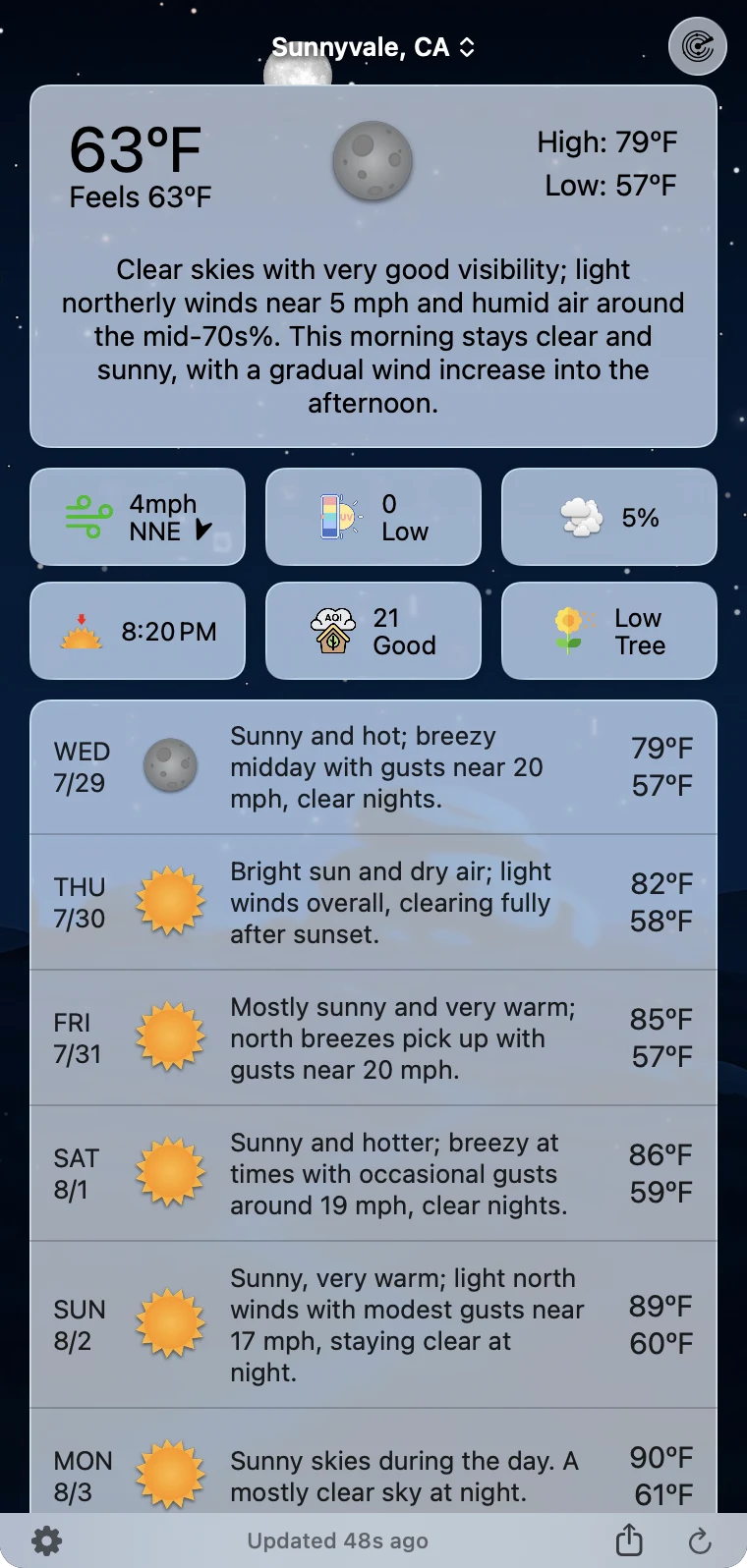
날씨 패널은 Mac 앱의 메인 화면입니다. 현재 기상 상태, 시간별 및 일간 일기예보, 강수, 모든 데이터 항목이 메뉴 막대 항목에 붙은 간결한 드롭다운에 표시됩니다.
열기 및 닫기
- 열기: 메뉴 막대의 Forecast Bar 항목을 클릭하십시오. 패널이 항목 바로 아래 가운데에 펼쳐집니다.
- 닫기: 메뉴 막대 항목을 다시 클릭하거나, ESC를 누르거나, 패널 바깥의 아무 곳이나 클릭하십시오.
- 다른 앱으로 전환해도 패널이 닫힙니다(패널을 분리했거나 Dock 모드인 경우 제외).
팁: ⇧⌘W를 누르면 어디서든 패널을 열거나 닫을 수 있습니다. 전역 단축키입니다. 키보드 단축키를 참고하십시오.
도구 막대
패널 상단에는 다음 항목이 있습니다.
- 기상 알림 버튼(경고 삼각형, 왼쪽): 활성 기상 알림이 있을 때 나타나며, 빨간색 배지에 아직 보지 않은 기상 알림 수가 표시됩니다. 기상 알림이 하나이면 세부 정보가 바로 열리고, 여러 개이면 기상 알림 목록이 열립니다. 기상 알림 및 알림을 참고하십시오.
- 예보 토의 버튼(문서 아이콘, 왼쪽): 현재 기상 상태 세부 정보를 보는 동안 나타나며, 기상학자가 작성한 해당 지역의 지역 예보 토의(Area Forecast Discussion)를 엽니다.
- 위치 이름(가운데): 작은 위/아래 화살표와 함께 현재 위치가 표시됩니다. 클릭하면 위치 전환기가 열립니다(아래 참고).
- 레이더 버튼(오른쪽): 독립된 레이더 윈도우를 엽니다. 이 윈도우는 패널 위에 떠 있으며 일반 윈도우처럼 크기를 조절할 수 있습니다. iPhone과 같은 오버레이 버튼이 있어 경고, 낙뢰, 뇌우 셀, 도로 상태 및 카메라, 하천 수위계, 산불 경계를 표시할 수 있으며, 고급 오버레이에는 Pro가 필요합니다. 오버레이가 표시하는 모든 내용은 레이더에서 설명합니다.
현재 기상 상태 카드 자체를 클릭하면 모든 데이터 항목의 차트가 담긴 큰 세부 정보 팝오버가 열립니다. 닫으려면 ⌘W를 누르십시오.
하단 영역
패널 하단에는 다음 항목이 있습니다.
- 톱니바퀴(왼쪽): 설정을 엽니다.
- 업데이트 시간(가운데): 날씨를 마지막으로 가져온 지 얼마나 지났는지 보여 줍니다("방금 업데이트됨", "5분 전에 업데이트됨"). AI 스토리를 작성하는 동안에는 "요약을 개인화하는 중…"이라고 표시됩니다.
- 하루 날씨 시각화: 하루 전체를 움직이는 하늘로 재생합니다. 아래를 참고하십시오.
- 스크린샷 공유(오른쪽): 패널을 이미지로 캡처하고 macOS 공유 시트를 엽니다.
- 새로 고침(맨 오른쪽): 즉시 최신 날씨를 가져옵니다. 작업하는 동안 화살표가 회전합니다.
하루 날씨 시각화
11.4의 새로운 기능입니다. 하루가 움직이는 하늘로 재생됩니다. 해, 별, 구름, 비가 모두 실제 예보를 따라 한 시간씩 진행된 다음 반복됩니다.
현재 시간부터 시작하여 하루 전체를 앞으로 진행하므로, 이미 지나간 아침을 다시 보는 것이 아니라 앞으로 다가올 날씨를 보게 됩니다.

여는 방법은 세 가지이며, 모두 패널 안이 아닌 별도의 윈도우에서 열립니다.
- 패널 하단의 하루 날씨 시각화 버튼.
- 메뉴 막대 아이콘을 오른쪽 클릭하고 하루 날씨 시각화를 선택합니다. 먼저 아무것도 열지 않고 사용할 수 있는 유일한 방법입니다.
- 보기 → 하루 날씨 시각화 또는 ⌥⌘V.
재생이 시작되면 비디오로 공유하여 바로 보내거나 게시할 수 있습니다. 스크린샷 공유와 같은 공유 시트가 열립니다.
메뉴 막대 아이콘의 메뉴에 이 명령이 없거나 하루 날씨 시각화를 사용할 수 없다는 메시지가 나타나는 이유는 두 가지뿐이며, 앱에서 어느 쪽인지 알려 줍니다. 오늘의 시간별 예보가 아직 도착하지 않아 재생할 내용이 없거나, 현재 배경 스타일이 임의의 날씨와 시간 조합을 그릴 수 없는 경우입니다. 두 번째 경우는 설정 → 테마 및 시각적 스타일 → 배경에서 애니메이션 날씨 장면이나 도시 팩으로 전환하면 해결됩니다.
패널 크기 조절하기
- 높이: 하단 영역의 가운데로 포인터를 가져가면 업데이트 시간이 손잡이로 바뀝니다. 위나 아래로 드래그하십시오.
- 너비: 패널의 왼쪽 또는 오른쪽 가장자리를 드래그하여 350포인트에서 최대 600포인트까지 조절하십시오.
- Forecast Bar는 패널 크기를 디스플레이별로 기억하므로, 노트북 화면에서는 작게, 외장 모니터에서는 더 길게 사용할 수 있습니다.
설정 → 데이터 및 레이아웃에서 예보 섹션을 표시하거나 숨기면 패널 크기도 자동으로 조절됩니다.
패널 분리하기
패널을 메뉴 막대에서 멀어지도록 아래로 드래그하면 제목 막대와 닫기 버튼이 있는 플로팅 윈도우로 분리되어 작업하는 동안 계속 열려 있습니다. 드래그했을 때의 동작은 설정 → 일반 → 윈도우 분리 → 아래로 드래그 제스처에서 지정합니다.
| 옵션 | 아래로 드래그했을 때의 동작 |
|---|---|
| 플로팅 윈도우 | 플로팅 윈도우로 분리됨(기본값) |
| Dock 모드로 전환 | 앱 전체를 Dock 모드로 전환함 |
| 사용 안 함 | 아무 동작 없음(패널이 제자리로 돌아감) |
플로팅 패널을 다시 고정하려면 메뉴 막대까지 다시 위로 드래그하거나, ESC를 누르거나, 닫기 버튼을 클릭하십시오. Forecast Bar는 분리된 위치를 기억했다가 다음에 복원합니다. 분리된 윈도우가 닿을 수 없는 곳으로 가 버린 경우 설정 → 일반 → 윈도우 분리 → 윈도우 위치 재설정을 사용하십시오.
위치 전환기
도구 막대의 위치 이름을 클릭하면 위치 팝오버가 열립니다.
- 검색: "위치 추가..." 필드에 입력하여 전 세계를 검색합니다. 도시뿐 아니라 국립공원, 스키장, 공항, 경기장 등 관심 지점과 도로명 주소도 찾으며, 선택한 이름으로 장소를 저장합니다. 즐겨찾기에 추가 스위치(기본적으로 켜짐)로 선택한 결과를 목록에 저장할지 한 번만 볼지 정합니다.
- 내 목록: 현재 위치는 맨 위에 고정되며, 그 아래의 저장된 위치에는 실시간 기상 상태가 간단히 표시됩니다.
- 편집: 편집을 클릭한 다음 드래그하여 즐겨찾기 순서를 바꾸거나 휴지통 버튼으로 제거하십시오. 현재 위치는 이동하거나 삭제할 수 없으며, 홈 위치를 삭제할 때는 먼저 확인을 요청합니다.
- 비교: 설정 → 비교 및 집 → 위치 비교 버튼에서 비교 버튼 표시가 켜져 있으면 각 행에 비교 버튼이 생기며, 이 버튼을 누르면 여러 위치를 나란히 비교하는 윈도우가 열립니다.
팁: 키보드로 위치를 전환하십시오. ⌘1–⌘9는 저장된 위치로, ⌘0은 열 번째 위치로, ⌘`는 현재 위치로 이동합니다.
