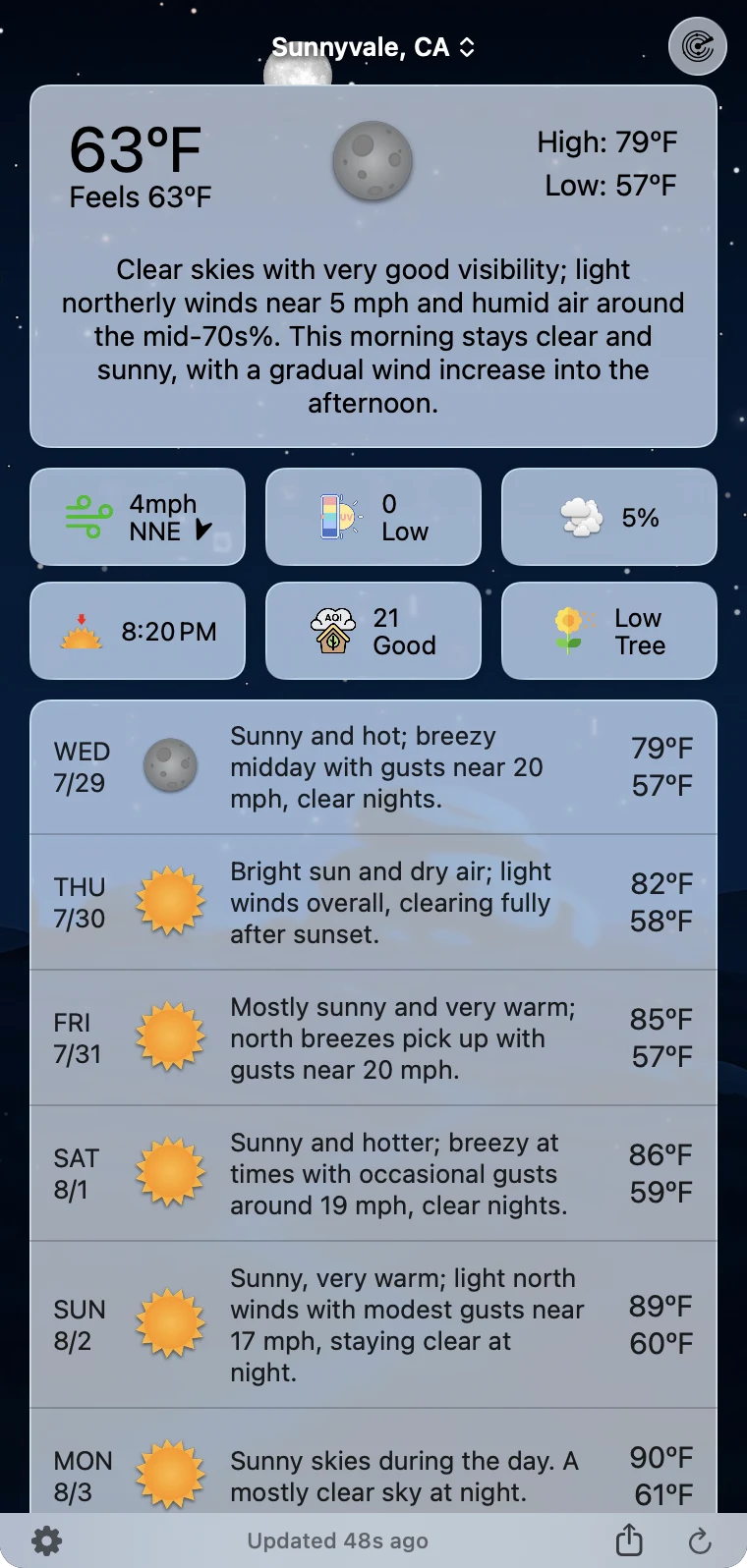
Das Wetterfenster ist der Hauptbildschirm der Mac-App: aktuelle Bedingungen, stündliche und tägliche Vorhersagen, Niederschlag und alle Datenpunkte in einem kompakten Fenster, das an deinem Menüleistensymbol herunterklappt.
Öffnen und schließen
- Öffnen: Klicke auf das Menüleistensymbol von Forecast Bar. Das Fenster klappt zentriert darunter auf.
- Schließen: Klicke erneut auf das Menüleistensymbol, drücke ESC oder klicke einfach irgendwo außerhalb des Fensters.
- Das Fenster schließt sich auch, wenn du zu einer anderen App wechselst (außer du hast es gelöst oder nutzt den Dock-Modus).
Tipp: ⇧⌘W blendet das Fenster von überall aus ein und aus – es ist ein globaler Kurzbefehl. Siehe Tastaturkurzbefehle.
Die Symbolleiste
Oben im Fenster:
- Alarmtaste (Warndreieck, links) – erscheint, wenn aktive Wetteralarme vorliegen, mit einem roten Kennzeichen, das die ungesehenen zählt. Bei einem Alarm öffnen sich direkt seine Details, bei mehreren die Alarmliste. Siehe Alarme und Mitteilungen.
- Taste für die Vorhersagediskussion (Dokumentsymbol, links) – erscheint, während du die Details der aktuellen Bedingungen ansiehst, und öffnet die von Meteorologen verfasste Vorhersagediskussion (Area Forecast Discussion) für deine Region.
- Ortsname (Mitte) – der aktuelle Ort mit einem kleinen Auf-/Ab-Pfeil. Klicke darauf, um die Ortsauswahl zu öffnen (siehe unten).
- Radartaste (rechts) – öffnet das eigenständige Radarfenster, das über dem Wetterfenster schwebt und wie jedes Fenster in der Größe geändert werden kann. Es hat dieselbe Taste Überlagerungen wie das iPhone, für Warnungen, Blitze, Gewitterzellen, Straßenzustand und Kameras, Pegelmessstellen und Brandgrenzen – die erweiterten erfordern Pro. Alles, was sie darstellen, ist unter Radar beschrieben.
Klickst du auf die Karte mit den aktuellen Bedingungen selbst, öffnet sich ein großes Detail-Popover mit Diagrammen für alle Datenpunkte – drücke ⌘W, um es zu schließen.
Die Fußzeile
Am unteren Rand des Fensters:
- Zahnrad (links) – öffnet die Einstellungen.
- Aktualisierungszeit (Mitte) – wie lange der letzte Wetterabruf her ist („Gerade aktualisiert“, „Vor 5 Minuten aktualisiert“). Während KI-Storys geschrieben werden, steht dort „Zusammenfassungen werden personalisiert …“.
- Tag visualisieren – spielt deinen ganzen Tag als bewegten Himmel ab. Siehe unten.
- Bildschirmfoto teilen (rechts) – nimmt das Fenster als Bild auf und öffnet das Teilen-Menü von macOS.
- Aktualisieren (ganz rechts) – lädt sofort aktuelles Wetter; der Pfeil dreht sich, solange das dauert.
Tag visualisieren
Neu in 11.4. Dein Tag läuft als bewegter Himmel ab – Sonne, Sterne, Wolken und Regen folgen Stunde für Stunde deiner tatsächlichen Vorhersage, danach beginnt alles von vorn.
Die Wiedergabe beginnt mit der aktuellen Stunde und läuft einen ganzen Tag vorwärts. Du siehst also das Wetter, das vor dir liegt, statt den Morgen, den du schon hinter dir hast.

Es gibt drei Wege dorthin, und alle öffnen die Wiedergabe in einem eigenen Fenster statt im Wetterfenster:
- Die Taste Tag visualisieren in der Fußzeile des Wetterfensters.
- Klicke mit der rechten Maustaste auf das Menüleistensymbol und wähle „Tag visualisieren“. Nur dieser Weg funktioniert, ohne zuerst etwas zu öffnen.
- Darstellung → Tag visualisieren oder ⌥⌘V.
Während der Wiedergabe kannst du sie als Video teilen, bereit zum Senden oder Posten – dafür öffnet sich dasselbe Teilen-Menü wie bei „Bildschirmfoto teilen“.
Fehlt der Befehl im Menü des Menüleistensymbols oder heißt es, „Tag visualisieren“ sei nicht verfügbar, gibt es nur zwei Gründe, und die App sagt dir, welcher zutrifft: Die stündliche Vorhersage für heute ist noch nicht da, es gibt also nichts abzuspielen, oder dein aktueller Hintergrundstil kann nicht jede beliebige Kombination aus Wetter und Uhrzeit darstellen. Den zweiten Fall behebst du, indem du unter Einstellungen → Design & visueller Stil → Hintergründe zu einer animierten Wetterszene oder einem Stadtpaket wechselst.
Größe des Fensters ändern
- Höhe: Bewege den Zeiger über die Mitte der Fußzeile – die Aktualisierungszeit wird zu einem Griff. Ziehe ihn nach oben oder unten.
- Breite: Ziehe am linken oder rechten Rand des Fensters, von 350 bis 600 Punkt.
- Forecast Bar merkt sich die Fenstergröße pro Bildschirm – so kann es auf einem Laptop kompakt und auf einem externen Monitor höher sein.
Das Fenster passt seine Größe außerdem automatisch an, wenn du unter Einstellungen → Daten und Layout Vorhersagebereiche ein- oder ausblendest.
Das Fenster ablösen
Ziehe das Fenster nach unten, weg von der Menüleiste, und es löst sich als schwebendes Fenster mit Titelleiste und Schließen-Taste, das geöffnet bleibt, während du arbeitest. Was das Ziehen bewirkt, legst du unter Einstellungen → Allgemein → Fenster ablösen → Nach-unten-ziehen-Geste fest:
| Option | Was das Herunterziehen bewirkt |
|---|---|
| Schwebendes Fenster | Löst das Fenster als schwebendes Fenster – die Standardeinstellung |
| Zum Dock-Modus wechseln | Schaltet die ganze App in den Dock-Modus |
| Deaktiviert | Nichts – das Fenster springt zurück |
So dockst du ein schwebendes Fenster wieder an: Ziehe es zurück an die Menüleiste, drücke ESC oder klicke auf seine Schließen-Taste. Forecast Bar merkt sich die gelöste Position und stellt sie beim nächsten Mal wieder her. Landet das gelöste Fenster an einer unerreichbaren Stelle, verwende Einstellungen → Allgemein → Fenster ablösen → Fensterposition zurücksetzen.
Die Ortsauswahl
Klicke auf den Ortsnamen in der Symbolleiste, um das Orts-Popover zu öffnen:
- Suchen – tippe in das Feld „Ort hinzufügen …“, um weltweit zu suchen. Neben Städten findest du damit auch Sehenswürdigkeiten und Adressen – Nationalparks, Skigebiete, Flughäfen, Stadien –, und der Ort wird unter dem Namen gesichert, den du ausgewählt hast. Der Schalter Zu Favoriten hinzufügen (standardmäßig aktiviert) legt fest, ob ein ausgewähltes Ergebnis in deiner Liste gesichert oder nur einmal angezeigt wird.
- Deine Liste – der aktuelle Ort bleibt oben fixiert. Gesicherte Orte darunter zeigen eine kleine Live-Anzeige der Bedingungen.
- Bearbeiten – klicke auf Bearbeiten, um Favoriten durch Ziehen neu zu ordnen oder einen mit der Papierkorbtaste zu entfernen. Der aktuelle Ort kann nicht verschoben oder gelöscht werden, und vor dem Löschen deines Heimatorts wirst du um Bestätigung gebeten.
- Vergleichen – wenn Vergleichsschaltfläche anzeigen unter Einstellungen → Vergleich und Zuhause → Schaltfläche für Ortsvergleich aktiviert ist, erhält jede Zeile eine Vergleichstaste, die ein Fenster zum direkten Vergleich deiner Orte öffnet.
Tipp: Wechsle Orte per Tastatur: ⌘1–⌘9 springen zu gesicherten Orten, ⌘0 zum zehnten und ⌘` zu deinem aktuellen Ort.
