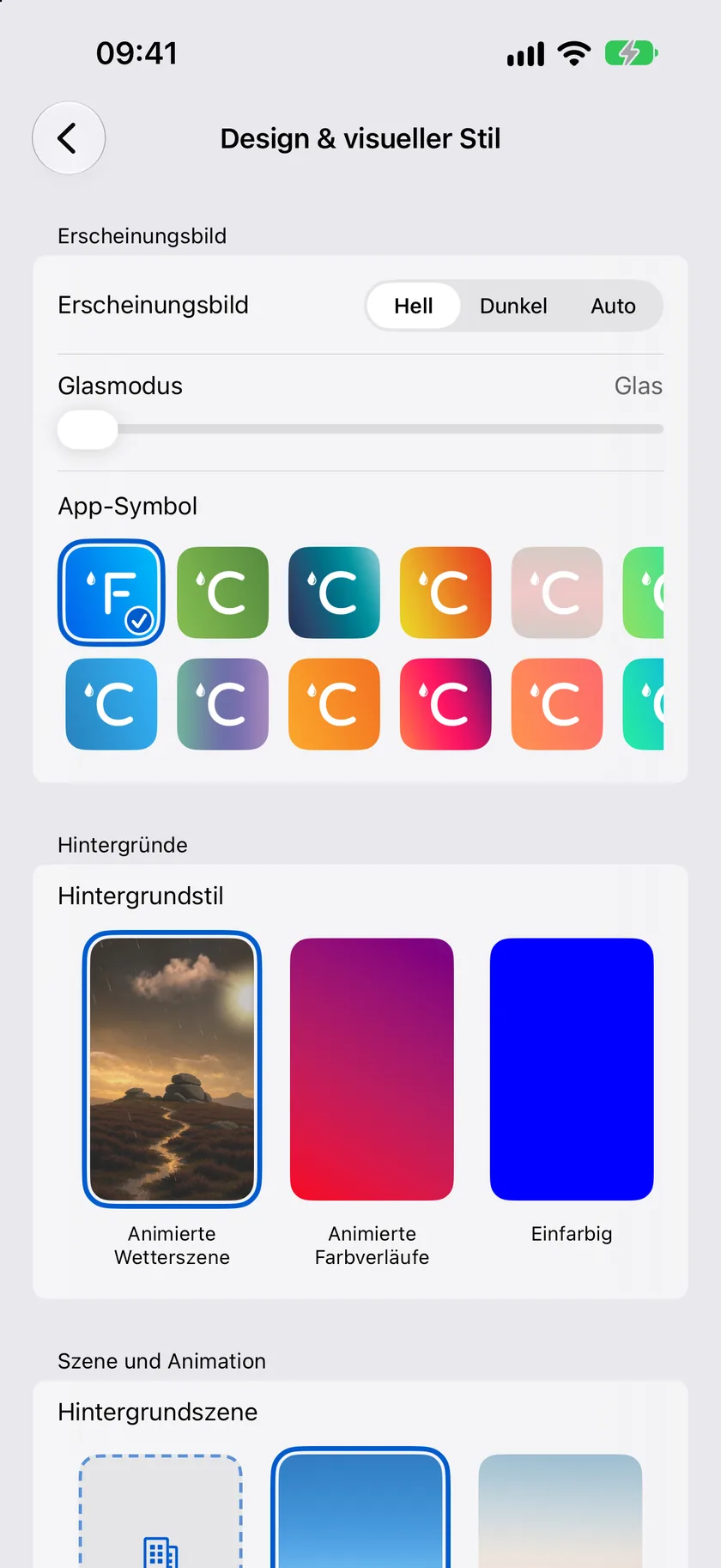
Alles, was das Aussehen von Forecast Bar betrifft, findest du an einer Stelle: Einstellungen → Design & visueller Stil (öffne das Seitenmenü, tippe auf Einstellungen und dann auf die erste Zeile). Änderungen werden sofort übernommen, sodass du leicht experimentieren kannst.
App-Design
Wähle, ob die App helle oder dunkle Farben verwendet.
| Option | Wirkung |
|---|---|
| Hell | Immer das helle Erscheinungsbild verwenden |
| Dunkel | Immer das dunkle Erscheinungsbild verwenden |
| Automatisch (Standard) | Dem Erscheinungsbild deines Geräts folgen |
Glasmodus
Ab iOS 26 steuert ein Schieberegler Glasmodus, wie mattiert der durchscheinende „Liquid Glass“-Look ist. Zieh von klarem Glas an einem Ende bis zum klassischen Erscheinungsbild der App am anderen; die Beschriftung neben dem Regler nennt immer, wo du dich gerade befindest:
| Beschriftung | Ergebnis |
|---|---|
| Glas (Standard) | Klares Glas mit dezenter Tönung |
| Beschlagen | Zwischen Glas und Milchglas |
| Milchglas | Die Mitte – mehr Deckkraft, ein weicherer Look |
| Vereist | Zwischen Milchglas und System |
| System | Der klassische Look, ohne Glaseffekte |
Glas, Milchglas und System sind Ankerpunkte. Lässt du den Regler in der Nähe eines davon los, rastet er genau dort ein, sodass du immer zu einer bekannten Einstellung zurückfindest.
Berühre den Regler – oder tippe auf die Zeile Glasmodus –, und die App zeigt eine bildschirmfüllende Vorschau, damit du den Look vor deinem echten Hintergrund beurteilst und nicht vor einer Einstellungsliste. Der Regler bleibt unter deinem Finger, während die Vorschau um ihn herum wächst. Lass los, und du bist wieder in den Einstellungen.
Dieser Regler erscheint nur auf Geräten mit iOS 26 oder neuer. Wenn du den Glasmodus in einer früheren Version der App eingestellt hast, wird deine Wahl auf den passenden Punkt des Reglers übertragen.
App-Symbol auswählen
Tippe auf App-Symbol auswählen, um aus 32 App-Symbolen zu wählen – der klassische Look, Farbvarianten wie Blau, Grün, Meeresnebel, Sonnenaufgang und Sonnenuntergang sowie eine große Galerie nummerierter Designs. Tippe auf ein Symbol, um es zu übernehmen; die aktuelle Auswahl ist mit einem Häkchen markiert.
Tipp: Jedes Symbol zeigt eine Temperatur und wird automatisch in °F oder °C dargestellt, passend zu deiner Einstellung für Einheiten unter Daten und Layout.
Die Wahl deines App-Symbols ist ab Silver enthalten – siehe Tarife & Abos.
Hintergründe
Die Auswahl Hintergrundstil legt fest, was hinter deiner Vorhersage dargestellt wird:
| Stil | Was du siehst |
|---|---|
| Animierte Wetterszene (Standard) | Eine lebendige Szene passend zur aktuellen Wetterlage – Regen fällt, Wolken ziehen, der Himmel ändert sich mit der Tageszeit |
| Animierte Farbverläufe | Langsam wechselnde Farbverläufe; wähle deine eigenen 3 Farben (Standard: Blau, Lila, Rot) |
| Volltonfarbe | Eine einzelne Farbe deiner Wahl (Standard: Blau) |
| Eigene Bilder | Deine eigenen Fotos – wähle bis zu 10 Bilder aus deiner Fotomediathek, und die App wechselt zwischen ihnen |
| Hell / Dunkel | Ein schlichter Hintergrund, der dem App-Design folgt |
| Karte | Eine Livekarte deines Standorts hinter der Vorhersage |
Wenn Karte ausgewählt ist, erscheint die Auswahl Kartenstil mit 5 Stilen: Standard, Satellit, Hybrid (Standard), Satellit mit Flyover und Hybrid mit Flyover.
Stil der Wetteranimation
Wenn der Hintergrund auf Animierte Wetterszene eingestellt ist, bestimmt die Auswahl Animationsstil, wie Wettereffekte über die Szene gezeichnet werden:
| Option | Wirkung |
|---|---|
| Keine | Nur die Szene, ohne Wettereffekte |
| Realistisch (Standard) | Lebensechte Effekte für Regen, Schnee und Wolken |
| Flach | Vereinfachte, stilisierte Effekte |
| Cartoon | Verspielte, gezeichnete Effekte |
Hintergrundszenen
Ebenfalls unter „Animierte Wetterszene“ kannst du in einer Reihe von Szenenkarten die Landschaft selbst auswählen. Forecast Bar enthält eine Reihe mitgelieferter Szenen – Standard ist Highlands – sowie eine Szene mit Farbverläufen. Stadtpakete sind hier keine Karten: Sie erscheinen von selbst für die Stadt, die du gerade ansiehst, und treten zurück, wenn sie nicht auf dem Bildschirm ist.
- Tippe auf eine Karte, um diese Szene auszuwählen.
- Lege den Finger lange auf eine Karte, um eine Vorschau aller 72 Varianten der Szene zu sehen – jede Kombination aus Wetterlage und Tageszeit – in einem Blatt zum Durchblättern.
Wenn gerade eine Stadtszene in der Nähe deine Auswahl ersetzt (siehe unten), erklärt eine Bildunterschrift den Grund, mit der Taste Stattdessen meine Auswahl verwenden, um zurückzuwechseln.
Hintergrundpakete (Stadtszenen)
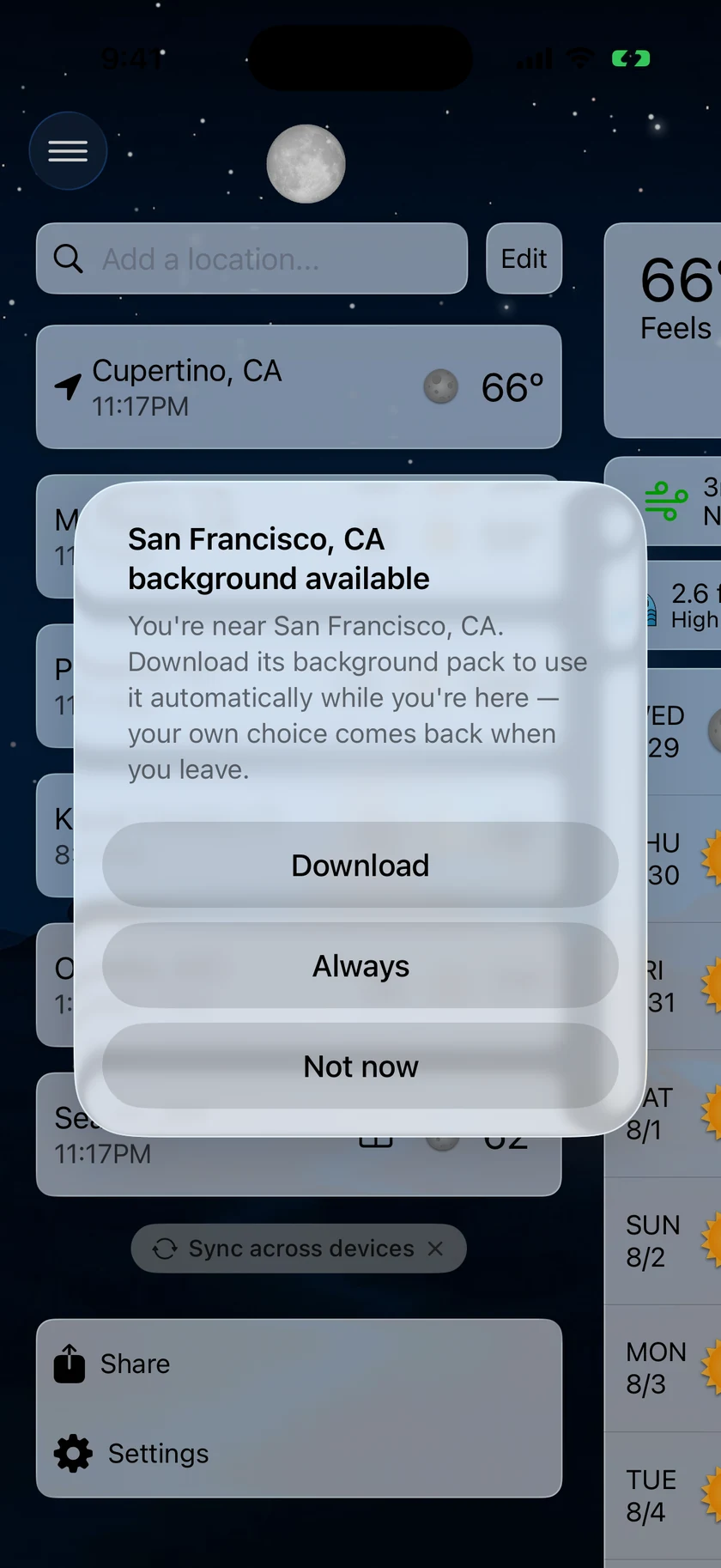
Ganz vorne in der Reihe der Szenenkarten öffnet die Karte Weitere Pakete laden den Store für Hintergrundpakete, in dem du wunderschön gestaltete Szenen echter Städte laden kannst. Zum Laden von Paketen brauchst du Gold – siehe Tarife & Abos. Die Karte erscheint erst, wenn Pakete verfügbar sind.
Wenn du in der Nähe einer Stadt bist, deren Paket du noch nicht geladen hast, steht eine Karte für diese Stadt in der Reihe vor „Weitere Pakete laden“, und ein Tippen darauf lädt dieses Paket.
Im Store kannst du:
- Den Paketkatalog durchsehen, nach Region gruppiert, mit der Downloadgröße jedes Pakets. Die Pakete sind etwa 8 MB bis 26 MB groß, die meisten um 20 MB, weil jedes 72 Darstellungen der Stadt enthält – jede Wetterlage zu jeder Tageszeit.
- Ein Paket mit Laden herunterladen oder es über das Kontextmenü seiner Zeile mit Entfernen löschen, um Speicherplatz freizugeben (die App fragt vorher nach). Eine Zeile unten zeigt, wie viel Speicherplatz die Pakete auf diesem Gerät belegen.
- Mit Alle Downloads entfernen löschst du alle installierten Pakete mit einem Tippen, sobald du mindestens eines hast.
- Zum Aktualisieren des Katalogs nach unten ziehen.
- Stadtpaket anfordern – damit reichst du eine echte Anfrage ein, statt eine E-Mail zu öffnen, und du fragst ein Paket an, indem du einen deiner gespeicherten Orte auswählst, statt einen Namen einzutippen. Der Ort, den du gerade ansiehst, ist vorausgewählt, wenn er zu deinen gespeicherten Orten gehört, sodass meist ein Tippen genügt; andernfalls wähle eine andere Stadt aus deiner Liste. Durch das Auswählen statt Eintippen enthält die Anfrage die genauen Koordinaten des Orts, sodass Portland nie als das falsche Portland ankommt. Für Anfragen brauchst du Gold.
Deine Anfragen stehen dann oben im Store, über dem Katalog, und zeigen jeweils ihren Stand: Angefragt – wir sehen es uns an, dann In der Warteschlange, dann Wird gerade erstellt, dann Bereit – zum Laden tippen, mit einer Mitteilung, sobald das Paket da ist. Fragst du nach einem Ort, den ein vorhandenes Paket bereits abdeckt, überspringst du die Warteschlange ganz – die Zeile nennt das passende Paket und bietet es dir sofort an. Ein Paket, das du angefragt hast, behält danach einen Stern in seiner Zeile. Lege den Finger lange auf eine Anfrage, um sie mit Anfrage abbrechen zurückzuziehen, solange sie noch offen ist, oder um sie mit Aus Liste entfernen zu löschen, sobald sie erledigt ist; eine Stadt, deren Anfrage du abgebrochen hast, kannst du später erneut anfragen.
Ab 11.4 lädt sich ein Paket, das du bereits hast, still neu, wenn wir seine Grafiken überarbeiten, nach derselben WLAN-Regel wie bei automatischen Downloads. Du musst nicht mehr auf ein Kennzeichen Update verfügbar achten und darauf tippen.
Das automatische Verhalten steuerst du mit verschachtelten Schaltern oben im Store. Jeder erscheint nur, wenn der Schalter darüber aktiviert ist:
| Einstellung | Standard | Wirkung |
|---|---|---|
| Stadtszenen in der Nähe verwenden | Aus | Wenn du in der Nähe einer Stadt bist, deren Paket du hast, wird ihre Szene automatisch angezeigt. Deine eigene Auswahl kehrt zurück, wenn du die Stadt verlässt |
| Pakete in der Nähe automatisch laden | Aus | Lädt Stadtpakete in der Nähe im Hintergrund. Nur über WLAN, es sei denn, du aktivierst die Zeile darunter |
| Mobile Daten verwenden | Aus | Für unbegrenzte Tarife. Der Modus „Wenig Daten“ wird immer berücksichtigt |
Wettersymbole
Wähle den Symbolsatz, der in der ganzen App für Wetterlagen verwendet wird:
| Option | Aussehen |
|---|---|
| Farbe (Standard) | Farbige, detaillierte Wettersymbole |
| Climacons | Minimalistische Symbole im Linienstil |
| Anusha | Ein handgezeichneter, illustrierter Satz |
| Flache Farben | Einfache, flache Farbformen |
Datenpunktsymbole
Die kleinen Symbole neben den Datenpunkten (Feuchtigkeit, Wind, UV und so weiter) können Farbig (Standard) oder Einfarbig sein.
Schriften
- Schrift – behalte Systemstandard verwenden bei oder wähle eine beliebige auf deinem Gerät installierte Schrift.
- Schriftgröße – ein Schieberegler von −3 bis +3 in ganzen Schritten (Standard: 0, beschriftet mit Standard) skaliert den Text in der ganzen App.
Niederschlagsfarben
Passe die Farben an, die für jede Niederschlagsart in Diagrammen und Grafiken verwendet werden. Es gibt zwei vollständige Sätze von Farbauswahlen – einen für das Erscheinungsbild Hell, einen für Dunkel –, die jeweils Folgendes abdecken:
- Regen
- Schnee
- Graupel
- Gefrierender Regen
- Regen & Schnee
Sobald du eine Farbe angepasst hast, erscheint die Taste Auf Standardwerte zurücksetzen.
Hinweis: Deine Niederschlagsfarben begleiten dich über die Haupt-App hinaus – sie färben auch das Diagramm in der Live-Aktivität für Niederschlag und die Diagramme in der App auf der Apple Watch.
Erscheinungsbild auf allen Geräten synchronisieren
Alles auf diesem Bildschirm wird standardmäßig zwischen deinen Geräten geteilt, sodass der Look, den du auf deinem iPhone einstellst, auch auf deinem iPad, Mac und Apple TV ankommt. Unten in Design & visueller Stil gibt es einen Schalter, Erscheinungsbild auf Geräten synchronisieren, mit dem ein Gerät stattdessen einen eigenen Look behalten kann.
- Ein (Standard) – Änderungen am Erscheinungsbild gelten für alle deine Geräte.
- Aus – Änderungen am Erscheinungsbild bleiben auf diesem Gerät. Das Gerät behält das Aussehen, das es beim Deaktivieren der Synchronisierung hat, sodass sich auf dem Bildschirm zunächst nichts ändert; nur deine späteren Änderungen werden nicht mehr übertragen.
Schaltest du den Schalter wieder ein, wird das Gerät sofort an deine anderen Geräte angeglichen, statt auf die nächste Synchronisierung zu warten.
Der Schalter gilt pro Gerät, sodass du etwa einen dunklen Mac und ein helles iPhone haben kannst, während dein iPad weiter dem folgt, was du anderswo einstellst.
Hinweis: Der Schalter erscheint nur, wenn du angemeldet bist – ohne Account gibt es nichts zu synchronisieren. Siehe Synchronisierung & Anmeldung.
