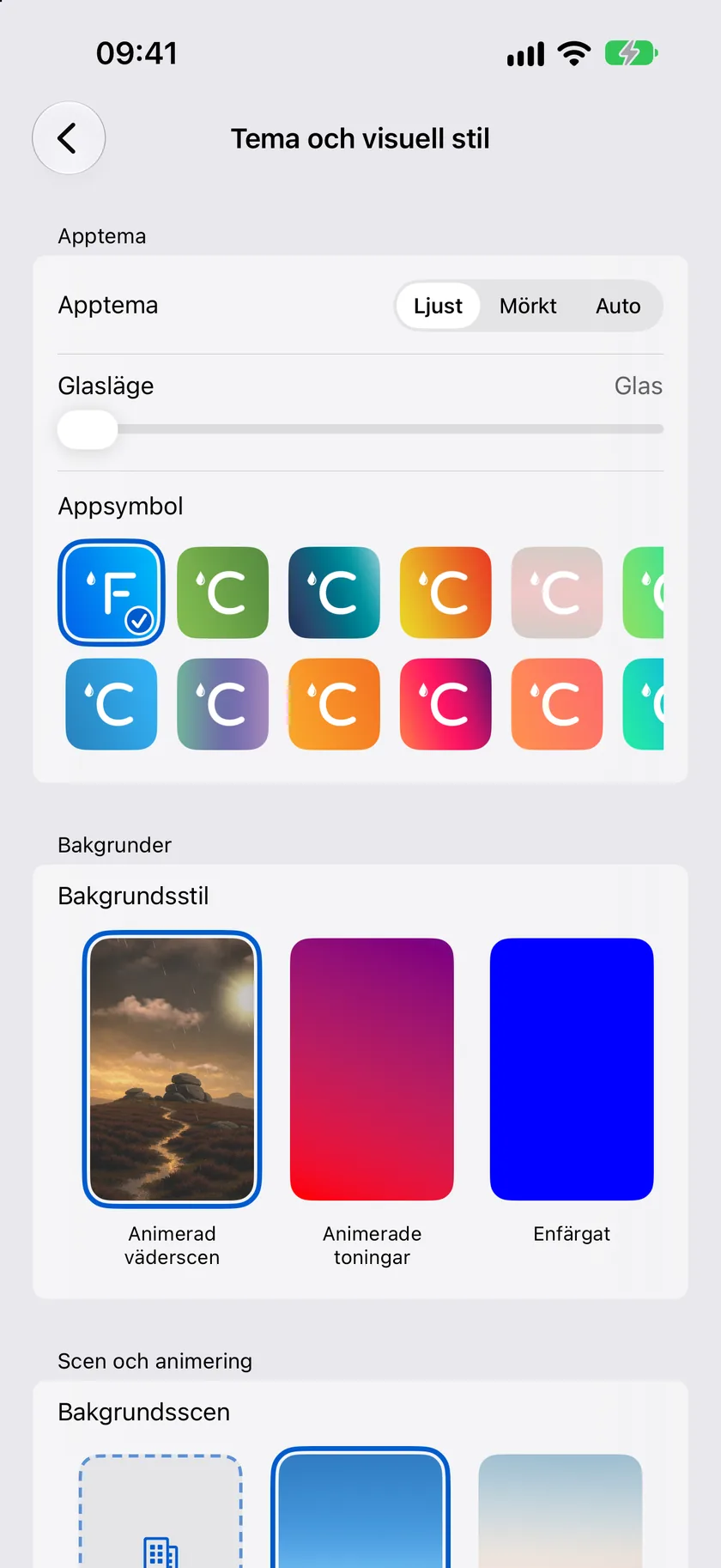
Allt som rör hur Forecast Bar ser ut finns på ett ställe: Inställningar → Tema och visuell stil (öppna sidomenyn, tryck på Inställningar och sedan på första raden). Ändringarna gäller direkt, så det är lätt att experimentera.
Apptema
Välj om appen ska använda ljusa eller mörka färger.
| Alternativ | Vad det gör |
|---|---|
| Ljust | Använd alltid det ljusa utseendet |
| Mörkt | Använd alltid det mörka utseendet |
| Automatiskt (standard) | Följ enhetens systemutseende |
Glasläge
I iOS 26 och senare styr reglaget Glasläge hur frostat det genomskinliga ”liquid glass”-utseendet är. Dra från klart glas i ena änden till appens traditionella utseende i den andra; etiketten bredvid reglaget visar alltid var du är:
| Etikett | Vad du får |
|---|---|
| Glas (standard) | Klart glas med diskret toning |
| Immigt | Mellan Glas och Frostat glas |
| Frostat glas | Mittpunkten – mer täckande, ett mjukare utseende |
| Isigt | Mellan Frostat glas och System |
| System | Det traditionella utseendet, utan glaseffekter |
Glas, Frostat glas och System är fästpunkter. Släpper du reglaget nära en av dem hamnar det exakt på den, så att du alltid kan komma tillbaka till en känd inställning.
Rör vid reglaget – eller tryck på raden Glasläge – så byter appen till en förhandsvisning i helskärm, så att du kan bedöma utseendet mot din riktiga bakgrund i stället för mot en lista med inställningar. Reglaget stannar under fingret medan förhandsvisningen växer runt det. Släpp så är du tillbaka i Inställningar.
Reglaget visas bara på enheter med iOS 26 eller senare. Om du ställde in Glasläge i en tidigare version av appen följer ditt val med till motsvarande punkt på reglaget.
Välj appsymbol
Tryck på Välj appsymbol för att välja bland 32 appsymboler – det klassiska utseendet, färgvarianter som Blå, Grön, Havsdis, Soluppgång och Solnedgång, plus ett stort galleri med numrerade utformningar. Tryck på en symbol för att använda den; det aktuella valet visas med en bock.
Tips: Alla symboler visar en temperatur, och den visas automatiskt i °F eller °C enligt enhetsinställningen under Data och layout.
Att välja appsymbol ingår i Silver och högre – se Planer och abonnemang.
Bakgrunder
Väljaren Bakgrundsstil bestämmer vad som ritas bakom prognosen:
| Stil | Vad du ser |
|---|---|
| Animerad väderscen (standard) | En levande scen som matchar de aktuella förhållandena – regnet faller, molnen driver och himlen ändras med tiden på dygnet |
| Animerade toningar | Långsamt skiftande färgtoningar; välj dina egna 3 anpassade färger (standard: blå, lila, röd) |
| Enfärgad | En enda färg som du väljer (standard blå) |
| Egna bilder | Dina egna bilder – välj upp till 10 bilder från bildbiblioteket så växlar appen mellan dem |
| Ljust / Mörkt | En enkel bakgrund som följer apptemat |
| Karta | En live-karta över din plats bakom prognosen |
När Karta är valt visas väljaren Kartstil med 5 stilar: Standard, Satellit, Hybrid (standard), Satellit Flyover och Hybrid Flyover.
Stil för väderanimering
När bakgrunden är inställd på Animerad väderscen styr väljaren Animationsstil hur vädereffekterna ritas ovanpå scenen:
| Alternativ | Vad det gör |
|---|---|
| Ingen | Bara scenen, inga vädereffekter |
| Realistisk (standard) | Verklighetstrogna effekter för regn, snö och moln |
| Platt | Förenklade, stiliserade effekter |
| Tecknad | Lekfulla, illustrerade effekter |
Bakgrundsscener
Under Animerad väderscen finns också en rad med scenkort där du väljer själva landskapet. Forecast Bar levereras med ett antal inbyggda scener – standard är Högland – plus en scen med toningar. Stadspaket är inga kort här: de visas av sig själva, för staden du tittar på, och flyttar undan när den inte är på skärmen.
- Tryck på ett kort för att välja den scenen.
- Håll ned ett kort för att förhandsvisa alla 72 varianter av scenen – alla kombinationer av väderläge och tid på dygnet – i ett ark du kan bläddra i.
Om en stadsscen i närheten just nu ersätter ditt val (se nedan) förklarar en bildtext varför, med knappen Använd mitt val i stället för att byta tillbaka.
Bakgrundspaket (stadsscener)
Först i raden med scenkort öppnar kortet Hämta fler paket butiken för bakgrundspaket, där du kan hämta vackert återgivna scener av riktiga städer. Att hämta paket kräver Gold – se Planer och abonnemang. Kortet visas bara när det finns paket.
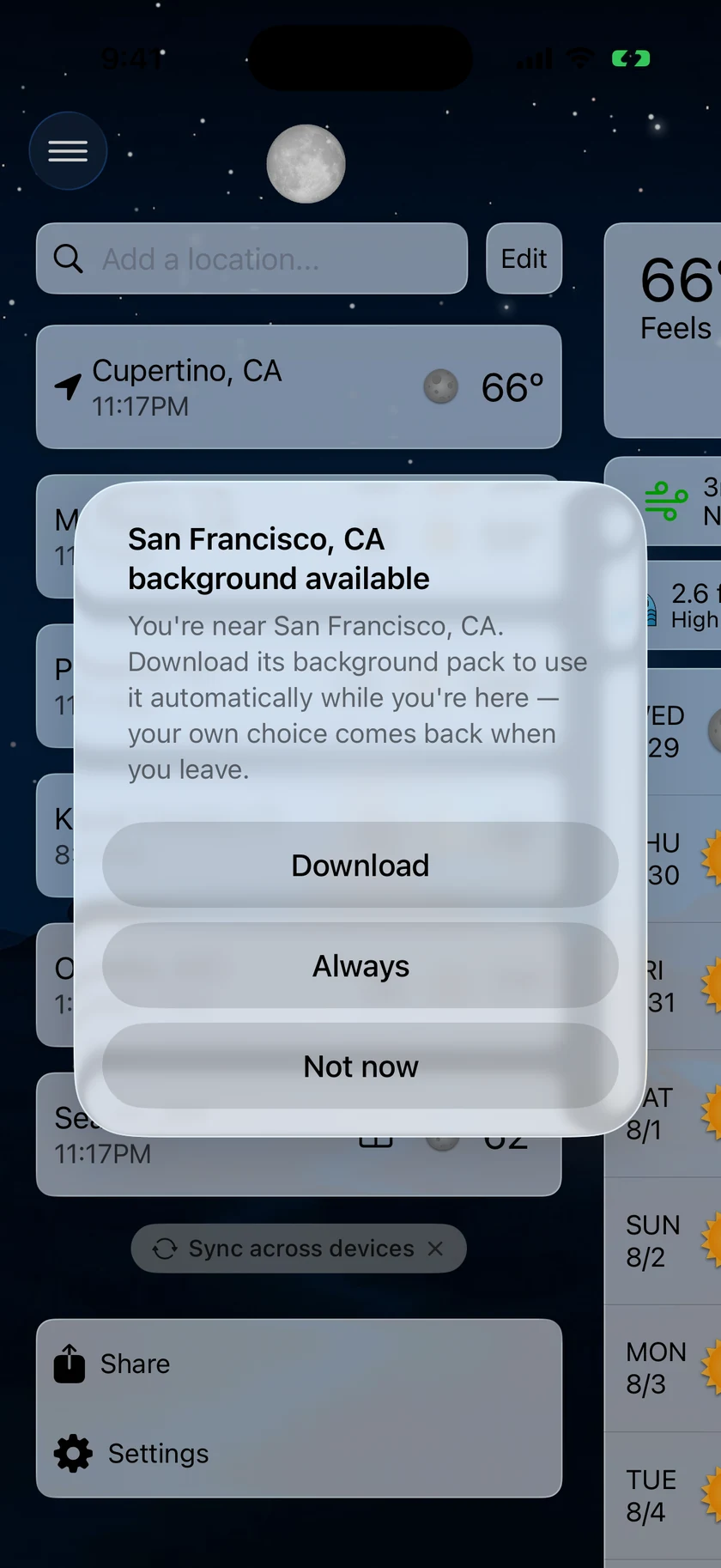
När du är nära en stad vars paket du inte har hämtat än leder ett kort för den staden raden före Hämta fler paket, och ett tryck på det hämtar paketet.
I butiken kan du:
- Bläddra i paketkatalogen, grupperad efter region, med varje pakets hämtningsstorlek angiven. Paketen är från ungefär 8 MB till 26 MB, de flesta runt 20 MB, eftersom vart och ett innehåller 72 återgivningar av staden – alla väderlägen vid alla tider på dygnet.
- Hämta ett paket, eller Ta bort det från radens snabbmeny för att frigöra utrymme (appen ber dig bekräfta först). En rad längst ned visar hur mycket utrymme paketen använder på den här enheten.
- Ta bort alla hämtningar tar bort alla installerade paket med ett tryck, när du har minst ett.
- Dra nedåt för att uppdatera katalogen.
- Beställ ett stadspaket – detta skickar en riktig begäran i stället för att öppna ett mejl, och du begär det genom att välja bland dina egna sparade platser i stället för att skriva ett namn. Platsen du tittar på är förvald när den är en av dina sparade, så oftast räcker ett tryck; annars väljer du någon annan stad i listan. Eftersom du väljer i stället för att skriva följer platsens exakta koordinater med begäran, så att Portland aldrig blir fel Portland. Att begära paket kräver Gold.
Dina begäranden hamnar sedan högst upp i butiken, ovanför katalogen, och var och en visar hur långt den har kommit: Begärd – vi tittar på det, sedan I kö för att skapas, sedan Skapas nu, sedan Klar – tryck för att hämta, med en notis när paketet finns. Begär du en plats som ett befintligt paket redan täcker hoppar du över kön helt – raden anger vilket paket som täcker platsen och erbjuder det direkt. Ett paket som du har begärt behåller en stjärna på sin rad efteråt. Håll ned en begäran för att välja Avbryt begäran medan den fortfarande är öppen, eller Ta bort från listan när den är klar; en stad som du avbryter kan begäras igen senare.
Från och med 11.4 hämtas ett paket du redan har automatiskt på nytt när vi ritar om dess bilder, enligt samma Wi-Fi-regel som automatiska hämtningar. Du behöver inte längre upptäcka en bricka med Uppdatering finns och trycka på den.
Det automatiska beteendet styrs av nästlade reglage högst upp i butiken. Varje reglage visas bara när reglaget ovanför är på:
| Inställning | Standard | Vad det gör |
|---|---|---|
| Använd stadsscener i närheten | Av | När du är nära en stad vars paket du har visas dess scen automatiskt. Ditt eget val kommer tillbaka när du lämnar platsen |
| Hämta paket i närheten automatiskt | Av | Hämta stadspaket i närheten i bakgrunden. Bara via Wi-Fi, om du inte slår på raden nedanför |
| Använd mobildata | Av | För abonnemang med obegränsad data. Datasparläge respekteras alltid |
Vädersymboler
Välj symboluppsättningen som används för väderlägen i hela appen:
| Alternativ | Utseende |
|---|---|
| Färg (standard) | Detaljerade vädersymboler i full färg |
| Climacons | Minimalistiska symboler i linjestil |
| Anusha | En handritad, illustrerad uppsättning |
| Platt färg | Enkla former i platta färger |
Datapunktssymboler
De små symbolerna bredvid datapunkterna (luftfuktighet, vind, UV och så vidare) kan vara Färgade (standard) eller Enfärgade.
Typsnitt
- Typsnitt – behåll Använd systemstandard eller välj valfritt typsnitt som är installerat på enheten.
- Textstorlek – ett reglage från −3 till +3 i hela steg (standard: 0, märkt Standard) skalar texten i hela appen.
Nederbördsfärger
Anpassa färgerna som används för varje nederbördstyp i diagram. Det finns två fullständiga uppsättningar färgväljare – en för utseendet Ljust och en för Mörkt – som var och en omfattar:
- Regn
- Snö
- Iskorn
- Underkylt regn
- Snöblandat regn
Knappen Återställ förval visas så snart du har anpassat någon färg.
Obs: Dina nederbördsfärger följer med utanför huvudappen – de färgar också diagrammet i liveaktiviteten för nederbörd och diagrammen i Apple Watch-appen.
Synkronisera utseende mellan enheter
Allt på den här skärmen delas som standard mellan dina enheter, så utseendet du ställer in på din iPhone kommer även till din iPad, Mac och Apple TV. Längst ned i Tema och visuell stil finns ett enda reglage, Synkronisera utseende mellan enheter, som låter en enhet behålla ett eget utseende i stället.
- På (standard) – ändringar av utseendet gäller alla dina enheter.
- Av – ändringar av utseendet stannar på den här enheten. Enheten behåller det utseende den har när du stänger av reglaget, så ingenting ändras på skärmen direkt; det är bara dina senare ändringar som slutar att följa med.
När du slår på det igen matchas enheten direkt mot dina andra enheter, i stället för att vänta på nästa synkning.
Reglaget gäller per enhet, så du kan till exempel ha en mörk Mac och en ljus iPhone medan din iPad fortsätter att följa det du ställer in på andra ställen.
Obs: Reglaget visas bara när du är inloggad – utan konto finns det inget att synka. Se Synkning och inloggning.
