När du loggar in med Apple skapas ditt Forecast Bar-konto. När du är inloggad synkas dina sparade platser och inställningar automatiskt mellan iPhone, iPad, Mac, Apple Watch och Apple TV – ställ in listan en gång så följer den med dig överallt.
Ditt utseende och din layout följer med. Om du hellre vill att en enhet ska ha ett eget utseende stänger du av Synkronisera utseende mellan enheter längst ned i Tema och visuell stil på den enheten – se Utseende och teman. Dess tvilling, Synkronisera layout mellan enheter i Inställningar → Data och layout → Synkronisering (på Apple TV Inställningar → Data och layout), gör samma sak för datapunkter, layout och visningsalternativ: stäng av den så behåller enheten sina egna val medan dina andra enheter fortsätter att dela sina. Båda reglagen är på som standard och visas bara när du är inloggad. Ditt prognosspråk, din prognoskälla och dina platser fortsätter att synkas i båda fallen.
Ditt konto har ytterligare en viktig uppgift: notiser kräver det. Forecast Bars notiser skickas från dess servrar och skapas inte på din enhet, så servern behöver ett konto att skicka dem till. Om du vill ha ovädersnotiser, dagliga rapporter eller någon annan notis måste du logga in först. Se Så fungerar notiser.
Obs: Logga in med Apple delar inget annat än en anonym identifierare – Forecast Bar frågar inte efter ditt namn eller din e-postadress.
Var du loggar in
iPhone och iPad
Båda vägarna leder till samma inloggning:
- Inställningar → Notiser – om du inte har loggat in än visas skärmen Logga in för att låsa upp före notisinställningarna.
- Inställningar → Om och mer → Konto och synkronisering → Logga in med Apple.
Sidomenyn visar också påminnelseetiketten ”Synkronisera mellan enheter” tills du loggar in eller stänger den.
Mac
Öppna Inställningar → Notiser – samma inloggningsflöde visas där när du inte har loggat in än.
Apple Watch
Tryck på knappen för platslistan i det övre vänstra hörnet i klockappen. Om du inte är inloggad visas ett inloggningsblad med knappen Logga in med Apple. Logga in på iPhone först så att dina platser och inställningar redan finns i molnet, och logga sedan in på klockan för att hämta dem.
Apple TV
Gå till Inställningar → Konto och synkronisering och välj Logga in för att synka. (TV:n erbjuder också inloggning i välkomstflödet första gången du startar appen, där du kan återställa dina sparade platser med Återskapa mina inställningar.) När du är inloggad synkar TV:n om dina inställningar och platser varje gång du går tillbaka till appen.
Synkronisera nu och ”senast synkroniserad”
Synkningen sker automatiskt, men du kan tvinga fram den:
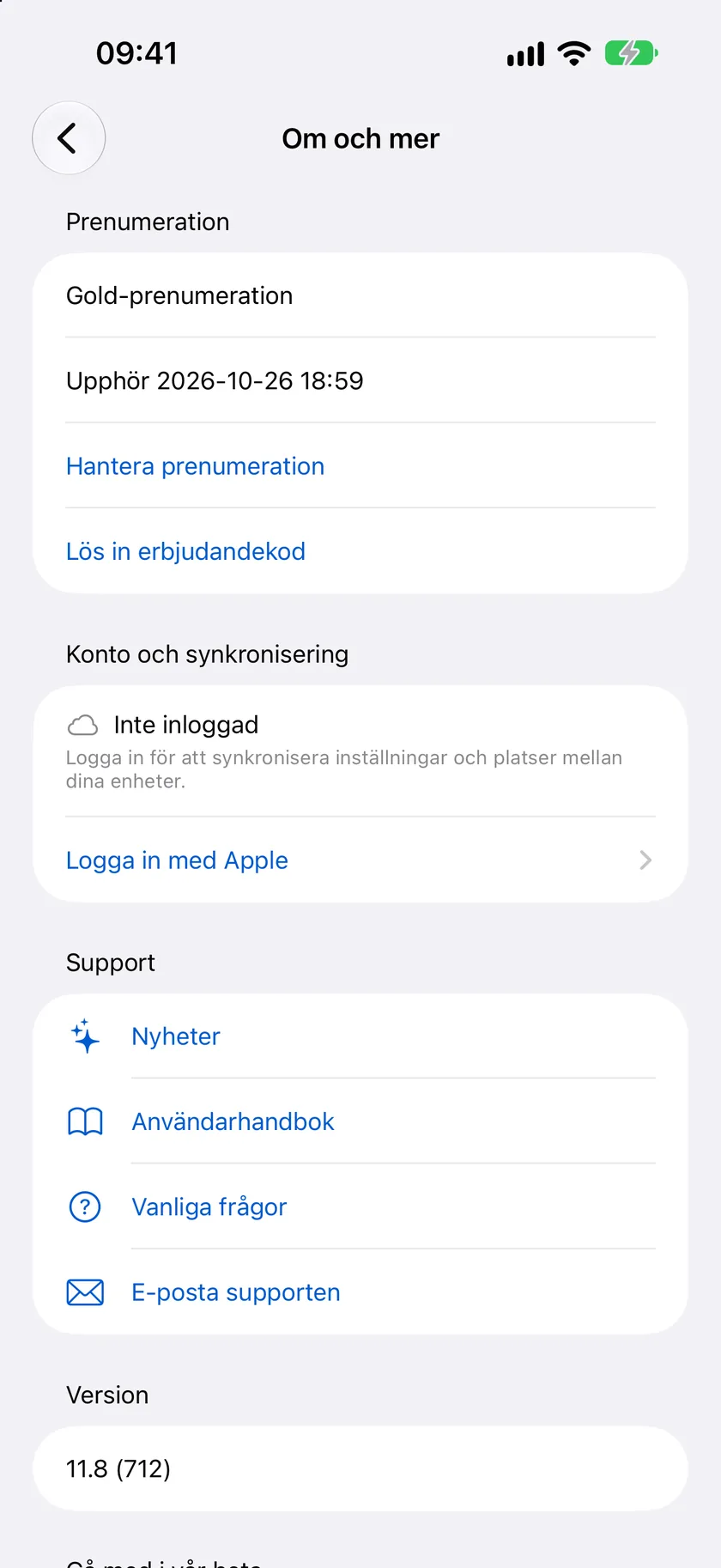
- iPhone och iPad – Inställningar → Om och mer → Konto och synkronisering visar om du är inloggad och hur länge sedan den senaste synkningen kördes, med knappen Synka nu.
- Apple TV – Inställningar → Konto och synkronisering har en egen Synka nu-knapp och visar ”Senast synkroniserad nyss” när den är klar.
Synka inställningar till klockan
Klockan har ett särskilt överlämningsflöde för att hämta aktuella inställningar från telefonen:
- Rulla längst ned i Forecast Bar-appen på klockan och tryck på Synka inställningar.
- Öppna Inställningar → Apple Watch på iPhone – en Synka nu-uppmaning visas. Tryck på den medan skärmen Synka inställningar är öppen på klockan.
- Klockan bekräftar, uppdaterar sitt väder och läser in dina komplikationer på nytt.
Du kan också trycka på Synka data på klockans skärm Synka inställningar för att begära en synkning direkt.
Logga ut
- iPhone och iPad – Inställningar → Om och mer → Konto och synkronisering → Logga ut, eller knappen Logga ut högst upp i Inställningar → Notiser.
- Mac – Inställningar → Om och mer → Logga ut, eller knappen Logga ut i panelen Notiser.
- Apple Watch – rulla längst ned i appen och tryck på Logga ut.
- Apple TV – Inställningar → Konto och synkronisering → Logga ut.
När du loggar ut slutar synkningen på den enheten. Dina molndata och andra enheter påverkas inte.
Ta bort dina molndata
Om du vill radera platserna och inställningarna som är lagrade i ditt Forecast Bar-konto går du till Inställningar → Om och mer → Juridisk information → Ta bort molndata (finns på iPhone, iPad och Mac). Det här raderar kontots molndata permanent, så appen ber dig bekräfta innan den fortsätter.
