Du öppnar Inställningar på tre sätt: klicka på kugghjulet i väderpanelens sidfot, högerklicka på menyradsobjektet och välj Inställningar…, eller tryck på ⌘, när ett Forecast Bar-fönster är öppet.
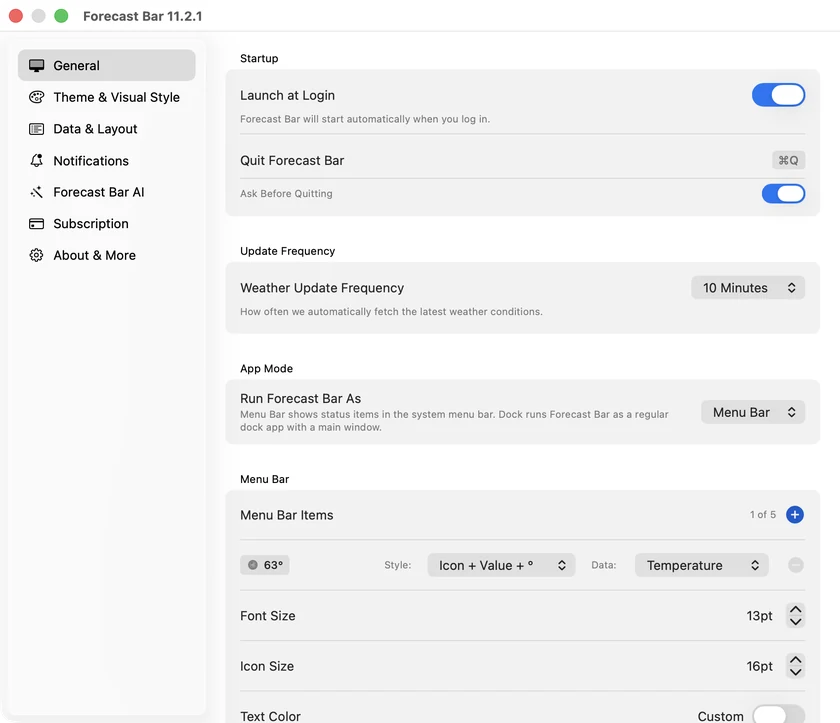
Sidofältet har tio flikar: Allmänt, Tema och visuell stil, Data och layout, Prognoser, Radar, Jämför och hem, Notiser, Smarta väderberättelser, Abonnemang och Om och mer. (På Setapp visas inte fliken Abonnemang.) Under Prognoser finns Dolda notistyper – typer av larm som du har dolt genom att högerklicka på ett larmkort, var och en med knappen Visa. Se Dölja notistyper. Under Jämför och hem finns jämförelsekortet, jämförelseknappen, notiser om väderändringar och din hemplats, precis som på iPhone – se Inställningar och datalayout.
På Mac heter abonnemangsnivåerna Pro (Gold på andra plattformar) och Plus (Silver) – se Planer och abonnemang.
Allmänt
Start
- Starta vid inloggning – gör att Forecast Bar startar automatiskt när du loggar in på din Mac. När det är på bekräftar texten under reglaget: ”Forecast Bar startar automatiskt när du loggar in.”
- Avsluta Forecast Bar – en avslutningsknapp, med ⌘Q angivet bredvid.
- Fråga innan avslut – på som standard. När du avslutar visas bekräftelsen ”Vill du avsluta Forecast Bar?” med kryssrutan ”Visa inte igen” (som stänger av den här inställningen). Dialogrutan visas aldrig när du loggar ut, startar om eller stänger av din Mac.
Uppdateringsfrekvens
Hur ofta vädret uppdateras automatiskt:
| Frekvens | Kräver |
|---|---|
| 10 minuter | Pro |
| 15 minuter | Pro |
| 30 minuter | Plus |
| 60 minuter | Plus – standard |
| Manuellt | Plus |
Låsta alternativ visar en liten nivåetikett. Om du väljer ett alternativ som ditt abonnemang inte omfattar öppnas uppgraderingsfönstret.
Obs: Om du köpte en snabbare uppdateringsfrekvens i en äldre version av Forecast Bar för Mac (från tiden före abonnemangen) behåller du den – ett äldre köp av 10 eller 15 minuter låser fortfarande upp de hastigheterna, även med Plus.
Smarta uppdateringar
Direkt under frekvensväljaren finns reglaget Smarta uppdateringar, märkt med ett litet ✦. Det är på som standard, och medan det är på visas samma ✦ även bredvid själva frekvensväljaren.
Smarta uppdateringar ändrar när Forecast Bar letar efter nytt väder, inte hur ofta avläsningen i menyraden ändras:
- Funktionen väntar tills vädret faktiskt har publicerats. I stället för att hämta enligt en fast klocka som glider i förhållande till prognostjänsten anpassar den förfrågningarna efter när nya data dyker upp, så att en färsk avläsning kommer strax efter att den finns i stället för upp till ett helt intervall senare.
- Funktionen jobbar hårdare när vädret växlar. Vid ostadigt väder uppdateras allt varje cykel. Vid lugnt och stabilt väder förlängs tiden mellan hämtningarna – men aldrig längre än dubbla det intervall du har valt.
- Funktionen pausar när ingen tittar. Hämtningarna pausas när skärmarna är i vila eller Mac-datorn är låst. Så fort skärmen är tillbaka kommer Forecast Bar ikapp, så att menyraden är aktuell inom några sekunder efter att du tittar på den.
Mellan hämtningarna fortsätter menyraden att röra sig på egen hand och stegar genom prognosen i steg om femton minuter, så att avläsningen följer klockan i stället för att frysa fram till nästa förfrågan.
Om du stänger av funktionen hämtar Forecast Bar återigen strikt enligt intervallet ovan. Inget annat ändras, och den frekvens du har valt gäller i båda fallen.
Endast Mac. Smarta uppdateringar är en menyradsfunktion och finns inte på iPhone, iPad, Apple Watch eller Apple TV.
Appläge
Kör Forecast Bar som – Menyrad (standard) eller Dock. Se Dockläge.
Menyrad
Visningsstilar, antal objekt, datapunkter, storlekar och färger – beskrivs i sin helhet i Visning i menyraden. Dolt när dockläget är på.
Frikoppla fönster
Endast i menyradsläge:
- Dra nedåt-gest – vad som händer när du drar panelen bort från menyraden: Flytande fönster (standard), Växla till Dockläge eller Avaktiverad. Se Väderpanelen.
- Återställ fönsterposition – centrerar ett lösgjort fönster som har hamnat utanför skärmen (bara tillgängligt medan fönstret är lösgjort).
Kortkommandon
De fyra kortkommandona som du kan spela in och den fullständiga referenslistan – se Kortkommandon.
Tema och visuell stil
Utseende för hela appen:
- Apptema – Ljus / Mörk / Automatiskt.
- Glasläge – ett reglage som går från Glas (klart) via Immigt, Frostat glas, Isigt och System (det traditionella utseendet, utan glaseffekter). Glas, Frostat glas och System är ankarpunkter som reglaget fastnar på när du släpper i närheten. På Mac visas reglaget direkt i Inställningar, och popover-rutan och menyraden uppdateras medan du drar, så det finns ingen separat förhandsvisning. Se Utseende och bakgrunder.
- Bakgrunder – Bakgrundsstil (Animerad väderscen, Transparent, Animerade övertoningar, Karta, Enfärgad, System, Bild, Video) plus kartstil, övertoningsfärger och bildalternativ, och dessutom Stil för väderanimering och val av bakgrundsscen.
- Stadspaket – samma nedladdningsbara fotobakgrunder av riktiga städer som på iPhone, som du bläddrar bland i inställningarna för bakgrundsscen och som ingår i Gold. De fungerar likadant här, så genomgången i Utseende och bakgrunder gäller. Två saker skiljer sig på Mac. Reglaget för automatisk nedladdning heter Endast via obegränsade anslutningar i stället för att nämna wifi, eftersom en Mac lika gärna laddar ned via Ethernet. Det som hoppas över är Internetdelning och andra anslutningar med begränsad datamängd. Och Beställ ett stadspaket fungerar annorlunda – se nedan. Från och med 11.4 laddas ett paket som du redan har ned igen i det tysta när vi ritar om dess bilder, enligt samma regel om obegränsade anslutningar. Du behöver inte längre upptäcka en Uppdatering finns-etikett och trycka på den.
- Beställ ett stadspaket – från och med 11.4 skickar detta en riktig begäran i stället för att öppna ett mejl, och du begär ett paket genom att välja bland dina egna sparade platser i stället för att skriva ett namn. Platsen du tittar på är förvald om den är en av dina sparade, så i det vanliga fallet räcker ett klick. Annars väljer du någon annan stad i listan. Eftersom du väljer i stället för att skriva innehåller begäran platsens exakta koordinater. Dina begäranden ligger sedan överst i paketbutiken och visar hur långt var och en har kommit: Begärd – vi tittar på den, sedan I kö för att skapas, sedan Skapas nu och sedan Klar med ett klick för att ladda ned, plus en notis när paketet är klart. Om du begär en plats som ett befintligt paket redan täcker hoppar du över kön helt – raden visar vilket paket som täcker din plats och erbjuder det direkt. Högerklicka på en begäran och välj Avbryt begäran medan den fortfarande är öppen, eller Ta bort från listan när den är avslutad. En begäran som du avbryter kan göras igen senare. Att begära paket kräver Gold.
- Vädersymboler – Färg / Climacons / Anusha / Platt färg, för symbolerna i appen.
- Menyradssymboler – samma fyra set, men valda separat för menyraden. Se Visning i menyraden.
- Datapunktssymboler – färgade symboler eller enfärgade symboler.
- Typsnitt – appens typsnitt och textstorlek.
- Nederbördsfärger – anpassa färgerna i nederbördsdiagrammet för ljust och mörkt läge, med möjlighet att återställa.
Data och layout
Vilka data som visas och hur de är ordnade, i hopfällbara grupper (klicka på en grupps rubrik för att fälla ut den):
Prognoskälla · Lokalisering · Platslista · Smarta datapunkter · Datapunkter på huvudskärmen · Larm · Synkronisering · Nederbördsavsnitt · Dagliga prognoser · Prognoser per timme · Radar · Visualisera dagen
Höjdpunkter:
- Prognoskälla – nytt i 11.6, endast Pro: The Weather Company (standard) eller Apple Väder. Apple Väder täcker 10 dagar i stället för 15 och har ingen daglig text, så Forecast Bar skriver den med AI-dagsprognoser. Pollen, luftkvalitet, historik och nederbörd i steg om 15 minuter kommer i båda fallen från The Weather Company, och snabbuppdateringarna i menyraden mellan hämtningarna bygger på observationer från The Weather Company i båda lägena. Jämför källor… öppnar de två prognoserna sida vid sida i ett eget fönster – varje mätvärde visas i ett diagram med skillnaden skuggad mellan linjerna, ett reglage för Lista / Diagram och källväljaren direkt där. Ett valfritt överensstämmelseband i timdiagrammet ritar den andra källan över den första.
- Lokalisering – Använd Känns som, Enheter (USA / Storbritannien / Metriskt), Vindenheter (MPH, km/h, M/S, Knop), format för Vindriktning, Prognosspråk.
- Smarta datapunkter – Sortera datapunkter efter relevans ordnar rutnätet med datapunkter efter vad som är viktigast just nu.
- Platslista – Standardplats, liststil (Standard / Kompakt), Visa lokal tid.
- Datapunkter på huvudskärmen – visa eller dölj raden med datapunkter, dess symboler och etiketter, och välj vilka datapunkter som visas och i vilken ordning.
- Grupperna Nederbörd, Dagliga och Per timme – visa eller dölj varje prognosavsnitt och finjustera dess stil, diagram och datapunkter, med liveförhandsvisningar. Under Dagliga prognoser finns även Visa nattens lägsta (av som standard), som ändrar vilken natt en dags lägsta temperatur hör till. När reglaget är av används den lägsta temperaturen från midnatt till midnatt, vilket på kvällen innebär morgonens lägsta temperatur. När det är på används i stället den lägsta temperaturen för natten som följer varje dag, rubriken visar I natt: i stället för Låg: och ingen natt räknas på två rader. Inställningen gäller även widgetarna, klockan och Apple TV. ⚠️ Det här är det enda reglaget här som ändrar vad ett värde betyder, snarare än om det visas. Kontrollera det därför först om en dags lägsta temperatur verkar fel för datumet bredvid.
- Synkronisering – visas när du är inloggad: Synkronisera layout mellan enheter (på som standard) låter den här Mac-datorn behålla sina egna datapunkter, sin layout och sina visningsalternativ när det är av, medan prognosspråk, prognoskälla och platser fortsätter att synkroniseras. Se Synkronisera mellan enheter.
- Radar – standardskiktet för radar (Radar 2 timmar, Radar 18 timmar, Global radar eller ett specifikt skikt som Satellit, Temperatur, Vindstyrka, Norrskensprognos med flera), väderöverlägg, Nästa generations radar och ett alternativ för en anpassad radar-URL.
- Visualisera dagen – om en vädersymbol ska visas bredvid temperaturen medan dagen spelas upp. Själva uppspelningen beskrivs i Väderpanelen.
Tips: På Mac ändras väderpanelens storlek automatiskt så att det nya innehållet får plats när du visar eller döljer ett avsnitt (Nederbörd, Dagliga och så vidare) – du behöver inte justera något manuellt.
Notiser
Oväder, nederbörd, dagliga rapporter (med reglaget Smart väderberättelse som bara finns för Pro – se Morgon- och kvällsrapporter), astronomi, tidvatten, anpassade notiser, temperaturjämförelser och tider för Stör ej – plus väljaren ”Skicka notiser för” som bara finns på Mac och avgör vilken plats notiserna följer (din aktuella plats eller en sparad). Notiser kräver abonnemanget Plus eller högre. Alla detaljer finns i Larm och notiser.
Om notisbehörighet saknas i macOS visar fliken en genväg direkt till Systeminställningar → Notiser → Forecast Bar.
Smarta väderberättelser
Smarta väderberättelser – AI-skrivna sammanfattningar av dagens väder, med valfri kalenderintegrering, val av animering och modell, och skrivstilar som du kan anpassa. Kräver Pro och engelska som prognosspråk. Fliken på Mac motsvarar inställningarna i iOS. Se Smarta väderberättelser för hela guiden.
Abonnemang
Din nuvarande plan i en blick: Mac-abonnemang, en rad för Upphör när App Store rapporterar ett slutdatum (ett livstidsköp visar Upphör: Aldrig) och knappen Hantera prenumeration som öppnar abonnemangsfönstret. Abonnemangsfönstret anpassar sin storlek efter innehållet. En notering under kortet påminner dig om att abonnemang för iPhone, iPad och Apple TV är separata från Mac-abonnemanget och inte visas här – Mac-planer köps för sig, så en Gold-plan på din iPhone visas inte på den här fliken. (Fliken finns inte på Setapp, där allt redan är upplåst.)
Om och mer
- Support – Användarhandbok (öppnar den här handboken i webbläsaren), Vanliga frågor, E-posta supporten och Önska en funktion, som öppnar ett kort formulär (typ, sammanfattning, valfria detaljer och e-postadress) som går direkt till Forecast Bar-teamet.
- Snabba frågor – visas bredvid Önska en funktion bara när en fråga väntar på dig. Det är de enstaka frågor som abonnenter ibland får och kan besvara med ett tryck, samlade så att du kan svara när det passar dig. Se Inställningar och datalayout.
- Logga in med Apple – rad för att logga ut när du är inloggad (App Store-versioner).
- Version – appens version och byggnummer.
- TestFlight – länken ”Gå med i betan” till den offentliga betan (App Store-versioner).
- Felsökningsalternativ – en hopfällbar uppsättning felsökningsverktyg (testnotiser, läs in widgetar igen, återställ introduktionen, synkroniseringsreglage och dina notis-, användar- och enhets-ID:n) – praktiskt när du har kontakt med supporten.
- Juridisk information – omnämnanden av dataleverantörer, Användarvillkor, Integritetspolicy och Ta bort molndata (med en bekräftelse – detta raderar dina synkroniserade data permanent).
