Ustawienia możesz otworzyć na trzy sposoby: kliknij zębatkę w stopce panelu pogody, kliknij prawym przyciskiem element na pasku menu i wybierz Ustawienia… albo naciśnij ⌘,, gdy okno Forecast Bar jest otwarte.
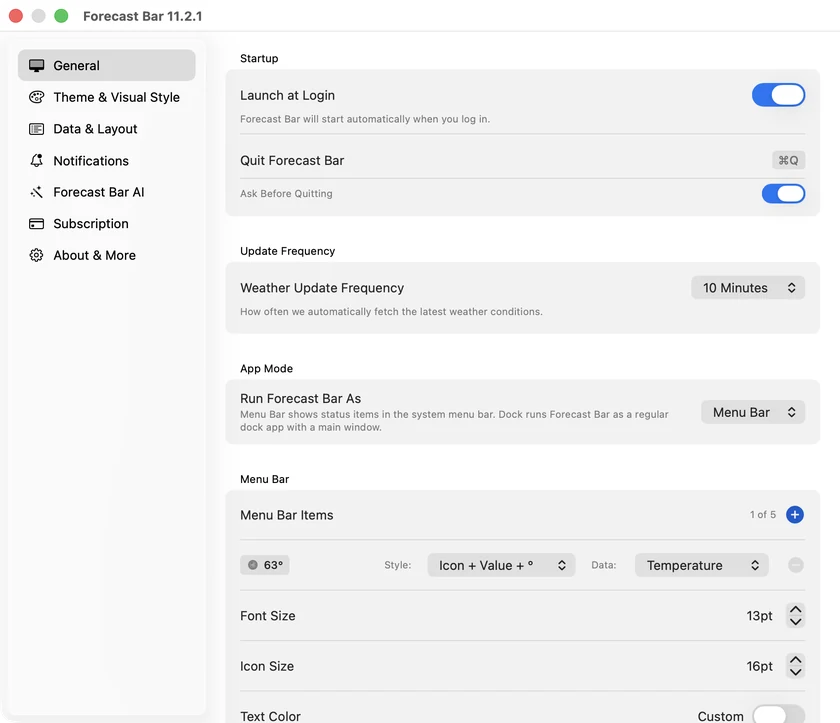
Pasek boczny ma dziesięć kart: Ogólne, Motyw i styl wizualny, Dane i układ, Prognozy, Radar, Porównanie i Dom, Powiadomienia, Inteligentne opowieści pogodowe, Subskrypcja oraz Informacje i więcej. (W wersji z Setapp karta Subskrypcja się nie pojawia). Karta Prognozy zawiera Ukryte typy alertów – rodzaje alertów ukryte przez kliknięcie prawym przyciskiem karty alertu, każdy z przyciskiem Pokaż; zobacz Ukrywanie typów alertów. Karta Porównanie i Dom zawiera kartę porównania, przycisk porównania, alerty o zmianie pogody i Twoje miejsce domowe, tak jak na iPhonie – zobacz Ustawienia oraz dane i układ.
Na Macu poziomy subskrypcji nazywają się Pro (na innych platformach Gold) i Plus (Silver) – zobacz Plany i subskrypcje.
Ogólne
Uruchamianie
- Uruchamiaj przy logowaniu – rejestruje Forecast Bar tak, aby aplikacja uruchamiała się automatycznie po zalogowaniu się na Macu. Gdy opcja jest włączona, podpis potwierdza: „Aplikacja Forecast Bar uruchomi się automatycznie po zalogowaniu”.
- Zakończ Forecast Bar – przycisk zakończenia, obok którego widać skrót ⌘Q.
- Pytaj przed zakończeniem – domyślnie włączone. Przy zamykaniu aplikacji pojawia się potwierdzenie „Zakończyć Forecast Bar?” z polem wyboru „Nie pokazuj ponownie” (które wyłącza to ustawienie). Wylogowanie, ponowne uruchomienie lub wyłączenie Maca nigdy nie wywołuje tego okna.
Częstotliwość aktualizacji
Jak często pogoda odświeża się automatycznie:
| Częstotliwość | Wymaga |
|---|---|
| 10 minut | Pro |
| 15 minut | Pro |
| 30 minut | Plus |
| 60 minut | Plus – ustawienie domyślne |
| Ręcznie | Plus |
Zablokowane opcje mają małą etykietę poziomu; wybranie opcji spoza Twojej subskrypcji otwiera okno ulepszenia.
Informacja: Jeśli masz szybszą częstotliwość aktualizacji kupioną w starszej wersji Forecast Bar na Maca (sprzed subskrypcji), zachowujesz ją – starszy zakup opcji 10 lub 15 minut nadal odblokowuje te częstotliwości, nawet w planie Plus.
Inteligentne aktualizacje
Bezpośrednio pod selektorem częstotliwości znajduje się przełącznik Inteligentne aktualizacje oznaczony małym symbolem ✦. Jest domyślnie włączony, a gdy jest włączony, ten sam symbol ✦ pojawia się także obok selektora częstotliwości.
Inteligentne aktualizacje zmieniają to, kiedy Forecast Bar szuka nowych danych pogodowych, a nie to, jak często zmienia się odczyt na pasku menu:
- Czekają, aż dane pogodowe zostaną faktycznie opublikowane. Zamiast pobierać dane według stałego zegara, który rozjeżdża się z harmonogramem serwisu prognoz, dopasowują zapytania do chwili pojawienia się nowych danych, więc świeży odczyt dociera wkrótce po tym, jak powstanie, a nie nawet cały interwał później.
- Pracują intensywniej, gdy pogoda się zmienia. Przy niestabilnych warunkach odświeżają dane w każdym cyklu. Przy spokojnej, ustabilizowanej pogodzie wydłużają odstęp między pobraniami – nigdy jednak ponad dwukrotność wybranej częstotliwości.
- Zatrzymują się, gdy nikt nie patrzy. Pobieranie wstrzymuje się, gdy wyświetlacze są uśpione lub Mac jest zablokowany. Gdy tylko ekran się wybudzi, Forecast Bar nadrabia zaległości, więc pasek menu jest aktualny w ciągu kilku sekund od chwili, gdy na niego spojrzysz.
Między pobraniami pasek menu zmienia się samodzielnie, przechodząc przez piętnastominutową prognozę, dzięki czemu odczyt nadąża za upływem czasu, zamiast zastygać do następnego zapytania.
Po wyłączeniu tej opcji Forecast Bar wraca do pobierania danych ściśle w interwale ustawionym powyżej. Nic innego się nie zmienia, a wybrana częstotliwość jest respektowana w obu przypadkach.
Tylko na Macu. Inteligentne aktualizacje to funkcja paska menu i nie pojawiają się na iPhonie, iPadzie, Apple Watch ani Apple TV.
Tryb aplikacji
Uruchamiaj Forecast Bar jako – Pasek menu (domyślnie) lub Dock. Zobacz Tryb Docka.
Pasek menu
Style wyświetlania, liczba elementów, wskaźniki, rozmiary i kolory – szczegółowo opisane w sekcji Wyświetlanie na pasku menu. Ukryte, gdy włączony jest tryb Docka.
Odłączanie okna
Tylko w trybie paska menu:
- Gest przeciągnięcia w dół – co się dzieje, gdy odciągasz panel od paska menu: Ruchome okno (domyślnie), Przełącz na Tryb Docka lub Wyłączony. Zobacz Panel pogody.
- Wyzeruj pozycję okna – ponownie wyśrodkowuje odłączone okno, które znalazło się poza ekranem (dostępne tylko wtedy, gdy okno jest odłączone).
Skróty klawiszowe
Cztery skróty, które możesz nagrać, i pełne zestawienie skrótów – zobacz Skróty klawiszowe.
Motyw i styl wizualny
Wygląd całej aplikacji:
- Motyw aplikacji – Jasny / Ciemny / Automatycznie.
- Tryb szkła – suwak od Szkło (przezroczyste) przez Zaparowane, Matowe szkło, Oszronione aż do Systemowy (tradycyjny wygląd bez efektów szkła). Szkło, Szkło matowe i Systemowy to punkty zaczepienia, do których suwak przeskakuje, gdy puścisz go w pobliżu. Na Macu suwak jest widoczny bezpośrednio w Ustawieniach, a okienko i pasek menu zmieniają się na żywo podczas przeciągania, więc nie ma osobnego ekranu podglądu. Zobacz Wygląd i motywy.
- Tła – Styl tła (Animowana scena pogodowa, Przezroczyste, Animowane gradienty, Mapa, Jednolity kolor, Systemowe, Obraz, Wideo) oraz styl mapy, kolory gradientu i opcje obrazu; do tego Styl animacji pogody i wybór sceny tła.
- Pakiety miast – te same pobierane fotograficzne tła prawdziwych miast co na iPhonie, dostępne w ustawieniach sceny tła i zawarte w planie Gold. Działają tu tak samo, więc przewodnik w sekcji Wygląd i motywy również obowiązuje. Na Macu różnią się dwie rzeczy. Przełącznik automatycznego pobierania nazywa się Tylko przez połączenia bez limitu zamiast wspominać o Wi-Fi, ponieważ Mac bez problemu pobiera dane przez Ethernet; pomijany jest osobisty hotspot i inne połączenia z limitem. Poza tym Poproś o Pakiet miasta działa inaczej – zobacz poniżej. Od wersji 11.4 pakiet, który już masz, po cichu pobiera się ponownie, gdy odświeżymy jego grafikę, zgodnie z tą samą zasadą połączeń bez limitu; nie musisz już wypatrywać plakietki Dostępna aktualizacja i jej stukać.
- Poproś o Pakiet miasta – od wersji 11.4 ta opcja wysyła prawdziwą prośbę zamiast otwierać wiadomość e-mail, a miasto wskazujesz, wybierając je spośród swoich zapisanych miejsc, zamiast wpisywać nazwę. Oglądane miejsce jest zaznaczone z góry, jeśli należy do zapisanych, więc zwykle wystarczy jedno kliknięcie; w przeciwnym razie wybierz dowolne inne miasto z listy. Dzięki wybieraniu zamiast wpisywania prośba zawiera dokładne współrzędne tego miejsca. Twoje prośby pojawiają się potem na górze sklepu z pakietami i pokazują, na jakim są etapie: Zgłoszono – przyjrzymy się, potem W kolejce do utworzenia, potem Trwa tworzenie, a na koniec Gotowe z możliwością pobrania jednym kliknięciem i powiadomieniem, gdy pakiet będzie dostępny. Jeśli poprosisz o miejsce, które obejmuje już istniejący pakiet, całkowicie omijasz kolejkę – wiersz pokazuje, który pakiet obejmuje Twoje miejsce, i od razu go proponuje. Kliknij prośbę prawym przyciskiem, aby wybrać Anuluj prośbę, dopóki jest otwarta, lub Usuń z listy, gdy już zostanie rozpatrzona; anulowaną prośbę możesz później złożyć ponownie. Składanie próśb wymaga planu Gold.
- Ikony pogody – Kolorowe / Climacons / Anusha / Płaskie kolorowe, dla ikon w aplikacji.
- Ikony paska menu – te same cztery zestawy, wybierane osobno dla paska menu. Zobacz Wyświetlanie na pasku menu.
- Ikony danych – kolorowe ikony lub monochromatyczne symbole.
- Czcionki – czcionka aplikacji i rozmiar tekstu.
- Kolory opadów – dostosuj kolory wykresu opadów w jasnym i ciemnym wyglądzie; z możliwością przywrócenia domyślnych.
Dane i układ
Jakie dane się pojawiają i jak są rozmieszczone – uporządkowane w zwijanych grupach (kliknij nagłówek grupy, aby ją rozwinąć):
Źródło prognozy · Jednostki i język · Lista miejsc · Inteligentne wskaźniki · Dane ekranu głównego · Alerty · Synchronizacja · Sekcja opadów · Prognozy dzienne · Prognozy godzinowe · Radar · Wizualizuj dzień
Najważniejsze:
- Źródło prognozy – nowość w wersji 11.6, tylko w planie Pro: The Weather Company (domyślnie) lub Apple Weather. Apple Weather obejmuje 10 dni zamiast 15 i nie zawiera dziennych opisów tekstowych, więc Forecast Bar tworzy je za pomocą prognoz dziennych AI; pyłki, jakość powietrza, historia i opady w interwałach 15-minutowych w obu przypadkach pochodzą z The Weather Company, a szybkie aktualizacje paska menu między odświeżeniami w obu trybach korzystają z obserwacji The Weather Company. Porównaj źródła… otwiera obie prognozy obok siebie we własnym oknie – każdy pomiar na wykresie z zacienionymi rozbieżnościami między liniami, przełącznikiem Lista / Wykres i przełącznikiem źródła pod ręką. Opcjonalne pasmo zgodności na wykresie godzinowym nakłada drugie źródło na pierwsze.
- Jednostki i język – Używaj temperatury odczuwalnej, Jednostki (USA / Wielka Brytania / Metryczne), Jednostki wiatru (MPH, km/h, M/S, Węzły), format kierunku wiatru, Język prognozy.
- Inteligentne wskaźniki – opcja Sortuj dane według istotności porządkuje siatkę wskaźników według tego, co jest ważne w danej chwili.
- Lista miejsc – Domyślne miejsce, styl listy (Standardowy / Kompaktowy), Pokazuj czas lokalny.
- Dane ekranu głównego – pokazywanie i ukrywanie paska wskaźników, jego ikon i etykiet oraz wybór i kolejność wyświetlanych wskaźników.
- Grupy Opady, prognoza dzienna i godzinowa – pokazywanie i ukrywanie każdej sekcji prognozy oraz dostosowanie jej stylu, wykresów i wskaźników, z podglądem na żywo. Sekcja Prognozy dzienne zawiera też opcję Pokazuj minima nocne (domyślnie wyłączoną), która zmienia to, do której nocy odnosi się najniższa temperatura danego dnia: gdy jest wyłączona, to najniższy odczyt między północą a północą, więc wieczorem oznacza minimum z dzisiejszego poranka; gdy jest włączona, każdemu dniowi przypisuje minimum z nocy, która następuje po nim, nagłówek zmienia się z Min.: na Dziś w nocy:, a żadna noc nie jest uwzględniana w dwóch wierszach. Ustawienie obejmuje też widżety, zegarek i Apple TV. ⚠️ To jedyny przełącznik w tej sekcji, który zmienia znaczenie liczby, a nie to, czy się pojawia. Jeśli najniższa temperatura dnia wydaje się nie pasować do daty obok, najpierw sprawdź tę opcję.
- Synchronizacja – widoczna, gdy jesteś zalogowany: Synchronizuj układ między urządzeniami (domyślnie włączone) po wyłączeniu pozwala temu Macowi zachować własne wskaźniki, układ i opcje wyświetlania, podczas gdy język prognozy, źródło prognozy i miejsca nadal się synchronizują. Zobacz Synchronizacja między urządzeniami.
- Radar – domyślna warstwa radaru (Radar 2 godz., Radar 18 godz., Radar globalny lub dowolna konkretna warstwa, np. Satelita, Temperatura, Prędkość wiatru, Prognoza zorzy polarnej i inne), nakładka pogodowa, Radar nowej generacji i opcja własnego adresu URL radaru.
- Wizualizuj dzień – czy obok temperatury podczas odtwarzania dnia ma się pojawiać ikona warunków. Samo odtwarzanie opisano w sekcji Panel pogody.
Wskazówka: Na Macu pokazanie lub ukrycie sekcji (Opady, Prognoza dzienna itd.) automatycznie dopasowuje rozmiar panelu pogody do nowej zawartości – bez ręcznej regulacji.
Powiadomienia
Groźna pogoda, opady, raporty dzienne (z przełącznikiem Inteligentna opowieść pogodowa dostępnym tylko w planie Pro – zobacz Raporty poranne i wieczorne), astronomia, pływy, własne powiadomienia, porównania temperatur i godziny trybu Nie przeszkadzać – a do tego dostępny tylko na Macu selektor „Wysyłaj powiadomienia dla”, który określa, którego miejsca dotyczą alerty (Twojego bieżącego położenia lub zapisanego miejsca). Powiadomienia wymagają subskrypcji Plus lub wyższej. Wszystkie szczegóły znajdziesz w sekcji Alerty i powiadomienia.
Jeśli brakuje zgody macOS na powiadomienia, karta pokazuje skrót prowadzący prosto do Ustawienia systemowe → Powiadomienia → Forecast Bar.
Inteligentne opowieści pogodowe
Inteligentne opowieści pogodowe – pisane przez AI podsumowania pogody na Twój dzień, z opcjonalną integracją z kalendarzem, wyborem animacji i modelu oraz konfigurowalnymi stylami pisania. Wymagają planu Pro i angielskiego jako języka prognozy. Karta na Macu odpowiada ustawieniom w iOS; pełny przewodnik znajdziesz w sekcji Inteligentne opowieści pogodowe.
Subskrypcja
Twój bieżący plan w skrócie: Subskrypcja na Maca, wiersz Wygasa, gdy App Store podaje datę wygaśnięcia (zakup dożywotni pokazuje Wygasa: nigdy), oraz przycisk Zarządzaj subskrypcją, który otwiera okno subskrypcji. Okno subskrypcji dopasowuje rozmiar do zawartości. Informacja pod kartą przypomina, że subskrypcje na iPhone’a, iPada i Apple TV są niezależne od subskrypcji na Maca i nie są tu widoczne – plany na Maca kupuje się osobno, więc plan Gold na iPhonie nie pojawia się na tej karcie. (Tej karty nie ma w wersji z Setapp, w której wszystko jest już odblokowane).
Informacje i więcej
- Wsparcie – Podręcznik użytkownika (otwiera ten podręcznik w przeglądarce), FAQ, Napisz do pomocy technicznej i Zaproponuj funkcję, która otwiera krótki formularz (rodzaj, podsumowanie, opcjonalne szczegóły i adres e-mail) trafiający prosto do zespołu Forecast Bar.
- Krótkie pytania – pojawia się obok opcji Zaproponuj funkcję tylko wtedy, gdy czeka na Ciebie pytanie. To okazjonalne pytania zadawane subskrybentom, na które odpowiada się jednym stuknięciem; zebrano je w jednym miejscu, żeby można było odpowiedzieć w dogodnej chwili. Zobacz Ustawienia oraz dane i układ.
- Zaloguj się, używając konta Apple – wiersz wylogowania, gdy jesteś zalogowany (wersje z App Store).
- Wersja – wersja aplikacji i numer kompilacji.
- TestFlight – łącze „Dołącz do bety” do publicznej wersji beta (wersje z App Store).
- Opcje debugowania – zwijany zestaw narzędzi do rozwiązywania problemów (testowe powiadomienia, ponowne wczytanie widżetów, resetowanie samouczka, sterowanie synchronizacją oraz identyfikatory powiadomień, użytkownika i urządzenia) – przydatny przy kontakcie ze wsparciem.
- Informacje prawne – podziękowania dla dostawców danych, Warunki korzystania, Polityka prywatności oraz Usuń dane z chmury (z potwierdzeniem – ta czynność trwale usuwa zsynchronizowane dane).
