Je opent Instellingen op drie manieren: klik op het tandwiel in de voettekst van het weerpaneel, klik met de rechtermuisknop op het menubalkonderdeel en kies Instellingen…, of druk op ⌘, terwijl er een venster van Forecast Bar open is.
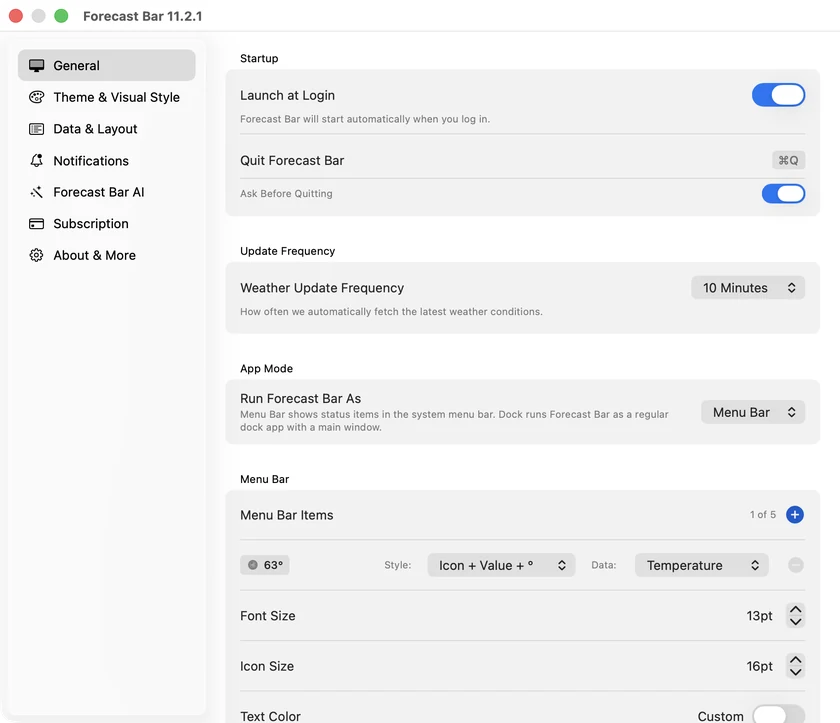
De navigatiekolom heeft tien tabbladen: Algemeen, Thema en vormgeving, Gegevens en indeling, Verwachtingen, Radar, Vergelijken en thuis, Meldingen, Slimme weerverhalen, Abonnement en Info en meer. (Via Setapp verschijnt het tabblad Abonnement niet.) Onder Verwachtingen vind je Verborgen meldingstypen: soorten weermeldingen die je hebt verborgen door met de rechtermuisknop op een meldingskaart te klikken, elk met een knop Toon; zie Meldingstypen verbergen. Onder Vergelijken en thuis vind je de vergelijkingskaart, de vergelijkknop, meldingen bij weersveranderingen en je thuislocatie, net als op de iPhone; zie Instellingen en gegevensindeling.
Op de Mac heten de abonnementsniveaus Pro (op andere platforms Gold) en Plus (Silver); zie Abonnementen en niveaus.
Algemeen
Opstarten
- Start bij inloggen: laat Forecast Bar automatisch starten als je inlogt op je Mac. Staat dit aan, dan bevestigt het onderschrift: 'Forecast Bar start automatisch wanneer je inlogt.'
- Stop Forecast Bar: een stopknop, met ⌘Q ernaast.
- Vraag vóór stoppen: staat standaard aan. Bij het stoppen verschijnt de bevestiging 'Forecast Bar stoppen?' met een aankruisvak 'Toon niet meer' (dat deze instelling uitzet). Uitloggen, herstarten of je Mac uitzetten roept het dialoogvenster nooit op.
Updatefrequentie
Hoe vaak het weer automatisch wordt ververst:
| Frequentie | Vereist |
|---|---|
| 10 minuten | Pro |
| 15 minuten | Pro |
| 30 minuten | Plus |
| 60 minuten | Plus – de standaard |
| Handmatig | Plus |
Vergrendelde opties hebben een klein label met het niveau; kies je er een waarvoor je geen abonnement hebt, dan opent het upgradevenster.
Opmerking: Heb je in een oudere versie van Forecast Bar voor Mac (van vóór de abonnementen) een snellere updatefrequentie gekocht, dan houd je die. Een oude aankoop voor 10 of 15 minuten ontgrendelt die snelheden nog steeds, ook met een Plus-abonnement.
Slimme updates
Direct onder het keuzemenu voor de frequentie staat de schakelaar Slimme updates, gemarkeerd met een kleine ✦. Die staat standaard aan, en zolang hij aanstaat, verschijnt dezelfde ✦ ook naast het keuzemenu voor de frequentie.
Slimme updates verandert wanneer Forecast Bar nieuw weer gaat ophalen, niet hoe vaak de waarde in de menubalk verandert:
- Het wacht tot het weer echt is gepubliceerd. In plaats van op een vaste klok op te halen die uit de pas raakt met de verwachtingsdienst, stemt het de verzoeken af op het moment dat er nieuwe gegevens verschijnen. Zo komt een nieuwe waarde kort nadat die bestaat binnen, in plaats van tot een volledig interval later.
- Het werkt harder als het weer verandert. Bij wisselvallig weer wordt elke cyclus opnieuw opgehaald. Bij rustig, stabiel weer wordt de tijd tussen het ophalen langer, maar nooit meer dan twee keer de frequentie die je hebt gekozen.
- Het stopt als niemand kijkt. Het ophalen pauzeert zolang je beeldschermen in de sluimerstand staan of de Mac vergrendeld is. Zodra het scherm weer aangaat, haalt Forecast Bar de achterstand in, zodat de menubalk binnen enkele seconden nadat je kijkt weer actueel is.
Tussen het ophalen door blijft de menubalk vanzelf meelopen met de verwachting per kwartier, zodat de waarde in de pas blijft met de tijd in plaats van stil te staan tot het volgende verzoek.
Zet je het uit, dan haalt Forecast Bar weer strikt op het hierboven ingestelde interval op. Verder verandert er niets, en je gekozen frequentie wordt hoe dan ook gerespecteerd.
Alleen op de Mac. Slimme updates is een menubalkfunctie en verschijnt niet op iPhone, iPad, Apple Watch of Apple TV.
App-modus
Gebruik Forecast Bar als: Menubalk (standaard) of Dock. Zie Dock-modus.
Menubalk
Weergavestijlen, aantal onderdelen, gegevenspunten, groottes en kleuren: dit wordt volledig behandeld in Menubalkweergave. Verborgen zolang de Dock-modus aanstaat.
Venster losmaken
Alleen in de menubalkmodus:
- Omlaag slepen: wat er gebeurt als je het paneel van de menubalk af sleept: Zwevend venster (standaard), Schakel over naar Dock-modus of Uit. Zie Het weerpaneel.
- Herstel vensterpositie: zet een losgemaakt venster dat buiten beeld is beland weer in het midden (alleen beschikbaar als het venster los is).
Toetscombinaties
De vier toetscombinaties die je kunt opnemen en het volledige overzicht van alle toetscombinaties; zie Toetscombinaties.
Thema en vormgeving
De vormgeving van de hele app:
- Appthema: Licht / Donker / Automatisch.
- Glasmodus: een schuifregelaar die loopt van Glas (helder) via Beslagen, Matglas en Bevroren naar Systeem (de traditionele look, zonder glaseffecten). Glas, Matglas en Systeem zijn vaste punten waarop de schuifregelaar blijft staan als je in de buurt loslaat. De Mac toont de schuifregelaar direct in Instellingen, en de popover en de menubalk veranderen live mee terwijl je sleept, dus er is geen apart voorvertoningsscherm. Zie Weergave en achtergronden.
- Achtergronden: Achtergrondstijl (Geanimeerde weerscène, Transparant, Geanimeerde kleurverlopen, Kaart, Effen, Systeem, Afbeelding, Video) plus kaartstijl, kleuren voor kleurverlopen en opties voor afbeeldingen; ook de stijl van de weeranimatie en de keuze van achtergrondscènes.
- Stadspakketten: dezelfde downloadbare fotoachtergronden van echte steden als op de iPhone, te bekijken via de instellingen voor achtergrondscènes en inbegrepen bij Gold. Ze werken hier op dezelfde manier, dus de uitleg in Weergave en achtergronden geldt ook hier. Op de Mac zijn er twee verschillen. De schakelaar voor automatisch downloaden heet Alleen via verbindingen zonder datalimiet en noemt geen wifi, omdat een Mac prima via ethernet downloadt; wat wordt overgeslagen, zijn een persoonlijke hotspot en andere verbindingen met een datalimiet. En Vraag een stadspakket aan werkt anders; zie hieronder. Vanaf versie 11.4 wordt een pakket dat je al hebt stilletjes opnieuw gedownload als we de illustraties opnieuw tekenen, volgens dezelfde regel voor verbindingen zonder datalimiet; je hoeft dus niet meer op een badge Update beschikbaar te letten en erop te tikken.
- Vraag een stadspakket aan: vanaf versie 11.4 dien je hiermee een echte aanvraag in in plaats van een e-mail te openen, en je vraagt erom door een van je eigen bewaarde locaties te kiezen in plaats van een naam te typen. De locatie die je bekijkt, is al geselecteerd als die bij je bewaarde locaties hoort, dus meestal is het één klik; anders kies je een andere stad uit je lijst. Doordat je kiest in plaats van typt, bevat de aanvraag de exacte coördinaten van die plek. Je aanvragen staan daarna bovenaan de pakkettenwinkel en laten zien hoe ver ze zijn: Aangevraagd – we gaan ernaar kijken, dan In de wachtrij om te worden gemaakt, dan Wordt nu gemaakt, dan Klaar met een klik om te downloaden, en een melding zodra het er is. Vraag je om een plek die al door een bestaand pakket wordt gedekt, dan sla je de wachtrij helemaal over: de rij vertelt welk pakket je plek dekt en biedt het meteen aan. Klik met de rechtermuisknop op een aanvraag om Annuleer aanvraag te kiezen zolang die nog loopt, of Verwijder uit lijst zodra die is afgerond; een geannuleerde aanvraag kun je later opnieuw doen. Voor aanvragen heb je Gold nodig.
- Weericonen: Kleur / Climacons / Anusha / Vlakke kleur, voor symbolen in de app.
- Menubalkiconen: dezelfde vier sets, apart gekozen voor de menubalk. Zie Menubalkweergave.
- Gegevenspunticonen: gekleurde symbolen of monochrome symbolen.
- Lettertypen: lettertype en tekstgrootte van de app.
- Neerslagkleuren: pas de kleuren van de neerslaggrafiek voor licht en donker aan, met een herstelknop.
Gegevens en indeling
Welke gegevens je ziet en hoe ze zijn ingedeeld, verdeeld over inklapbare groepen (klik op de kop van een groep om die uit te klappen):
Verwachtingsbron · Lokalisatie · Locatielijst · Slimme gegevenspunten · Gegevenspunten op hoofdscherm · Weermeldingen · Synchronisatie · Neerslaggedeelte · Verwachtingen per dag · Verwachtingen per uur · Radar · Visualiseer de dag
Hoogtepunten:
- Verwachtingsbron: nieuw in 11.6, alleen met Pro: The Weather Company (standaard) of Apple Weer. Apple Weer dekt 10 dagen in plaats van 15 en levert geen tekst per dag, dus stelt Forecast Bar die samen met AI-dagverwachtingen; pollen, luchtkwaliteit, weergeschiedenis en neerslag per kwartier komen hoe dan ook van The Weather Company, en snelle updates in de menubalk tussen het verversen door gebruiken in beide modi de waarnemingen van The Weather Company. Vergelijk bronnen… zet de twee verwachtingen naast elkaar in een eigen venster: elke meting in een grafiek, met het verschil tussen de lijnen gearceerd, een schakelaar Lijst / Grafiek en de bronkeuze direct bij de hand. Een optionele band voor overeenstemming in de uurgrafiek tekent de tweede bron over de eerste.
- Lokalisatie: Gebruik 'Voelt aan als', Eenheden (VS / VK / Metrisch), Windeenheden (MPH, km/u, M/S, knopen), notatie van de windrichting, Verwachtingstaal.
- Slimme gegevenspunten: Sorteer gegevenspunten op relevantie zet het raster met gegevenspunten in volgorde van wat nu belangrijk is.
- Locatielijst: Standaardlocatie, lijststijl (Standaard / Compact), Toon lokale tijd.
- Gegevenspunten op hoofdscherm: toon of verberg de strook met gegevenspunten en de symbolen en labels daarvan, en kies en orden welke gegevenspunten verschijnen.
- Groepen Neerslag, Per dag en Per uur: toon of verberg elke verwachtingssectie en stel de stijl, grafieken en gegevenspunten ervan in, met live voorvertoningen. Onder Verwachtingen per dag staat ook Toon nachtelijke minima (standaard uit). Dit verandert bij welke nacht het minimum van een dag hoort: uit is het de laagste meting van middernacht tot middernacht, dus tegen de avond het minimum van die ochtend; aan krijgt elke dag het minimum van de nacht die erop volgt, staat er Vannacht: bovenaan in plaats van Laag: en wordt geen enkele nacht in twee rijen geteld. De instelling werkt ook door in de widgets, op de Watch en op Apple TV. ⚠️ Dit is de enige schakelaar hier die verandert wat een getal betekent, in plaats van of het verschijnt. Controleer deze dus eerst als een minimumtemperatuur niet lijkt te kloppen bij de datum ernaast.
- Synchronisatie: zichtbaar als je bent ingelogd. Met Synchroniseer indeling tussen apparaten (standaard aan) uitgeschakeld houdt deze Mac zijn eigen gegevenspunten, indeling en weergaveopties, terwijl verwachtingstaal, verwachtingsbron en locaties gewoon blijven synchroniseren. Zie Synchronisatie tussen apparaten.
- Radar: de standaardradarlaag (2-uursradar, 18-uursradar, Wereldradar of een specifieke laag zoals Satelliet, Temperatuur, Windsnelheid, Noorderlichtverwachting en meer), de weerstrook, Radar van de nieuwe generatie en een optie voor een aangepaste radar-URL.
- Visualiseer de dag: of er een weersymbool naast de temperatuur staat terwijl de dag wordt afgespeeld. Het afspelen zelf wordt beschreven in Het weerpaneel.
Tip: Op de Mac past het weerpaneel zijn grootte automatisch aan de nieuwe inhoud aan als je een sectie toont of verbergt (Neerslag, Per dag enzovoort); je hoeft niets handmatig bij te stellen.
Meldingen
Extreem weer, neerslag, dagelijkse weerberichten (met de schakelaar Slim weerverhaal, alleen voor Pro; zie Ochtend- en avondberichten), astronomie, getijden, aangepaste meldingen, temperatuurvergelijkingen en de uren voor Niet storen, plus een keuzemenu 'Stuur meldingen voor' dat alleen op de Mac bestaat en bepaalt voor welke locatie de meldingen gelden (je huidige locatie of een bewaarde locatie). Voor meldingen heb je een Plus-abonnement of hoger nodig. Alle details vind je in Meldingen.
Ontbreekt de toestemming voor meldingen in macOS, dan toont het tabblad een snelkoppeling rechtstreeks naar Systeeminstellingen → Meldingen → Forecast Bar.
Slimme weerverhalen
Slimme weerverhalen: door AI geschreven samenvattingen van het weer van je dag, met optionele agenda-integratie, keuzes voor animatie en model, en schrijfstijlen die je kunt aanpassen. Vereist Pro en Engels als verwachtingstaal. Het tabblad op de Mac is gelijk aan de instellingen op iOS; zie Slimme weerverhalen voor de volledige uitleg.
Abonnement
Je huidige abonnement in één oogopslag: Mac-abonnement, een rij Verloopt als de App Store een vervaldatum doorgeeft (bij een levenslange aankoop staat er Verloopt: nooit), en een knop Beheer abonnement die het abonnementsvenster opent. Het abonnementsvenster past zijn grootte aan de inhoud aan. Een opmerking onder de kaart herinnert je eraan dat abonnementen voor iPhone, iPad en Apple TV los staan van het Mac-abonnement en hier niet verschijnen: abonnementen voor de Mac koop je apart, dus een Gold-abonnement op je iPhone zie je niet op dit tabblad. (Via Setapp ontbreekt dit tabblad, omdat daar al alles is ontgrendeld.)
Info en meer
- Ondersteuning: Gebruikershandleiding (opent deze handleiding in je browser), Veelgestelde vragen, E-mail ondersteuning en Vraag een functie aan, dat een kort formulier opent (soort, samenvatting, optionele details en e-mailadres) dat rechtstreeks naar het team van Forecast Bar gaat.
- Korte vragen: verschijnt naast Vraag een functie aan, alleen als er een vraag op je wacht. Hier worden de vragen verzameld die abonnees af en toe krijgen en met één tik kunnen beantwoorden, zodat je dat kunt doen wanneer het jou uitkomt; zie Instellingen en gegevensindeling.
- Log in met Apple: een rij om uit te loggen als je bent ingelogd (App Store-versies).
- Versie: het versie- en buildnummer van de app.
- TestFlight: een link 'Doe mee aan bèta' naar de openbare bèta (App Store-versies).
- Debugopties: een inklapbare set hulpmiddelen voor probleemoplossing (testmeldingen, widgets opnieuw laden, de introductie opnieuw instellen, bediening van de synchronisatie en je meldings-, gebruikers- en apparaat-ID's), handig als je met de ondersteuning contact hebt.
- Juridisch: vermelding van gegevensleveranciers, Servicevoorwaarden, Privacybeleid en Verwijder cloudgegevens (met een bevestiging, want hiermee worden je gesynchroniseerde gegevens definitief verwijderd).
