Open Instellingen via het zijmenu: veeg vanaf de linkerrand naar binnen (of tik op de knop linksboven op het hoofdscherm) en tik onderaan op Instellingen.
Het overzicht van Instellingen
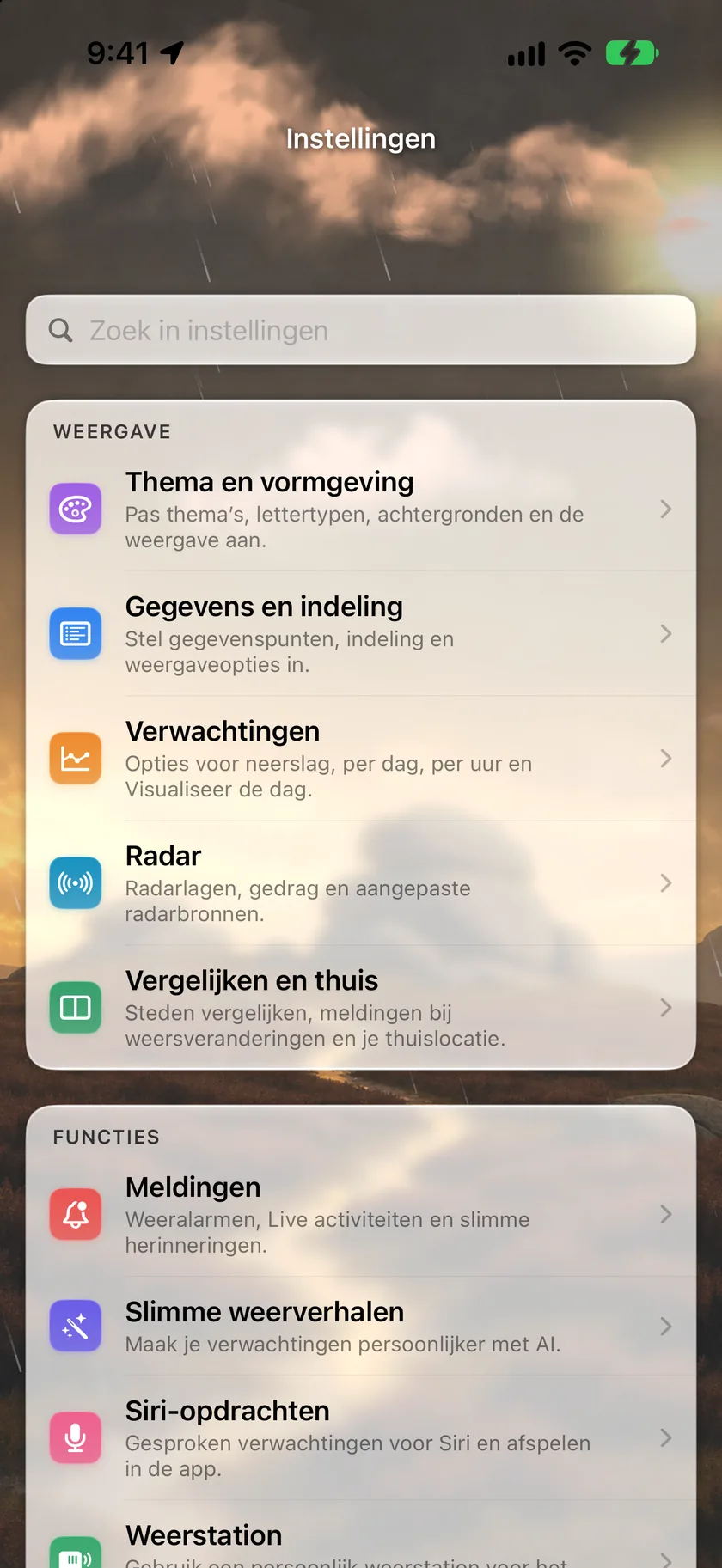
Instellingen is ingedeeld in deze rijen, in deze volgorde:
| Rij | Wat erin staat |
|---|---|
| Thema en vormgeving | Alles wat met het uiterlijk te maken heeft; zie Weergave en thema's |
| Gegevens en indeling | Eenheden, taal en de indeling van elke sectie van de app; hieronder beschreven |
| Verwachtingen | Opties voor neerslag, per dag, per uur en Visualiseer de dag, plus Verborgen meldingstypen; zie Hoofdscherm en Meldingen |
| Radar | Radarlagen, gedrag en eigen radarbronnen; zie Radar |
| Vergelijken en thuis | De vergelijkingskaart, de vergelijkknop, meldingen bij weersveranderingen en je thuislocatie; hieronder beschreven |
| Meldingen | Alle soorten meldingen; zie Meldingen. Vereist Silver; zonder dat opent deze rij het abonnementsscherm |
| Slimme weerverhalen | Door AI geschreven weerverhalen; zie Slimme weerverhalen |
| Siri-opdrachten | Gesproken verwachtingen; zie Siri en Opdrachten |
| Weerstation | Een persoonlijk weerstation voor het huidige weer en het afstemmen van je verwachting — zie Persoonlijke weerstations. Vereist Gold |
| Abonnement | Bekijk en wijzig je abonnement; zie Abonnementen en niveaus |
| Apple Watch | Wijzerplaten en complicaties (alleen op iPhone) |
| Wat is er nieuw | De releaseopmerkingen voor de versie die je gebruikt |
| Gebruikershandleiding | Opent deze handleiding in je browser |
| Vraag een functie aan | Een kort formulier dat rechtstreeks naar het team van Forecast Bar gaat; hieronder beschreven |
| Korte vragen | Verschijnt alleen als er een vraag voor je klaarstaat; hieronder beschreven |
| Info & meer | Account, ondersteuning, versie, haptische feedback, diagnose en juridische informatie; hieronder beschreven |
Gegevens en indeling
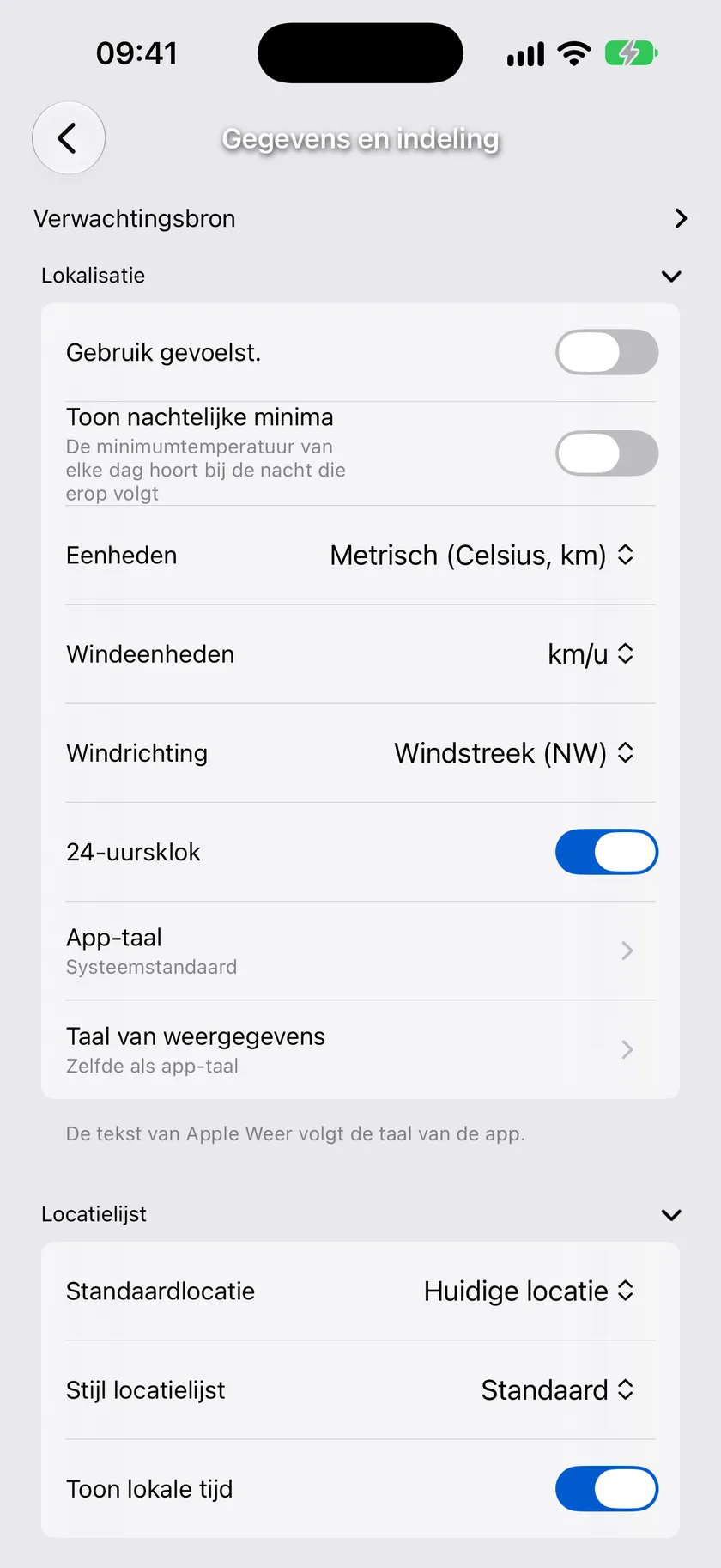
Instellingen → Gegevens en indeling is een lijst met inklapbare secties: tik op de titel van een sectie om die uit te klappen. De app onthoudt welke secties je open hebt gelaten, en verschillende secties tonen een live voorvertoning van de indeling die je instelt.
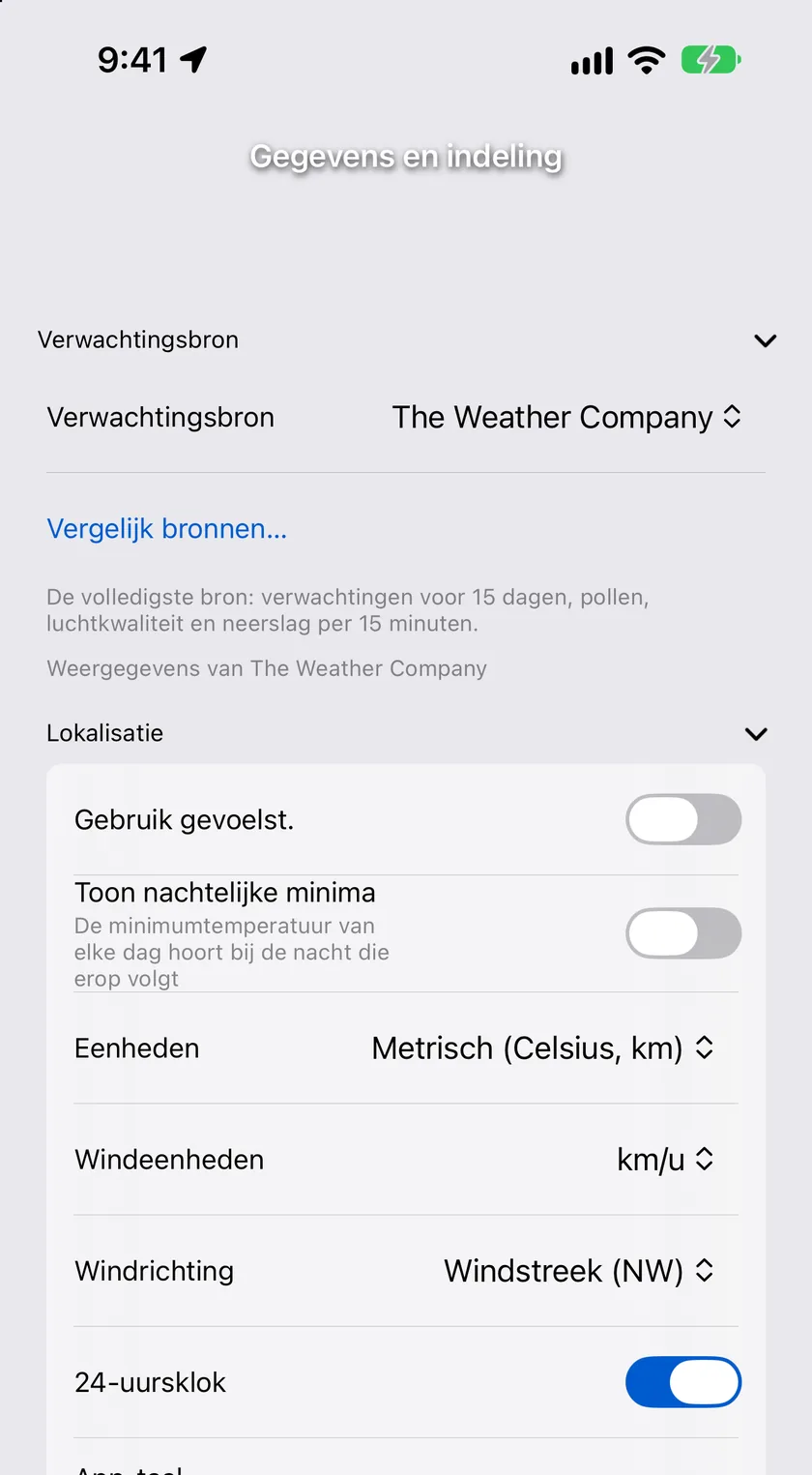
Verwachtingsbron
Nieuw in 11.6. De eerste sectie van Gegevens en indeling bepaalt waar je verwachting vandaan komt. Vereist Gold; zonder Gold toont de kiezer een slot en opent hij het abonnementsscherm.
| Instelling | Opties | Standaard |
|---|---|---|
| Verwachtingsbron | The Weather Company, Apple Weer | The Weather Company |
- The Weather Company is de meest complete bron: verwachtingen voor 15 dagen, pollen, luchtkwaliteit en neerslag per 15 minuten.
- Apple Weer dekt 10 dagen in plaats van 15 en levert geen tekst bij de verwachting per dag, dus Forecast Bar stelt die zinnen zelf op. Als je overschakelt naar Apple Weer, wordt AI-dagverwachtingen ingeschakeld om de eerste paar dagen te schrijven (de sectie vermeldt het als dat gebeurt; je zet het weer uit onder Slimme weerverhalen). Pollen, luchtkwaliteit, geschiedenis en neerslag per 15 minuten blijven van The Weather Company komen, welke bron je ook kiest, dus er verdwijnt niets als je overschakelt.
- Vergelijk bronnen… opent de vergelijking van de twee verwachtingen naast elkaar voor de locatie die je bekijkt; zie Vergelijk bronnen op de pagina over het hoofdscherm. Als er genoeg geschiedenis is voor je locatie, meldt een regel onder de kiezer ook welke bron daar de laatste tijd nauwkeuriger was.
Als Apple Weer niet bereikbaar is, valt de app voor die verversing terug op The Weather Company en meldt dat hier.
Opmerking: Je verwachtingsbron wordt samen met je locaties naar je andere apparaten gesynchroniseerd, ook als de synchronisatie van de indeling (hieronder) uitstaat. Op Apple TV staat dezelfde keuze onder Instellingen → Eenheden en weergave.
Lokalisatie
| Instelling | Opties | Standaard |
|---|---|---|
| Gebruik 'Voelt aan als' | Aan / Uit | Uit |
| Eenheden | VS, VK, Metrisch | VS |
| Windeenheden | mph, km/u, m/s, knopen | mph |
| Windrichting | Windstreek, Graden, Beide | Windstreek |
| 24-uursklok | Aan / Uit | Uit |
| Verwachtingstaal | Ongeveer 75 talen | Engels |
- Gebruik 'Voelt aan als' toont in de hele app de temperatuur zoals die aanvoelt in plaats van de werkelijke temperatuur.
- Eenheden: VS is Fahrenheit met mijlen, VK is Celsius met mijlen en Metrisch is Celsius met kilometers. Als je Eenheden wijzigt, worden de Windeenheden ook aangepast (mph voor VS en VK, km/u voor Metrisch); daarna kun je de Windeenheden nog steeds zelf wijzigen.
- Windrichting bepaalt hoe de richting wordt geschreven: Windstreek toont
NW, Graden toont315°en Beide toontNW 315°. - 24-uursklok schrijft elke tijd als
14:30in plaats van2:30pm. Dat reikt verder dan de schermen van de app zelf: je widgets en je complicaties op de Apple Watch nemen het over, en ook de tijden in pushmeldingen worden zo opgemaakt, omdat de instelling naar onze servers wordt gestuurd als je hem wijzigt. De instelling gaat ook mee met de synchronisatie van instellingen, dus als je hem één keer aanzet, geldt hij ook op je andere apparaten. - Verwachtingstaal bepaalt de taal van de verwachtingsteksten, met ongeveer 75 opties, waaronder Spaans, Frans, Duits, Italiaans, Portugees, Japans, Chinees, Koreaans, Russisch, Arabisch, Hindi en Turks, plus regionale varianten zoals Frans (Canada), Portugees (Brazilië) en zes varianten van het Spaans.
Opmerking: Als je een andere taal dan Engels kiest, worden Slimme weerverhalen uitgeschakeld, want die zijn momenteel alleen in het Engels beschikbaar.
Locatielijst
| Instelling | Opties | Standaard |
|---|---|---|
| Standaardlocatie | Huidige locatie, Laatst gekozen of een bewaarde locatie | Huidige locatie |
| Stijl locatielijst | Standaard, Compact | Standaard |
| Toon lokale tijd | Aan / Uit | Aan |
- Standaardlocatie bepaalt waar de app opent. Laatst geselecteerd opent opnieuw de locatie die je het laatst bekeek; kies je een bewaarde locatie bij naam, dan begint de app altijd daar.
- Stijl locatielijst: met Compact passen er meer locaties op het scherm in het zijmenu.
- Toon lokale tijd toont de lokale tijd van elke locatie naast de naam in het zijmenu.
Slimme gegevenspunten
| Instelling | Opties | Standaard |
|---|---|---|
| Sorteer gegevenspunten op relevantie | Aan / Uit | Aan bij nieuwe installaties; Uit als je je tegels al had geordend |
Sorteer gegevenspunten op relevantie ordent het raster met gegevenspunten naar wat er op dit moment toe doet: neerslag tijdens stormen, uv op zonnige dagen, gevoelstemperatuur op koude, winderige avonden, en getijden die hoger in de rangschikking komen te staan in de drie uur voor elk hoog- of laagwater. Zet het uit, of sleep gewoon een tegel in het raster, om je eigen volgorde te houden.
Gegevenspunten op hoofdscherm
Deze instellingen bepalen de rij tegels met gegevens op het hoofdscherm.
| Instelling | Standaard |
|---|---|
| Toon gegevenspunten op hoofdscherm | Aan |
| Toon symbolen bij gegevenspunten | Aan |
| Toon labels | Uit |
Tik op Voeg gegevenspunten toe of verwijder ze om de kiezer te openen: vink de punten aan die je wilt, sleep om ze te ordenen en bevestig met het vinkje. Er moet minstens één gegevenspunt geselecteerd blijven. Je kunt kiezen uit 21 punten:
Zon op, Zon onder, Maan op, Maan onder, Temperatuur, Voelt aan als, Dauwpunt, Warmte-index, Vochtigheid, Luchtdruk, Uv-index, Zicht, Gevoelstemperatuur, Windsnelheid, Windvlaag, Bewolking, Kans op neerslag, Neerslaghoeveelheid, Luchtkwaliteit, Pollenconcentratie en Getijden.
Tip: Je kunt de tegels ook direct op het hoofdscherm herschikken: houd er een ingedrukt en sleep. Elke tegel opent een eigen detailscherm; zie Gegevenspunten.
Weermeldingen
Toon meldingen voor extreem weer in knoppenbalk (standaard uit) haalt actieve meldingen voor extreem weer uit de scrollende verwachting en toont ze als badge in de knoppenbalk van het hoofdscherm. Zie Meldingen voor de meldingen zelf.
Synchronisatie
Alleen zichtbaar als je bent ingelogd. Synchroniseer indeling tussen apparaten (standaard aan) is de tegenhanger van de schakelaar voor weergavesynchronisatie in Thema en vormgeving: zet je hem uit, dan houdt deze iPhone of iPad zijn eigen gegevenspunten, indeling en weergaveopties, terwijl je andere apparaten die van hen blijven delen. Je verwachtingstaal, verwachtingsbron en locaties blijven in beide gevallen synchroniseren. Zet je hem weer aan, dan wordt het scherm meteen opnieuw opgebouwd met de gedeelde indeling. Zie Synchroniseren tussen apparaten.
Vergelijken en thuis
Instellingen → Vergelijken en thuis bundelt alles waarmee je de ene plek naast de andere zet: de vergelijkingskaart, de vergelijkknop in het zijmenu, meldingen bij weersveranderingen en je thuislocatie. Het is net als Gegevens en indeling een lijst met inklapbare secties.
Vergelijkingskaart
Vereist Gold. Toont het huidige weer en de lokale tijd voor maximaal vijf bewaarde steden in een compacte kaart op het hoofdscherm. Tik op een stad om de volledige vergelijking te openen, of gebruik de pijl om ernaar over te schakelen. Een stad waarvan het weer niet kan worden opgehaald, toont Niet beschikbaar tot de volgende verversing.
| Instelling | Opties | Standaard |
|---|---|---|
| Toon vergelijkingskaart | Aan / Uit | Uit |
| Positie | Boven of onder de verwachting | Boven |
| Voeg stad toe | Kies een bewaarde locatie, of Thuis, uit een lijst in je eigen volgorde van locaties (maximaal vijf) | — |
| Voeg thuis toe als je weg bent | Aan / Uit | Aan |
| Afstand van huis | Een afstand naar keuze | 25 mijl |
Voeg thuis toe als je weg bent zet je thuislocatie automatisch op de kaart zodra je er verder vandaan bent dan de Afstand van huis.
Thuis staat als aparte rij in de lijst Voeg stad toe, onder Huidige locatie, zodat een rij Thuis die je toevoegt ook een rij Thuis blijft. Ben je thuis, dan voegt Forecast Bar Thuis en Huidige locatie samen in je locatielijst, maar de vergelijkingskaart blijft Thuis toch als eigen rij tonen en verbergt die alleen zolang het hoofdscherm zelf op Huidige locatie staat.
Meldingen bij weersveranderingen
Forecast Bar kan opvallende weersveranderingen aangeven met vergelijkingskaarten in de app.
| Instelling | Opties | Standaard |
|---|---|---|
| Vergelijk met morgen | Aan / Uit | Aan (hoogste en laagste temperatuur) |
| Vergelijk met gisteren | Aan / Uit | Aan (hoogste temperatuur) |
| Omschakeltijd | Zonsondergang, Aangepaste tijd | Zonsondergang |
| Aangepaste tijd (als Omschakeltijd = Aangepaste tijd) | Tijdkiezer | 18:00 |
| Sluit automatisch | Nooit, 5, 8, 10, 15, 30 seconden | 8 seconden |
| Eén keer per dag | Aan / Uit | Aan |
Tik op het schuifregelaarsymbool naast Vergelijk met morgen of Vergelijk met gisteren om de vergelijking te verfijnen: elk van de 6 parameters (hoogste temperatuur, laagste temperatuur, vochtigheid, windsnelheid, luchtdruk en dauwpunt) heeft een eigen schakelaar en een instelbare drempel, zodat een kaart alleen verschijnt als de verandering groot genoeg is om voor jou uit te maken.
Wisseltijd bepaalt wanneer de app stopt met vergelijken met vandaag en naar morgen gaat kijken (bij zonsondergang, of op een vaste tijd naar keuze). Sluit automatisch bepaalt hoelang een kaart met een verandering op het scherm blijft, en Eenmaal per dag voorkomt herhalingen.
Knop 'Locaties vergelijken'
Vergelijk twee locaties naast elkaar. Vereist Gold; zie Abonnementen en niveaus.
| Instelling | Opties | Standaard |
|---|---|---|
| Toon vergelijkknop | Aan / Uit | Uit |
| Standaardweergave | Huidig, Per uur, Per dag | Huidig |
Toon vergelijkknop voegt een vergelijkknop toe aan elke rij in het zijmenu. Tik erop bij een locatie om het vergelijkingsscherm te openen, met je gekozen locatie aan de ene kant en de locatie waarop je tikte aan de andere. De kop van elke kolom is een vervolgkeuzemenu: tik erop om een andere bewaarde locatie te kiezen. Een zwevende tabbladbalk onderaan schakelt tussen de vergelijkingen Huidig, Per uur en Per dag (Standaardweergave bepaalt welke als eerste opent). Sluit het scherm met de X in de knoppenbalk.
Een plek vergelijken die je niet hebt bewaard. Bovenaan dat vervolgkeuzemenu staat Voeg tijdelijke locatie toe…, waarmee je zoekt naar een stad, een adres of een postcode: ‘Bekijk een andere verwachting. Alleen gebruikt voor deze vergelijking.’ De plek die je kiest, gaat direct naar die kant van de vergelijking en wordt niet bewaard: hij komt niet in je locatielijst en is weg als je het scherm sluit. Het is bedoeld voor die eenmalige vraag (wat voor weer is het donderdag waar ik naartoe vlieg?) waarvoor je anders een stad zou moeten bewaren en weer verwijderen.
Vanaf 11.6 openen de tabbladen Per uur en Per dag als grafieken: twee lijnen met het verschil ertussen gearceerd, en per dag gekoppelde balken voor de hoogste en laagste waarde, met elke meetwaarde (temperatuur, neerslag, wind, vochtigheid, uv en meer) in één scrollende kolom. Sleep over een grafiek en de waarden van beide steden volgen je vinger. Met de schakelaar Lijst / Grafiek onderaan het scherm krijg je de kolommen terug, en met de knop Wijzig grafiekvolgorde in de knoppenbalk stel je de volgorde van de grafieken in. Het tabblad Huidig blijft een tabel. Dezelfde grafieken worden gebruikt in Vergelijk bronnen.
Thuislocatie
Thuislocatie zet één bewaarde locatie vast bovenaan je lijst en voegt die samen met Huidige locatie zolang je daar bent. Je kunt hem ook instellen door een locatie in het zijmenu te bewerken; zie Locaties. Of Thuis op de vergelijkingskaart verschijnt als je weg bent, stel je hierboven in bij Vergelijkingskaart.
Neerslagsectie
Bepaalt het neerslaggedeelte bovenaan het hoofdscherm.
| Instelling | Opties | Standaard |
|---|---|---|
| Toon neerslagsectie | Aan / Uit | Aan |
| Toon uurgrafiek | Aan / Uit | Aan |
| Toon mini-radarkaart | Aan / Uit | Aan |
| Toon tijdbalk minikaart | Aan / Uit | Aan |
| Standaardweergave | 1 uur, 6 uur, Radar | 1 uur |
Voor het tabblad met de mini-radarkaart heb je Gold en radardekking op je locatie nodig. Is je gekozen standaardweergave niet beschikbaar, dan valt de sectie terug op het volgende beschikbare tabblad.
Verwachtingen per dag
| Instelling | Opties | Standaard |
|---|---|---|
| Toon dagsectie | Aan / Uit | Aan |
| Stijl verwachting per dag | Samenvatting, Compact | Samenvatting |
| Toon vandaag als grafiek | Aan / Uit | Uit |
| Uren in grafiek (als Toon vandaag als grafiek aanstaat) | 6 – 24 uur | 12 uur |
| Weersymbolen als stippen | Aan / Uit | Uit |
| Toon grafiekkiezer | Aan / Uit | Aan |
| Standaard neerslaghoeveelheid (stijl Samenvatting) | Aan / Uit | Uit |
| Toon symbolen bij gegevenspunten (stijl Compact) | Aan / Uit | Aan |
| Klap verwachting van vandaag uit | Aan / Uit | Uit |
| Toon nachtelijke minima | Aan / Uit | Uit |
- Samenvatting toont elke dag als uitgebreide rij met een beschrijving van het weer; Compact toont een compactere rij met gegevenspunten die je zelf kiest.
- Toon vandaag als grafiek vervangt de rij van vandaag door een uurgrafiek over het aantal uren dat je kiest.
- Toon standaard neerslaghoeveelheid toont in rijen met de stijl Samenvatting de hoeveelheid neerslag in plaats van de kans erop.
- Vouw de verwachting voor vandaag uit klapt de rij van vandaag automatisch open als je de app start.
- Toon nachtelijke minima verandert bij welke nacht de minimumtemperatuur van elke dag hoort. Staat dit uit, dan is het minimum van een dag de laagste meting tussen middernacht en middernacht. Tegen de avond is dat dus het minimum van die ochtend. Staat dit aan, dan krijgt elke dag het minimum van de nacht die erop volgt. In de avond staat er dan Vannacht: in plaats van Laag: bovenaan, met de temperatuur die je voor het slapengaan wilt weten. De rij voor morgen toont dan de nacht van morgen, en geen enkele nacht wordt dubbel geteld. Dit werkt door in de widgets, op de Watch en op Apple TV, en ook in de app.
Opmerking: Dit is de enige schakelaar in Gegevens & indeling die verandert wat een getal betekent, in plaats van of het wordt getoond. Klopt een minimumtemperatuur niet bij de datum ernaast, controleer dan eerst deze schakelaar.
Compacte gegevenspunten: in de stijl Compact stel je op iPhone Gegevenspunt 1–3 in (1–5 op iPad), plus een laatste plek (Gegevenspunt 4 op iPhone, 6 op iPad). Elke plek kan Geen, Symbool, Temperatuurbereik of een van deze zijn: Zon op, Zon onder, Maan op, Maan onder, Temperatuur, Voelt aan als, Dauwpunt, Warmte-index, Vochtigheid, Luchtdruk, Uv-index, Zicht, Gevoelstemperatuur, Windsnelheid, Windvlaag, Bewolking, Kans op neerslag, Neerslaghoeveelheid of Getijden. Gegevenspunt 1 staat standaard op Kans op neerslag.
Verwachtingen per uur
Deze opties bepalen de weergave per uur in een uitgeklapte dagrij.
| Instelling | Opties | Standaard |
|---|---|---|
| Stijl uurverwachting | Grafiek, Tijdlijn | Tijdlijn |
| Toon symbolen (Tijdlijn) | Aan / Uit | Aan |
| Temperatuurstijl (Tijdlijn) | Recht, Curve | Recht |
| Toon stijlwisselaar in verwachting | Aan / Uit | Aan |
| Standaardgegevenspunt in grafiek (Grafiek) | 14 gegevenspunten | Temperatuur |
- Grafiek tekent een interactieve grafiek; Tijdlijn toont elk uur als een rij. Toon stijlkeuze in de verwachting houdt een snelle schakelaar tussen die twee direct in de verwachting.
- Temperatuurweergave is sinds 11.7 een plaatje in plaats van een schakelaar: twee kaarten naast elkaar, die elk drie echte kolommen uit de verwachting van morgen tekenen, zodat je kiest wat er goed uitziet in plaats van te raden wat een schakelaar doet. Recht houdt elk uur op dezelfde regels; Curve laat het symbool en de temperatuur van elk uur zweven op een hoogte die past bij hoe warm het is, zodat je het verloop van de dag in één oogopslag ziet. Het vervangt de oude schakelaar Toon temperatuur als curve, die je nog wel ziet in het zeldzame geval dat de verwachting nog niet is geladen.
- Standaardgegevenspunt in grafiek (stijl Grafiek) kan zijn: Temperatuur, Voelt aan als, Bewolking, Dauwpunt, Vochtigheid, Kans op neerslag, Neerslaghoeveelheid, Luchtdruk, Uv-index, Zicht, Windsnelheid, Windvlaag, Warmte-index of Gevoelstemperatuur.
Tik in de stijl Tijdlijn op Voeg gegevenspunten toe of verwijder ze om te kiezen welke kolommen elk uur toont, uit: Symbool, Weerbeschrijving, Temperatuur, Kans op neerslag, Neerslaghoeveelheid, Windsnelheid, Vochtigheid, Gevoelde vochtigheid, Voelt aan als, Bewolking, Dauwpunt, Warmte-index, Luchtdruk, Uv-index, Zicht en Gevoelstemperatuur.
Visualiseer de dag
Nieuw in 11.4. Bepaalt de vlucht door de dag die je opent door op het hoofdscherm voorbij het verversingspunt te trekken; zie Het hoofdscherm.
| Instelling | Opties | Standaard |
|---|---|---|
| Trek omlaag om te visualiseren | Aan / Uit | Aan |
| Toon weersymbool | Aan / Uit | Uit |
- Trek omlaag om te visualiseren activeert het gebaar. Zet het uit als omlaag trekken alleen moet verversen.
- Toon weertype-icoon zet het weersymbool van het uur naast de temperatuur in de uitlezing die over de hemel speelt.
Radar
Stelt de standaardwaarden in voor de schermvullende radar; zie Radar voor het radarscherm zelf.
| Instelling | Opties | Standaard |
|---|---|---|
| Standaardlaag | 2-uursradar, 18-uursradar, Wereldradar en elke kaartlaag (satelliet, temperatuur, wind, noorderlicht en meer) | 2-uursradar |
| Toon weerlaag | Aan / Uit | Aan |
| Radar van de nieuwe generatie | Aan / Uit | Aan |
| Gebruik aangepaste radar | Aan / Uit | Uit |
| URL aangepaste radar | Webadres | Leeg |
Gebruik aangepaste radar vervangt de ingebouwde radar door een radarwebsite naar keuze: voer de URL in, met {lat} en {lng} als plaatsaanduidingen die de app invult met je huidige coördinaten.
Vraag een functie aan
Instellingen → Vraag een functie aan (onder Hulp en informatie) is een kort formulier waarmee je het team laat weten wat Forecast Bar hierna zou moeten kunnen. Elke aanvraag wordt gelezen.
- Type: Nieuwe functie (standaard), Verbetering, Bugmelding, Ontwerp of Iets anders.
- Samenvatting: één regel, zoals ‘Windvlagen in de widget op het toegangsscherm’.
- Details: optioneel. Wat het zou doen en wanneer je het zou gebruiken. Hoe specifieker, hoe beter.
- E-mail: optioneel, alleen als je een antwoord wilt.
- Schermafbeelding (optioneel): nieuw in 11.6. Tik op Voeg schermafbeelding toe om een afbeelding te kiezen van het scherm dat je bedoelt. Die verschijnt als voorvertoning met Schermafbeelding bijgevoegd, en je kunt hem weghalen met Verwijder of vervangen met Kies een andere. De afbeelding wordt op je apparaat verkleind en opnieuw gecodeerd voordat hij wordt verstuurd, waardoor ook de metagegevens van de oorspronkelijke foto verdwijnen.
Tik op Verstuur aanvraag. Er verschijnt een bevestiging zodra de aanvraag is ingediend. Kan de aanvraag niet worden verstuurd, dan bewaart het formulier wat je hebt getypt, zodat je het opnieuw kunt proberen.
Korte vragen
Af en toe zien abonnees op het hoofdscherm een kleine kaart met één vraag: waarom je voor Forecast Bar hebt gekozen, wat je het meest zou missen als het verdween, of iets eraan je frustreert. Antwoorden kost één tik, en de antwoorden bepalen wat er hierna wordt gebouwd.
De kaart is bedoeld om makkelijk te negeren. Hij verschijnt hooguit eens in de paar weken, stelt nooit twee keer dezelfde vraag, en met het ✕ sla je hem voorgoed over. Bij een paar vragen kun je tot drie antwoorden kiezen in plaats van één. Begin je aan een antwoord en sluit je de kaart daarna, dan wordt wat je koos toch verstuurd in plaats van weggegooid.
Instellingen → Hulp en informatie → Korte vragen verzamelt alles wat nog openstaat, zodat je kunt antwoorden wanneer het jou uitkomt in plaats van wanneer de kaart toevallig verschijnt. Die rij is er alleen als er een vraag klaarstaat: een leeg scherm zou eruitzien alsof er iets mis is, dus de rij wordt gewoon niet getoond als er niets te vragen valt.
Op de Mac staat dezelfde knop in Instellingen → Info en meer, naast Vraag een functie aan, met dezelfde regel.
Info & meer
Instellingen → Info en meer bundelt onderdelen voor je account, ondersteuning en onderhoud.
Abonnement
Toont je huidige abonnement (en de vervaldatum, als de App Store die doorgeeft), met de knoppen Beheer abonnement en Wissel aanbiedingscode in. Zie Abonnementen en niveaus.
Account en synchronisatie
Toont of je bent ingelogd en wanneer je instellingen voor het laatst zijn gesynchroniseerd. Synchroniseer nu stuurt je instellingen meteen naar de cloud; Log uit koppelt dit apparaat los. Ben je uitgelogd, dan verschijnt in plaats daarvan de knop Log in met Apple. Inloggen schakelt meldingen en de synchronisatie van instellingen tussen je apparaten in.
Ondersteuning
- Gebruikershandleiding opent deze handleiding in je browser.
- Veelgestelde vragen opent de veelgestelde vragen over Forecast Bar op het web.
Tip: De meest gedetailleerde instellingenschermen (Gegevens en indeling, Thema en vormgeving, Meldingen, Slimme weerverhalen en Siri-opdrachten) eindigen elk met een onopvallende regel ‘Meer informatie in de gebruikershandleiding’ die direct naar de pagina over dat scherm in deze handleiding springt.
- E-mail ondersteuning begint een e-mail aan het ondersteuningsteam met je ondersteunings-ID al ingevuld, zodat we je account meteen kunnen opzoeken.
Versie
De versie en het buildnummer van de app: handig om mee te sturen bij een vraag aan de ondersteuning.
Doe mee aan onze bèta
Doe mee aan de TestFlight-bèta opent de openbare TestFlight-pagina, waar je voorlopige versies van Forecast Bar kunt uitproberen.
Haptiek
Haptische feedback bepaalt de trillingen:
| Optie | Wat het doet |
|---|---|
| Uit | Schakelt alle trillingen uit |
| Alleen belangrijk | Trilt bij belangrijke meldingen en navigatie |
| Alle feedback (standaard) | Trilt bij de meeste tikken en schakelaars |
Notification Diagnostics
Komen meldingen niet aan, tik dan op Test meldingen om een diagnosehulpmiddel te openen waarmee je het zelf kunt oplossen:
- Voer meldingstest uit controleert je toestemmingen, de pushregistratie en de verbinding met de server.
- Eventuele gevonden problemen worden elk met een oplossing getoond.
- Stuur testmelding stuurt een echte pushmelding naar dit apparaat, zodat je kunt controleren of het probleem is opgelost.
- Vernieuw pushtoken geforceerd registreert het apparaat opnieuw bij de meldingenserver.
- Kopieer diagnoserapport voor ondersteuning maakt een tekstrapport dat je in een e-mail aan de ondersteuning kunt plakken.
Dit scherm toont ook je meldings-ID, gebruikers-ID en apparaat-ID. Je kunt ze allemaal selecteren en kopiëren voor de ondersteuning. Met de knop Test een Live activiteit bekijk je de Live activiteit voor neerslag met voorbeeldgegevens.
Debugopties
Een klein aantal hulpmiddelen om zelf problemen op te lossen: de uitleg in de app opnieuw instellen, je widgets op het beginscherm en toegangsscherm opnieuw laden, de status van Live activiteiten opnieuw instellen, de welkomstrondleiding opnieuw bekijken, en een paar schakelaars om gesynchroniseerde instellingen opnieuw in te stellen. Ze zijn veilig te gebruiken: ze beïnvloeden alleen de lokale status van dit apparaat.
Juridisch
- Mogelijk gemaakt door The Weather Company en Mogelijk gemaakt door Apple Weer: bronvermelding voor de weergegevens van Forecast Bar.
- Gebruiksvoorwaarden en Privacybeleid.
- Verwijder cloudgegevens verwijdert je gesynchroniseerde instellingen definitief van de servers van Forecast Bar (de app vraagt eerst om bevestiging).
