Door in te loggen met Apple maak je je Forecast Bar-account aan. Zodra je bent ingelogd, worden je bewaarde locaties en instellingen automatisch gesynchroniseerd tussen iPhone, iPad, Mac, Apple Watch en Apple TV: stel je lijst één keer in en hij gaat overal met je mee.
Je weergave en indeling gaan mee. Wil je liever dat één apparaat een eigen uiterlijk houdt, zet dan op dat apparaat Synchroniseer vormgeving tussen apparaten uit, onderaan 'Thema en vormgeving'; zie Weergave en thema's. De tegenhanger ervan, Synchroniseer indeling tussen apparaten in Instellingen → Gegevens en indeling → Synchronisatie (op de Apple TV: Instellingen → Gegevens en indeling), doet hetzelfde voor gegevenspunten, indeling en weergaveopties: zet hem uit en dat apparaat houdt zijn eigen keuzes, terwijl je andere apparaten hun keuzes blijven delen. Beide schakelaars staan standaard aan en verschijnen alleen als je bent ingelogd. De taal van je verwachting, je verwachtingsbron en je locaties blijven hoe dan ook synchroniseren.
Je account heeft nog één essentiële taak: meldingen hebben het nodig. De meldingen van Forecast Bar worden verstuurd vanaf de servers van Forecast Bar en niet op je apparaat gemaakt, dus de server heeft een account nodig om ze naartoe te sturen. Wil je meldingen voor extreem weer, dagelijkse weerberichten of een andere melding, log dan eerst in. Zie Zo werken meldingen.
Opmerking: 'Log in met Apple' deelt niets anders dan een anonieme ID; Forecast Bar vraagt niet om je naam of e-mailadres.
Waar je inlogt
iPhone en iPad
Beide wegen leiden naar dezelfde manier van inloggen:
- Instellingen → Meldingen: als je nog niet bent ingelogd, verschijnt het scherm Log in om te ontgrendelen vóór de meldingsinstellingen.
- Instellingen → Info en meer → Account en synchronisatie → Log in met Apple.
Het zijmenu toont ook een herinnering 'Synchroniseer tussen apparaten' totdat je inlogt of de herinnering sluit.
Mac
Open Instellingen → Meldingen: daar verschijnt dezelfde manier van inloggen als je nog niet bent ingelogd.
Apple Watch
Tik in de watch-app op de knop voor de locatielijst linksboven. Als je niet bent ingelogd, verschijnt een inlogvenster met de knop Log in met Apple. Log eerst in op je iPhone, zodat je locaties en instellingen al in de cloud staan, en log daarna in op de watch om ze op te halen.
Apple TV
Ga naar Instellingen → Account en synchronisatie en kies Log in om te syncen. (De tv biedt ook inloggen aan tijdens het welkomstscherm bij de eerste keer openen; daar kun je je bewaarde locaties terugzetten met Herstel mijn instellingen.) Zodra je bent ingelogd, synchroniseert de tv je instellingen en locaties opnieuw elke keer dat je terugkeert naar de app.
Synchroniseer nu en 'laatst gesynchroniseerd'
Synchronisatie gebeurt automatisch, maar je kunt hem ook afdwingen:
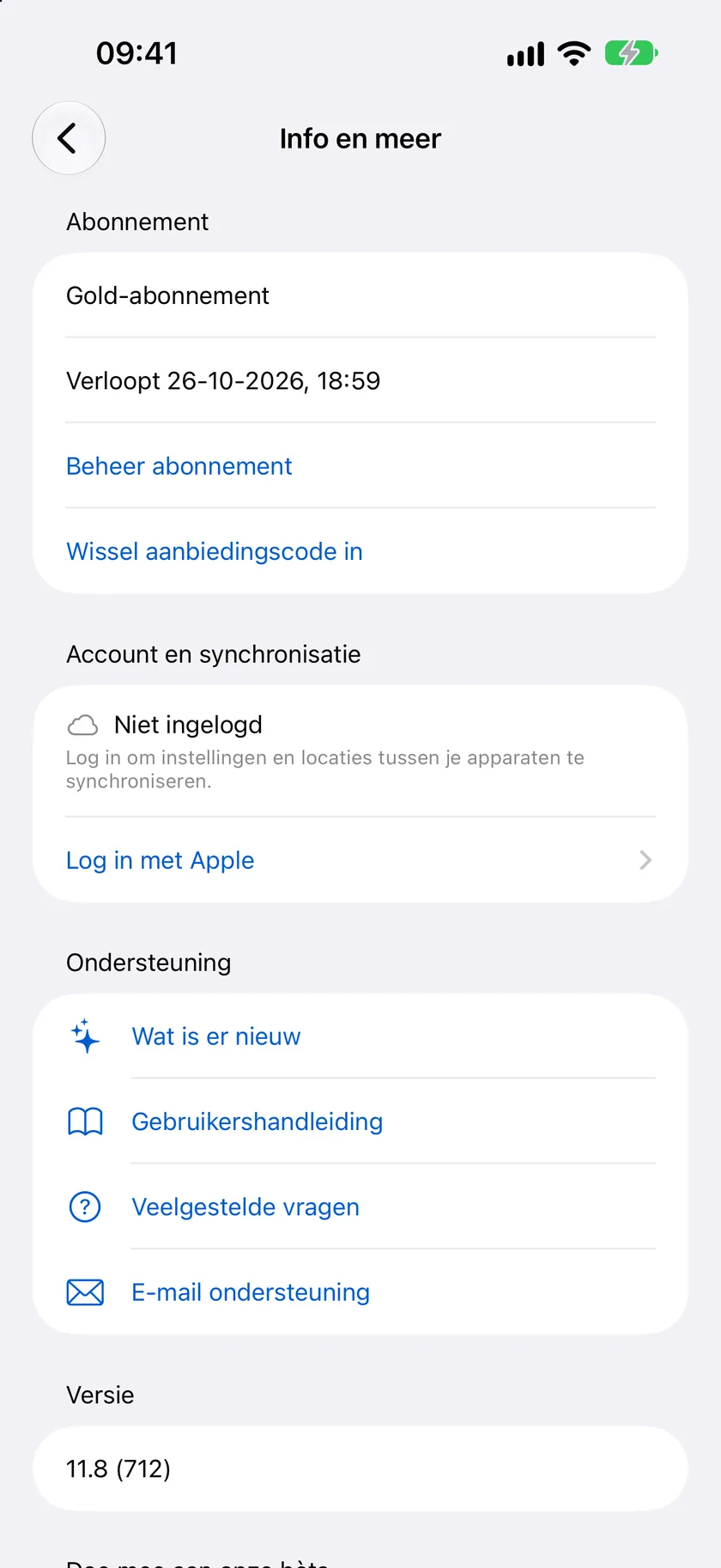
- iPhone en iPad: Instellingen → Info en meer → Account en synchronisatie toont of je bent ingelogd en hoe lang geleden de laatste synchronisatie was, met de knop Synchroniseer nu.
- Apple TV: Instellingen → Account en synchronisatie heeft een eigen knop Synchroniseer nu en toont 'Zojuist gesynchroniseerd' als hij klaar is.
Instellingen naar je watch synchroniseren
De watch heeft een eigen overdrachtsflow om verse instellingen van je telefoon op te halen:
- Scrol op je watch naar de onderkant van de Forecast Bar-app en tik op Synchroniseer instellingen.
- Open op je iPhone Instellingen → Apple Watch: er verschijnt de vraag Synchroniseer nu. Tik daarop terwijl het scherm 'Synchroniseer instellingen' op de watch open is.
- De watch bevestigt, ververst het weer en laadt je complicaties opnieuw.
Je kunt ook op Synchroniseer gegevens tikken in het scherm 'Synchroniseer instellingen' op de watch om direct een synchronisatie aan te vragen.
Uitloggen
- iPhone en iPad: Instellingen → Info en meer → Account en synchronisatie → Log uit, of de knop Log uit bovenaan Instellingen → Meldingen.
- Mac: Instellingen → Info en meer → Log uit, of de knop 'Log uit' in het paneel Meldingen.
- Apple Watch: scrol naar de onderkant van de app en tik op Log uit.
- Apple TV: Instellingen → Account en synchronisatie → Log uit.
Uitloggen stopt de synchronisatie op dat apparaat; je cloudgegevens en je andere apparaten blijven ongemoeid.
Je cloudgegevens verwijderen
Om de locaties en instellingen te verwijderen die in je Forecast Bar-account zijn opgeslagen, ga je naar Instellingen → Info en meer → Juridisch → Verwijder cloudgegevens (beschikbaar op iPhone, iPad en Mac). Dit verwijdert de cloudgegevens van je account definitief, dus de app vraagt je eerst om bevestiging.
