Al iniciar sesión con Apple se crea tu cuenta de Forecast Bar. Una vez que inicias sesión, tus ubicaciones guardadas y tu configuración se sincronizan automáticamente entre el iPhone, el iPad, la Mac, el Apple Watch y el Apple TV: configura tu lista una vez y te seguirá a todas partes.
Tu apariencia y tu diseño viajan con ellas. Si prefieres que un dispositivo conserve un aspecto propio, desactiva Sincronizar apariencia entre dispositivos al final de Tema y estilo visual en ese dispositivo; consulta Apariencia y temas. Su equivalente, Sincronizar diseño entre dispositivos en Configuración → Datos y diseño → Sincronización (en el Apple TV, Configuración → Datos y diseño), hace lo mismo con los puntos de datos, el diseño y las opciones de visualización: desactívalo y ese dispositivo conservará sus propias opciones mientras tus otros dispositivos siguen compartiendo las suyas. Ambos interruptores están activados de forma predeterminada y solo aparecen cuando tienes la sesión iniciada. El idioma del pronóstico, la fuente del pronóstico y las ubicaciones se siguen sincronizando en cualquier caso.
Tu cuenta cumple además una función esencial: las notificaciones la requieren. Las alertas de Forecast Bar se envían desde sus servidores, no se generan en tu dispositivo, así que el servidor necesita una cuenta a la cual enviarlas. Si quieres alertas de clima extremo, reportes diarios o cualquier otra notificación, primero inicia sesión. Consulta Cómo funcionan las notificaciones.
Nota: Iniciar sesión con Apple solo comparte un identificador anónimo; Forecast Bar no te pide tu nombre ni tu correo electrónico.
Dónde iniciar sesión
iPhone y iPad
Cualquiera de estas rutas lleva al mismo inicio de sesión:
- Configuración → Notificaciones: si aún no iniciaste sesión, aparece una pantalla Inicia sesión para desbloquear antes de la configuración de notificaciones.
- Configuración → Acerca de y más → Cuenta y sincronización → Iniciar sesión con Apple.
El menú lateral también muestra un recordatorio “Sincroniza entre dispositivos” hasta que inicies sesión o lo descartes.
Mac
Abre Configuración → Notificaciones: ahí aparece el mismo proceso de inicio de sesión cuando aún no iniciaste sesión.
Apple Watch
En la app del reloj, toca el botón de la lista de ubicaciones en la esquina superior izquierda. Si no iniciaste sesión, aparece una hoja con el botón Iniciar sesión con Apple. Inicia sesión primero en tu iPhone para que tus ubicaciones y tu configuración ya estén en la nube, y luego inicia sesión en el reloj para descargarlas.
Apple TV
Ve a Configuración → Cuenta y sincronización y elige Iniciar sesión para sincronizar. (El Apple TV también ofrece iniciar sesión durante la bienvenida del primer inicio, donde puedes restaurar tus ubicaciones guardadas con Restaurar mi configuración). Una vez que inicias sesión, el Apple TV vuelve a sincronizar tu configuración y tus ubicaciones cada vez que regresas a la app.
Sincronizar ahora y “última sincronización”
La sincronización es automática, pero puedes forzarla:
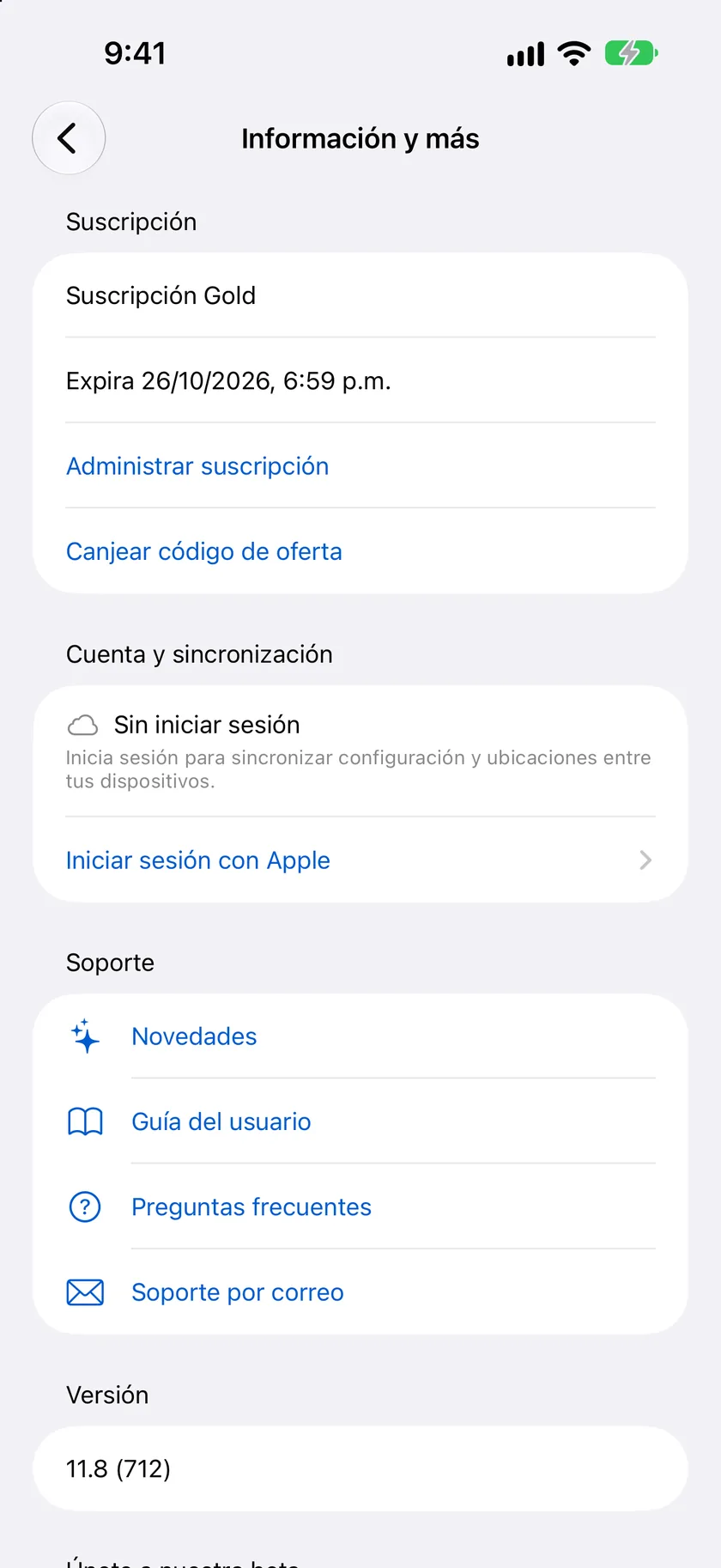
- iPhone y iPad: Configuración → Acerca de y más → Cuenta y sincronización muestra tu estado de sesión y cuánto tiempo pasó desde la última sincronización, con un botón Sincronizar ahora.
- Apple TV: Configuración → Cuenta y sincronización tiene su propio botón Sincronizar ahora y muestra “Última sincronización: justo ahora” al terminar.
Sincronizar la configuración con tu reloj
El reloj tiene un proceso dedicado para traer configuración actualizada desde tu teléfono:
- En tu reloj, desplázate hasta el final de la app Forecast Bar y toca Sincronizar configuración.
- En tu iPhone, abre Configuración → Apple Watch: aparece la opción Sincronizar ahora; tócala mientras la pantalla Sincronizar configuración del reloj está abierta.
- El reloj lo confirma, actualiza su clima y vuelve a cargar tus complicaciones.
También puedes tocar Sincronizar datos en la pantalla Sincronizar configuración del reloj para solicitar una sincronización directamente.
Salir
- iPhone y iPad: Configuración → Acerca de y más → Cuenta y sincronización → Salir, o el botón Salir en la parte superior de Configuración → Notificaciones.
- Mac: Configuración → Acerca de y más → Salir, o el botón Salir en el panel Notificaciones.
- Apple Watch: desplázate hasta el final de la app y toca Salir.
- Apple TV: Configuración → Cuenta y sincronización → Salir.
Al cerrar sesión se detiene la sincronización en ese dispositivo; tus datos en la nube y tus otros dispositivos no se ven afectados.
Eliminar tus datos de la nube
Para borrar las ubicaciones y la configuración guardadas en tu cuenta de Forecast Bar, ve a Configuración → Acerca de y más → Información legal → Eliminar datos de la nube (disponible en el iPhone, el iPad y la Mac). Esto borra de forma permanente los datos de tu cuenta en la nube, así que la app te pide confirmar antes de continuar.
