Puedes abrir Configuración de tres formas: haz clic en el engranaje del pie del panel del clima, haz clic derecho en el ítem de la barra de menús y elige Configuración…, o presiona ⌘, con una ventana de Forecast Bar abierta.
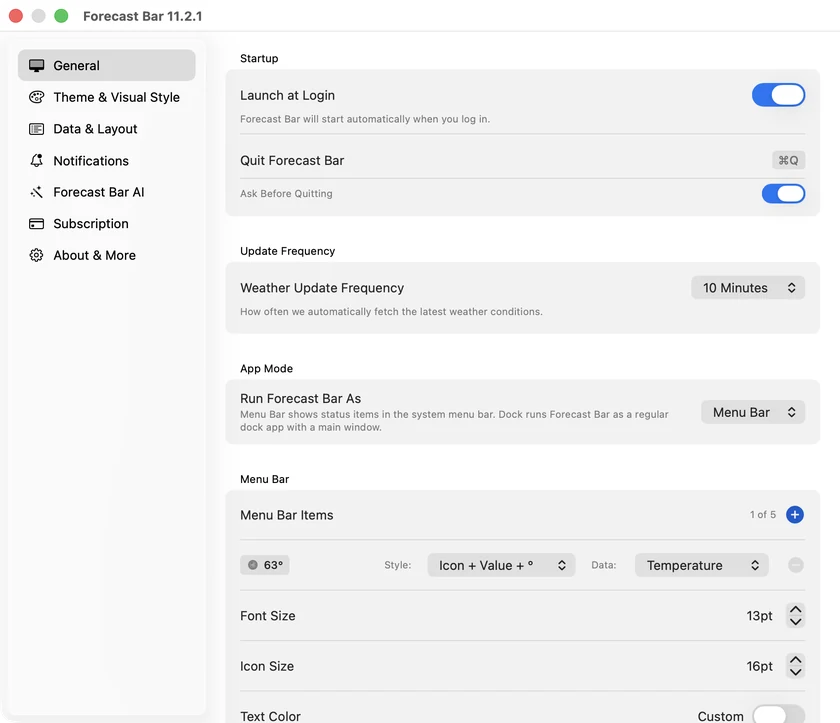
La barra lateral tiene diez pestañas: General, Tema y estilo visual, Datos y diseño, Pronósticos, Radar, Comparación y casa, Notificaciones, Historias meteorológicas inteligentes, Suscripción y Acerca de y más. (En Setapp, la pestaña Suscripción no aparece). Pronósticos contiene Tipos de alertas ocultos: los tipos de alerta que ocultaste haciendo clic derecho en una tarjeta de alerta, cada uno con un botón Mostrar; consulta Ocultar tipos de alerta. Comparación y casa contiene la tarjeta Comparar, el botón Comparar, las alertas de cambios en el pronóstico y tu ubicación de casa, igual que en el iPhone; consulta Configuración y diseño de datos.
En la Mac, los niveles de suscripción se llaman Pro (Gold en otras plataformas) y Plus (Silver); consulta Planes y suscripciones.
General
Inicio
- Abrir al iniciar sesión: registra Forecast Bar para que se abra automáticamente cuando inicias sesión en tu Mac. Cuando está activado, el texto de abajo lo confirma: “Forecast Bar se abrirá automáticamente cuando inicies sesión”.
- Salir de Forecast Bar: un botón para salir, con ⌘Q indicado al lado.
- Preguntar antes de salir: activado de forma predeterminada. Al salir aparece la confirmación “¿Salir de Forecast Bar?” con una casilla “No volver a mostrar” (que desactiva esta opción). Salir, reiniciar o apagar la Mac nunca muestra el cuadro de diálogo.
Frecuencia de actualización
Con qué frecuencia se actualiza el clima automáticamente:
| Frecuencia | Requiere |
|---|---|
| 10 minutos | Pro |
| 15 minutos | Pro |
| 30 minutos | Plus |
| 60 minutos | Plus: la opción predeterminada |
| Manual | Plus |
Las opciones bloqueadas muestran una pequeña etiqueta con el nivel; si eliges una para la que no tienes suscripción, se abre la ventana para mejorar tu plan.
Nota: Si compraste una frecuencia de actualización más rápida en una versión antigua (anterior a las suscripciones) de Forecast Bar para Mac, la conservas: una compra antigua de 10 o 15 minutos sigue desbloqueando esas velocidades incluso con un plan Plus.
Actualizaciones inteligentes
Justo debajo del selector de frecuencia hay un interruptor Actualizaciones inteligentes, marcado con un pequeño ✦. Está activado de forma predeterminada y, mientras lo está, el mismo ✦ aparece junto al selector de frecuencia.
Actualizaciones inteligentes cambia cuándo Forecast Bar va a buscar datos nuevos del clima, no la frecuencia con la que se mueve el dato de la barra de menús:
- Espera a que el clima realmente se publique. En lugar de descargar según un reloj fijo que se desfasa respecto al servicio de pronóstico, hace coincidir sus solicitudes con el momento en que aparecen datos nuevos, así el dato actualizado llega poco después de existir y no hasta un intervalo completo más tarde.
- Trabaja más cuando el clima está cambiando. Con condiciones inestables, actualiza en cada ciclo. Con clima tranquilo y estable, alarga el intervalo entre descargas, pero nunca más del doble de la frecuencia que elegiste.
- Se detiene mientras nadie está mirando. Las descargas se pausan cuando tus pantallas están en reposo o la Mac está bloqueada. En cuanto vuelve la pantalla, Forecast Bar se pone al día, así la barra de menús está actualizada a los pocos segundos de que la mires.
Entre descargas, la barra de menús sigue avanzando por su cuenta a través del pronóstico en intervalos de quince minutos, así el dato va al ritmo de la hora en lugar de quedarse fijo hasta la siguiente solicitud.
Si lo desactivas, Forecast Bar vuelve a descargar estrictamente en el intervalo definido arriba. No cambia nada más, y la frecuencia que elegiste se respeta en ambos casos.
Solo en la Mac. Actualizaciones inteligentes es una función de la barra de menús y no aparece en el iPhone, el iPad, el Apple Watch ni el Apple TV.
Modo de la app
Ejecutar Forecast Bar como: Barra de menús (predeterminado) o Dock. Consulta Modo Dock.
Barra de menús
Estilos de visualización, cantidad de ítems, puntos de datos, tamaños y colores; todo se explica en Visualización en la barra de menús. Se oculta mientras el Modo Dock está activado.
Separar ventana
Solo en el modo de barra de menús:
- Gesto de arrastrar hacia abajo: qué pasa cuando arrastras el panel fuera de la barra de menús: Ventana flotante (predeterminado), Cambiar al modo Dock o Desactivado. Consulta El panel del clima.
- Restablecer posición de la ventana: vuelve a centrar una ventana separada que quedó fuera de la pantalla (solo está disponible mientras está separada).
Atajos de teclado
Los cuatro atajos que puedes grabar y la hoja de referencia completa de atajos; consulta Atajos de teclado.
Tema y estilo visual
La apariencia de toda la app:
- Tema de la app: Claro / Oscuro / Automático.
- Modo vidrio: un control deslizante que va de Vidrio (transparente) a Empañado, Vidrio esmerilado, Helado y Sistema (el aspecto tradicional, sin efectos de vidrio). Vidrio, Vidrio esmerilado y Sistema son puntos de anclaje en los que el control se detiene cuando lo sueltas cerca. En la Mac, el control deslizante aparece directamente en Configuración, y la ventana emergente y la barra de menús se actualizan en vivo mientras arrastras, así que no hay una pantalla de vista previa aparte. Consulta Apariencia y fondos.
- Fondos: Estilo de fondo (Escena meteorológica animada, Transparente, Degradados animados, Mapa, Sólido, Sistema, Imagen, Video), además del estilo del mapa, los colores del degradado y las opciones de imagen; también el Estilo de animación del clima y las opciones de escena de fondo.
- Paquetes de ciudad: los mismos fondos fotográficos descargables de ciudades reales que en el iPhone, que puedes explorar desde la configuración de la escena de fondo y que se incluyen con Gold. Aquí funcionan igual, así que se aplica la guía de Apariencia y fondos. En la Mac hay dos diferencias. El interruptor de descarga automática dice Solo en conexiones sin límite de datos en lugar de mencionar Wi-Fi, porque una Mac descarga sin problema por Ethernet; lo que evita es el Hotspot Personal y otras conexiones con límite de datos. Y Solicitar un paquete de ciudad funciona de otra manera (se explica más abajo). Desde la versión 11.4, un paquete que ya tienes se vuelve a descargar por sí solo cuando redibujamos sus ilustraciones, con la misma regla de conexiones sin límite; ya no tienes que fijarte en una etiqueta Actualización disponible y tocarla.
- Solicitar un paquete de ciudad: desde la versión 11.4, esto envía una solicitud real en lugar de abrir un correo, y lo pides eligiendo entre tus propias ubicaciones guardadas en lugar de escribir un nombre. La ubicación que estás viendo aparece preseleccionada cuando es una de tus ubicaciones guardadas, así que lo habitual es un solo clic; si no, elige cualquier otra ciudad de tu lista. Elegir en lugar de escribir hace que la solicitud lleve las coordenadas exactas de ese lugar. Luego tus solicitudes aparecen al principio de la tienda de paquetes y te muestran en qué punto está cada una: Solicitado: lo revisaremos, después En cola para crearse, después En creación y luego Listo, con un clic para descargarlo y una notificación cuando llega. Si pides un lugar que ya cubre un paquete existente, te saltas la cola por completo: la fila indica qué paquete te cubre y te lo ofrece de inmediato. Haz clic derecho en una solicitud para Cancelar solicitud mientras sigue abierta, o Eliminar de la lista cuando ya se resolvió; una solicitud cancelada se puede volver a hacer más adelante. Para hacer solicitudes necesitas Gold.
- Íconos del tiempo: Color / Climacons / Anusha / Color plano, para los íconos dentro de la app.
- Íconos de la barra de menús: los mismos cuatro conjuntos, elegidos por separado para la barra de menús. Consulta Visualización en la barra de menús.
- Íconos de datos: íconos de color o símbolos monocromáticos.
- Tipos de letra: el tipo de letra de la app y el tamaño del texto.
- Colores de precipitación: personaliza los colores de la gráfica de precipitación en modo claro y oscuro, con opción para restablecerlos.
Datos y diseño
Qué datos aparecen y cómo se organizan, en grupos que se pueden contraer (haz clic en el encabezado de un grupo para expandirlo):
Fuente del pronóstico · Idioma y región · Lista de ubicaciones · Datos inteligentes · Datos de la pantalla principal · Alertas · Sincronización · Sección de precipitación · Pronósticos diarios · Pronósticos por hora · Radar · Visualizar el día
Lo más destacado:
- Fuente del pronóstico: nueva en la versión 11.6, solo con Pro: The Weather Company (predeterminada) o Clima de Apple. Clima de Apple cubre 10 días en lugar de 15 y no incluye texto diario, así que Forecast Bar lo redacta con Pronósticos diarios con IA; el polen, la calidad del aire, el historial y la precipitación en intervalos de 15 minutos siguen viniendo de The Weather Company en ambos casos, y las actualizaciones rápidas de la barra de menús entre descargas usan las observaciones de The Weather Company en los dos modos. Comparar fuentes… abre los dos pronósticos lado a lado en su propia ventana: cada medición en una gráfica con la diferencia sombreada entre las líneas, un selector Lista / Gráfica y el selector de fuente ahí mismo. Una banda de coincidencia opcional en la gráfica por hora dibuja la segunda fuente sobre la primera.
- Idioma y región: Usar sensación térmica, Unidades (EE. UU. / Reino Unido / Métrico), Unidades de viento (MPH, km/h, M/S, Nudos), formato de Dirección del viento e Idioma del pronóstico.
- Datos inteligentes: Ordenar datos por relevancia ordena la cuadrícula de puntos de datos según lo que importa en este momento.
- Lista de ubicaciones: Ubicación predeterminada, estilo de lista (Estándar / Compacta) y Mostrar hora local.
- Datos de la pantalla principal: muestra u oculta la franja de puntos de datos, sus íconos y etiquetas, y elige y reordena qué puntos de datos aparecen.
- Grupos de Precipitación, pronóstico diario y por hora: muestra u oculta cada sección del pronóstico y ajusta su estilo, gráficas y puntos de datos, con vistas previas en vivo. Pronósticos diarios también contiene Mostrar mínimas nocturnas (desactivado de forma predeterminada), que cambia a qué noche corresponde la mínima de un día: si está desactivado, es la lectura más baja entre una medianoche y la siguiente, así que al llegar la tarde ya corresponde a la mínima de esa mañana; si está activado, cada día toma la mínima de la noche que le sigue, el encabezado dice Esta noche: en lugar de Mín.: y ninguna noche se cuenta en dos filas. La opción también se aplica a los widgets, al reloj y al Apple TV. ⚠️ Es el único interruptor de esta sección que cambia lo que un número significa, en lugar de decidir si aparece, así que revísalo primero si alguna vez una mínima diaria no parece corresponder a la fecha que tiene al lado.
- Sincronización: aparece cuando iniciaste sesión. Sincronizar diseño entre dispositivos (activado de forma predeterminada) permite, cuando lo desactivas, que esta Mac conserve sus propios puntos de datos, diseño y opciones de visualización, mientras el idioma del pronóstico, la fuente del pronóstico y las ubicaciones se siguen sincronizando. Consulta Sincronización entre dispositivos.
- Radar: la capa de radar predeterminada (Radar de 2 horas, Radar de 18 horas, Radar global o cualquier capa específica como Satélite, Temperatura, Velocidad del viento, Pronóstico de auroras y más), la superposición del clima, el Radar de nueva generación y una opción de URL de radar personalizada.
- Visualizar el día: si aparece un ícono de la condición junto a la temperatura mientras se reproduce el día. La reproducción en sí se describe en El panel del clima.
Consejo: En la Mac, mostrar u ocultar una sección (Precipitación, Diario, etc.) cambia automáticamente el tamaño del panel del clima para ajustarse al nuevo contenido, sin que tengas que ajustarlo a mano.
Notificaciones
Clima severo, precipitación, reportes diarios (con el interruptor Historia meteorológica inteligente, solo con Pro; consulta Reportes de la mañana y de la noche), astronomía, mareas, notificaciones personalizadas, comparaciones de temperatura y horario de No molestar, además de un selector “Enviar notificaciones para”, exclusivo de la Mac, que elige a qué ubicación corresponden las alertas (tu ubicación actual o una guardada). Las notificaciones requieren una suscripción Plus o superior. Todos los detalles en Alertas y notificaciones.
Si falta el permiso de notificaciones de macOS, la pestaña muestra un acceso directo a Configuración del Sistema → Notificaciones → Forecast Bar.
Historias meteorológicas inteligentes
Historias meteorológicas inteligentes: resúmenes del clima de tu día escritos con IA, con integración opcional con el calendario, opciones de animación y de modelo, y estilos de redacción personalizables. Requiere Pro y el inglés como idioma del pronóstico. La pestaña de la Mac refleja la configuración de iOS; consulta Historias meteorológicas inteligentes para ver la guía completa.
Suscripción
Tu plan actual de un vistazo: Suscripción de Mac, una fila Expira cuando el App Store informa una fecha de vencimiento (una compra de por vida muestra Expira: Nunca) y un botón Administrar suscripción que abre la ventana de suscripción. La ventana de suscripción ajusta su tamaño al contenido. Una nota debajo de la tarjeta te recuerda que las suscripciones del iPhone, el iPad y el Apple TV son independientes de la suscripción para Mac y no aparecen aquí: los planes para Mac se compran por separado, así que un plan Gold en tu iPhone no aparece en esta pestaña. (Esta pestaña no existe en Setapp, donde todo ya está desbloqueado).
Acerca de y más
- Soporte: Guía del usuario (abre esta guía en tu navegador), Preguntas frecuentes, Soporte por correo y Solicitar una función, que abre un formulario breve (tipo, resumen, detalles y correo opcionales) que llega directamente al equipo de Forecast Bar.
- Preguntas rápidas: aparece junto a Solicitar una función solo mientras hay una pregunta esperando tu respuesta. Es la pregunta ocasional de un toque que se hace a los suscriptores, reunida aquí para que respondas cuando quieras; consulta Configuración y diseño de datos.
- Iniciar sesión con Apple: fila para cerrar sesión cuando iniciaste sesión (versiones del App Store).
- Versión: la versión de la app y el número de compilación.
- TestFlight: enlace “Unirse a la beta” para la beta pública (versiones del App Store).
- Opciones de depuración: un conjunto de herramientas de diagnóstico que se puede contraer (probar notificaciones, recargar widgets, restablecer el tutorial, controles de sincronización y tus ID de notificaciones, de usuario y de dispositivo); útil cuando trabajas con el soporte.
- Información legal: créditos de los proveedores de datos, Términos del servicio, Política de privacidad y Eliminar datos de la nube (con confirmación; esto elimina permanentemente tus datos sincronizados).
