Appleでサインインすると、Forecast Barのアカウントが作成されます。サインインすると、保存した場所と設定がiPhone、iPad、Mac、Apple Watch、Apple TVの間で自動的に同期されます。リストを一度設定すれば、どのデバイスでも同じように使えます。
外観とレイアウトも一緒に同期されます。特定のデバイスだけ独自の見た目にしたい場合は、そのデバイスで“テーマと表示スタイル”の一番下にあるデバイス間で外観を同期をオフにしてください。外観とテーマを参照してください。同様のデバイス間でレイアウトを同期は設定 → データとレイアウト → 同期(Apple TVでは設定 → データとレイアウト)にあり、データ項目、レイアウト、表示オプションに適用されます。オフにすると、そのデバイスは独自の選択を保ち、ほかのデバイスは引き続き互いに共有します。どちらのスイッチもデフォルトでオンで、サインインしている間だけ表示されます。予報の言語、予報ソース、場所は、どちらの設定でも同期され続けます。
アカウントにはもう1つ重要な役割があります。通知にはアカウントが必要です。Forecast Barのアラートはデバイス上で生成されるのではなくサーバから配信されるため、サーバには送信先となるアカウントが必要です。悪天候アラート、デイリーレポート、そのほかの通知を受け取りたい場合は、先にサインインしてください。通知の仕組みを参照してください。
注: Appleでサインインで共有されるのは匿名の識別子だけです。Forecast Barが名前やメールアドレスを求めることはありません。
サインインする場所
iPhoneとiPad
どちらの手順でも同じサインイン画面が表示されます:
- 設定 → 通知 — まだサインインしていない場合は、通知設定の前にサインインして利用開始画面が表示されます。
- 設定 → このアプリについて・その他 → アカウントと同期 → Appleでサインイン。
サインインするか閉じるまで、サイドメニューには“デバイス間で同期”のリマインダーが表示されます。
Mac
設定 → 通知を開きます。まだサインインしていない場合は、同じサインインの手順がここに表示されます。
Apple Watch
Watchアプリで、左上隅にある場所リストのボタンをタップします。サインインしていない場合は、Appleでサインインボタンのあるサインインシートが表示されます。先にiPhoneでサインインして場所と設定をクラウドに保存しておき、その後Apple Watchでサインインしてそれらを取り込みます。
Apple TV
設定 → アカウントと同期に移動し、サインインして同期を選択します。(Apple TVでは初回起動時のようこそ画面でもサインインでき、自分の設定を復元で保存済みの場所を復元できます。)サインイン後は、アプリに戻るたびにApple TVが設定と場所を再同期します。
“今すぐ同期”と“最終同期”
同期は自動的に行われますが、手動で実行することもできます:
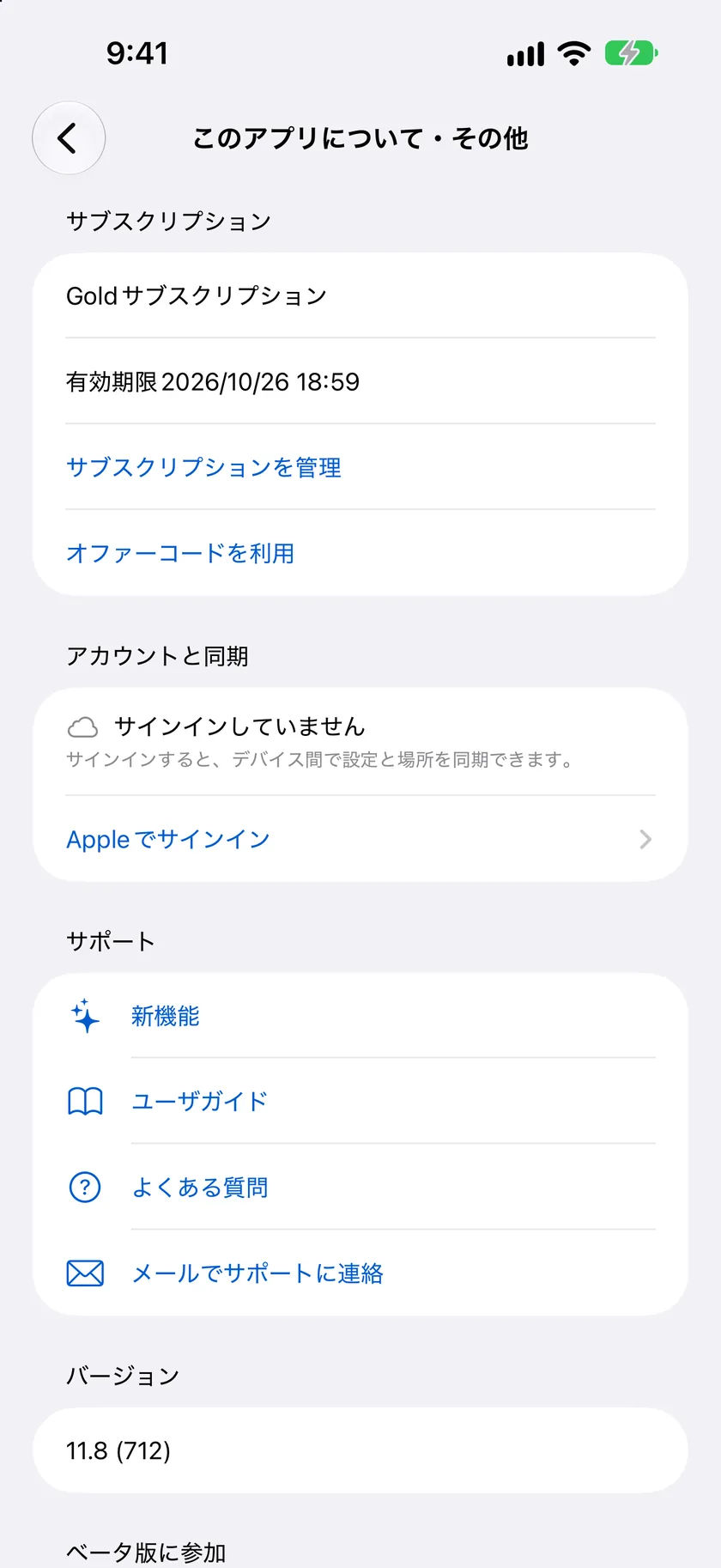
- iPhoneとiPad — 設定 → このアプリについて・その他 → アカウントと同期に、サインインの状態と最後に同期してからの経過時間が表示され、今すぐ同期ボタンがあります。
- Apple TV — 設定 → アカウントと同期に専用の今すぐ同期ボタンがあり、完了すると“最終同期: たった今”と表示されます。
Apple Watchに設定を同期する
Apple Watchには、iPhoneから最新の設定を取り込むための専用の受け渡し手順があります:
- Apple WatchでForecast Barアプリの一番下までスクロールし、設定を同期をタップします。
- iPhoneで設定 → Apple Watchを開くと、今すぐ同期の案内が表示されます。Apple Watchの“設定を同期”画面を開いたまま、それをタップします。
- Apple Watchで確認が表示され、天気が更新されて、コンプリケーションが再読み込みされます。
Apple Watchの“設定を同期”画面でデータを同期をタップして、直接同期を要求することもできます。
サインアウトする
- iPhoneとiPad — 設定 → このアプリについて・その他 → アカウントと同期 → ログアウト、または設定 → 通知の上部にあるログアウトボタン。
- Mac — 設定 → このアプリについて・その他 → ログアウト、または“通知”パネルのサインアウトボタン。
- Apple Watch — アプリの一番下までスクロールし、ログアウトをタップします。
- Apple TV — 設定 → アカウントと同期 → ログアウト。
サインアウトすると、そのデバイスでの同期が停止します。クラウドのデータとほかのデバイスには影響しません。
クラウドのデータを削除する
Forecast Barのアカウントに保存されている場所と設定を削除するには、設定 → このアプリについて・その他 → 法的情報 → クラウドのデータを削除に移動します(iPhone、iPad、Macで利用できます)。アカウントのクラウドデータは完全に削除されるため、実行前に確認が求められます。
