iPhoneまたはiPadでForecast Barを初めて開くと、短いウェルカムガイドで位置情報、受け取りたい通知、サブスクリプションをまとめて設定できます。画面下部の進行状況のドットで現在のステップがわかり、どのステップにもスキップがあります。ここでの操作はすべて後から変更できます。
ステップ1: ようこそ
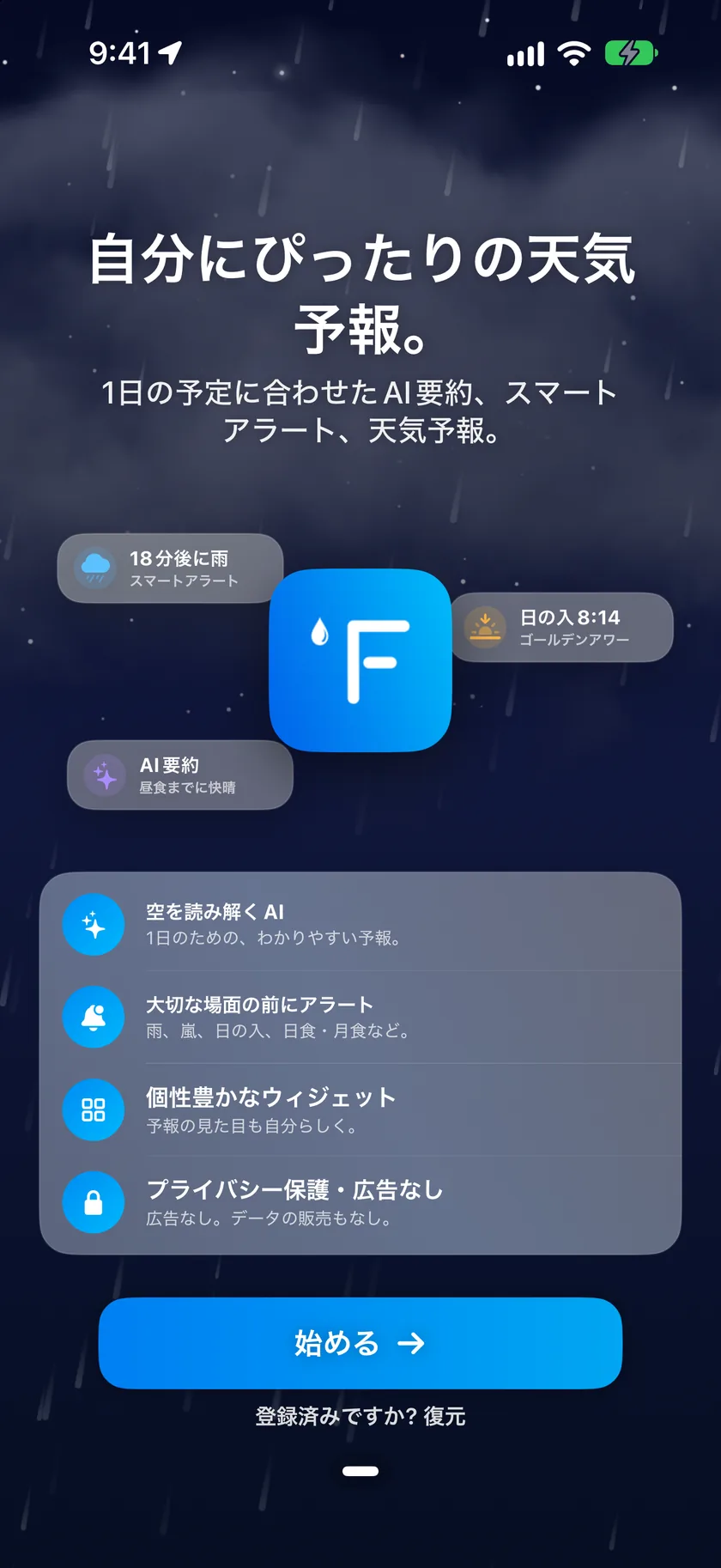
最初の画面ではアプリが紹介されます。続けるをタップして始めます。
ステップ2: 位置情報
Forecast Barが天気を表示する場所の決め方を選びます:
- 現在地を使用 — その場でiOSに位置情報の許可を求め、以降は自動的に現在地に追従します。
- 代わりに都市を選ぶ — 任意の都市を検索します。位置情報の許可は不要です。
都市は後からいつでもサイドメニューで追加できます。場所を参照してください。
ステップ3: 通知とサブスクリプション
“天気の変化を先取り”のステップには、4種類の通知が表示されます。あらかじめチェックされている項目はありません。必要なものだけを選んでオンにできます:
| 通知 | 内容 |
|---|---|
| 悪天候アラート | 現在地の悪天候に関する警告 |
| デイリーレポート | 朝と夜(またはどちらか)の予報のまとめ |
| 降水 | 雨や雪が降り始める直前のアラート |
| 美しい朝焼けと夕焼け | 質の高い朝焼けや夕焼けが見られそうなときのお知らせ |
2つの行は展開して追加の選択肢を表示できます:
- デイリーレポート — 朝のレポート(行をチェックするとデフォルトでオン、
7:00に設定)と夜のレポート(デフォルトでオフ、18:00に設定)があり、それぞれに時刻ピッカーがあります。 - 美しい日の出と日の入 — 朝焼けと夕焼けに別々のチェックボックスがあり、行をチェックするとどちらもデフォルトでオンになります。
最初の種類の通知をオンにした時点で、iOSの標準の許可ダイアログが表示されます。アラートを配信できるように許可してください。通知を完全に拒否した場合、アプリは“よろしいですか?”と一度だけ確認し、その後は選択に従います。
通知はサブスクリプションの機能なので、このステップではサブスクリプションのご案内も表示されます。7日間のトライアルで登録を選ぶと、Goldの年間プランが始まる前に1週間無料で使えます。今決めたくない場合はスキップしてください。選んだ通知は保存され、後でサブスクリプションに登録したときに自動で適用されます。
注: 通知を使うには、有効なサブスクリプションとサインイン済みのアカウントが必要です。iPhoneやiPadの新規サブスクリプションで必ず始まる7日間の無料トライアルにも通知が含まれます。通知の仕組みを参照してください。
ステップ4: Appleでサインイン(オプション)
サブスクリプションまたはトライアルを開始すると、ガイドでAppleでサインインが表示されます。サインインするとForecast Barのアカウントが作成され、通知の配信や、ほかのデバイスとの場所と設定の同期に使われます。デバイス間の同期を参照してください。
ステップ5: 設定の復元(以前に使っていたユーザ向け)
サインイン時に、以前のデバイスからクラウドに保存された設定が見つかった場合は、最後のステップでどちらを残すかを尋ねられます:
- クラウドの設定 — アカウントからすべてを復元します。
- このデバイスの設定 — いま設定した内容を残し、それをクラウドに同期します。
ガイドをもう一度表示する
このガイドはいつでも最初から再生できます: 設定 → このアプリについて・その他 → デバッグオプション → 新しい初回ガイドをプレビュー。これはプレビューなので、再生してもすでに設定した内容はリセットされません。
