全画面のレーダーでは、自由にパンやズームができるマップの上で、降水のアニメーションがループ再生されます。衛星、気温、風、特殊なレイヤーのほか、発表中の警告、落雷、雷雨セル、道路状況や道路カメラなど、上に重ねて描けるオーバーレイも用意されています。
レーダーにはSilver以上のサブスクリプションが必要です。下で説明する長い期間や高度なレイヤーにはGoldが必要です。プランとサブスクリプションを参照してください。
レーダーを開く
- メイン画面のツールバー(右上)のレーダーボタンをタップします。サブスクリプションがない場合は、代わりにアップグレード画面が開きます。
- メイン画面の降水セクションでレーダータブを選び、ミニマップをタップして全画面に展開します(ミニレーダーマップ自体はGoldの機能です。メイン画面を参照してください)。
レーダーを閉じるには、上隅の✕ボタンをタップします。
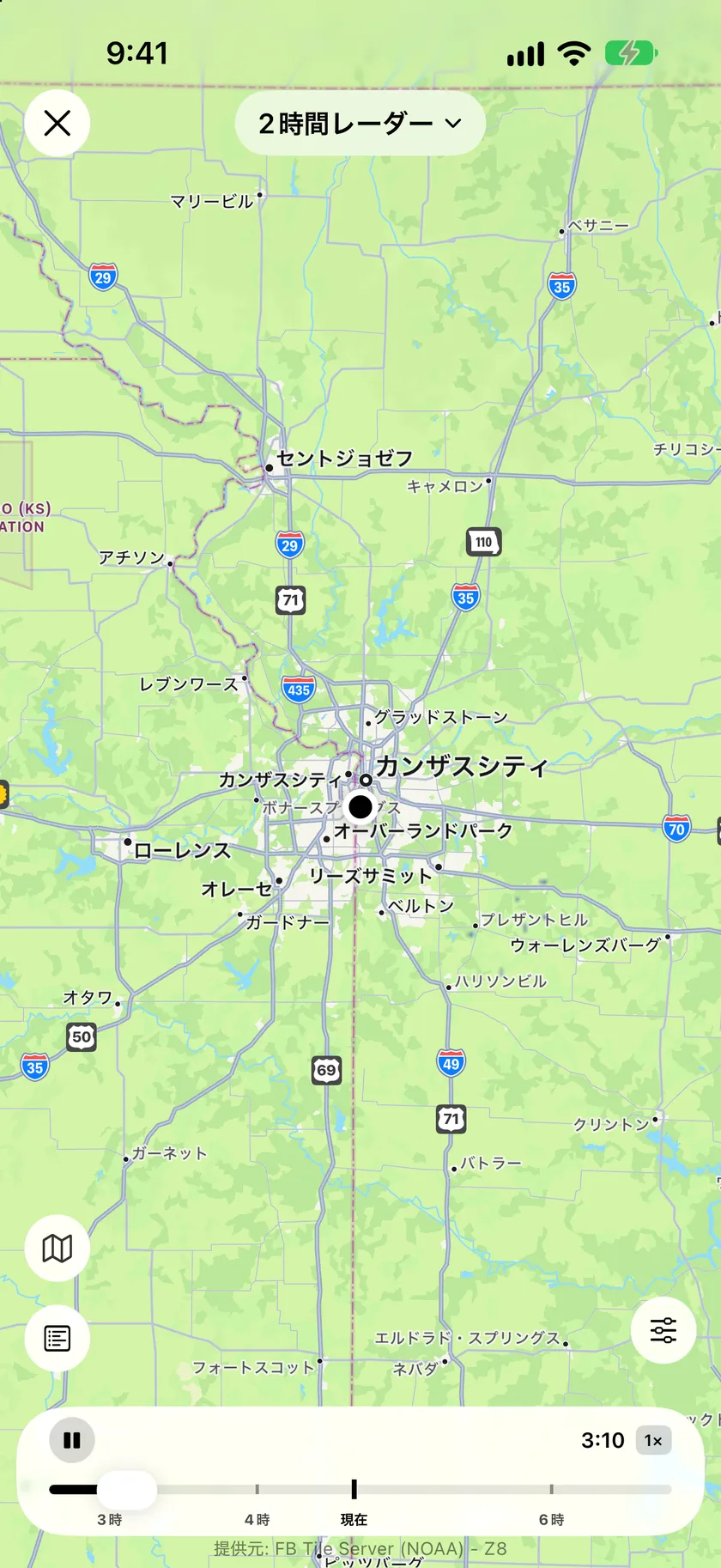
再生
下部のバーでアニメーションを操作します:
- 再生 / 一時停止 — ループを開始・停止します。フレームを読み込めなかった場合は、再試行ボタンに変わります。
- タイムライン — 1時間ごとの目盛りと、過去と予報を分ける現在のマーカーが付いたスクラバーです。任意の位置をドラッグすると、ループのその時点に移動します。
- 時刻と速度のボタン — 現在のフレームの時刻と再生速度を表示します。タップするたびに速度が切り替わります:
0.5×→1×→1.5×→2×。
マップ自体はピンチでズーム、ドラッグでパンできます。パンして現在地から離れると中央に戻すボタンが表示され、現在地にすぐに戻れます。
レイヤー
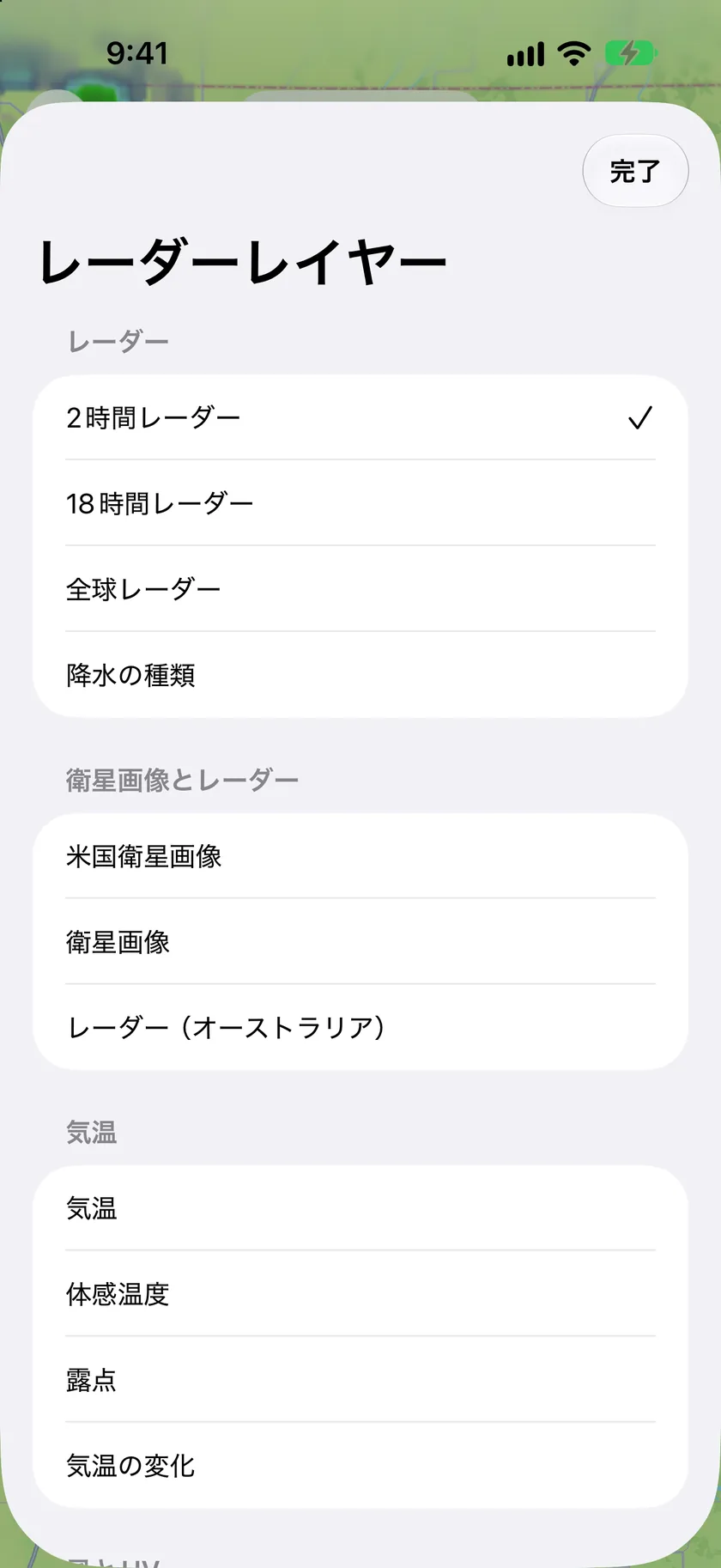
下部のバーのレイヤー名のボタンをタップすると、レイヤーのピッカーが開きます。ロックされたレイヤーにはロックのアイコンが表示され、タップすると“Goldにアップグレードしてロック解除”のアラートが表示されます。
レーダー
| レイヤー | 表示内容 | 必要なプラン |
|---|---|---|
| 2時間レーダー(デフォルト) | 直近のレーダーと、近い時間の予報のループ | Silver — すべてのサブスクリプションに含まれます |
| 18時間レーダー | 予報のずっと先まで届く、長いループ | Gold |
| 全球レーダー | 衛星から推定した、世界中をカバーする降水。従来のレーダー網の外でも役立ちます。ループは現在より先も予報のフレームで続くので、地球上のどこでも先の時間までスクラブできます | Silver |
| 降水の種類 | 雨、雪、雨または雪など、降水を種類別に色分けします | Gold |
高度なレイヤー
以下はすべてGoldが必要です。表示される一覧は地域によって異なり、Forecast Barは表示中のエリアのデータがあるレイヤーだけを提供します。
| セクション | レイヤー |
|---|---|
| 特殊 | オーロラ予報、道路気象指数 |
| 衛星 | 米国の衛星、衛星、レーダー(ヨーロッパ)、レーダー(オーストラリア)、赤外線衛星(ヨーロッパ)、可視衛星(ヨーロッパ) |
| 気温 | 気温、体感温度、露点、気温の変化 |
| 降水 | 24時間降水量、24時間降雪量 |
| 風 | 風速、紫外線(UV) |
ヒント: レーダーを開いたときのレイヤーは、設定 → データとレイアウト → レーダー → デフォルトのレイヤーで設定します。
マップのコントロール
- マップのスタイル(左下) — タップすると、ベースマップを
標準、航空写真、地図+写真から選べます。 - 凡例(左下) — 現在のレイヤーの色の目盛りを表示するので、強さがひと目でわかります。
- オーバーレイ(右下のスライダのアイコン) — 天気のマップの上に描けるすべての要素です。下記を参照してください。
警告の一覧
気象警告をオンにすると、表示範囲内で発表中の警告の数がカウンタに表示されます。タップすると一覧が開き、各警告を展開すると、公式の指示や対象地域を含む詳細を確認できます。
オーバーレイ
レイヤーピッカーでは天気のマップそのものを選び、オーバーレイボタンではその上に描くものを選びます。各オーバーレイは独立したスイッチなので、警告と落雷を一緒に表示したり、道路状況だけを表示したりと、自由に組み合わせられます。
天気
| オーバーレイ | 描かれる内容 | 必要なプラン |
|---|---|---|
| 気象警告 | 竜巻警告、激しい雷雨警告、洪水警告など、発表中の警告の範囲を色付きの多角形で表示 | Silver |
| 落雷 | 最近の落雷 | Silver |
| 雷雨セル | 嵐の進路と悪天候の確率 | Gold |
| 地域の荒天報告 | 報告された雹、竜巻、風による被害、雪、浸水と、報告の時刻や情報源 | Gold |
道路の天気
道路の情報は道路管理機関から提供されるため、表示される内容は場所や報告している機関によって異なります。対応状況は場所によって異なります。このことはシート自体にも表示されます。
| オーバーレイ | 描かれる内容 | 必要なプラン |
|---|---|---|
| 雪、凍結、道路状況 | 道路管理機関が報告する道路状況 | Gold |
| 道路気象アラート | 道路管理機関が報告する、雪、凍結、冠水など道路上の気象の危険 | Gold |
| 路面温度と気温 | 測定された路面温度と気温。ズームアウトするとまとまるコンパクトなピンの中に表示されます | Gold |
| 道路カメラ | 道路沿いのカメラ。ライブビデオまたは定期的なスナップショット | Gold |
これらは報告であり、保証ではありません。温度だけでは凍結しているとは限らず、報告のない道路が安全とも限りません。単にその道路について誰も報告していないだけかもしれません。
洪水と火災
| オーバーレイ | 描かれる内容 | 必要なプラン |
|---|---|---|
| 河川水位計 | 河川の水位と、報告された洪水の段階 | Gold |
| 火災の範囲 | 報告された火災の境界。これは火災そのものの範囲で、避難区域ではありません。避難区域については地元の緊急サービスの指示に従ってください | Gold |
気象の見通し
これらは、表示中のエリアが見通しの対象範囲(米国本土48州)に含まれる場合にのみ表示されます。
| オーバーレイ | 描かれる内容 | 必要なプラン |
|---|---|---|
| 激しい嵐のリスク | SPCの対流見通し | Gold |
| 過剰な降雨 | WPCの鉄砲水の見通し | Gold |
熱帯気象
米国国立ハリケーンセンターの情報に基づいて、ハリケーンと熱帯低気圧を追跡します。どちらのオーバーレイも大西洋、東太平洋、中央太平洋に対応し、嵐が発生する前からオンにできます。
| オーバーレイ | 描かれる内容 | 必要なプラン |
|---|---|---|
| 活動中の嵐 | 活動中の各嵐の進路予報範囲、これまでの進路、予報地点と、沿岸部に発表中の監視・警告。嵐をタップすると、風、気圧、移動状況、予報を確認できます | Gold |
| 熱帯気象の見通し | 今後7日間に嵐が発生する可能性のある海域と、それぞれの発生確率 | Gold |
スイッチの下の説明には、現在の嵐のリストの状況が表示されます。現在、活動中の嵐はありませんと表示されている場合は、データが読み込まれ、対象海域に嵐がないという意味で、オーバーレイの不具合ではありません。現在地が進路予報範囲に入ったときに通知を受け取るには、ハリケーン進路予報範囲アラートを参照してください。
オプションの交通情報
次の4つは天気ではなく交通に関する情報です。スイッチが分かれているので、道路の天気をオンにしても、マップが道路工事の情報で埋め尽くされることはありません。
- 通行止め — 報告された工事区間以外の通行止め。原因はさまざまです。
- 交通事故・障害 — 衝突事故やその他の交通障害。
- 工事区間 — 工事や作業区間による通行止め。
- 情報板 — 交通のお知らせなどを表示する、機関の道路情報板。
道路カメラ
カメラのピンをタップすると、マップの上にカードが開いてその映像が表示されます。閉じるボタンは右上にあります。カードはレーダーに隠れることなく常に上に表示され、カメラのラベルやコントロールは画像の外に配置されているので、見たいものを隠しません。
カメラが集まっている場所では、カードに近くの複数の映像が同時にグリッドで再生され、選んだカメラが中央に表示されます。カードを閉じたり開いたりしなくても、道路の一区間をまとめて確認できます。
映像をタップすると全画面に拡大されます(iPhoneでは横向き)。フィルとフィットで、画面いっぱいに表示するか、フレーム全体を表示するかを選べます。画像を1回タップするとタイトルとコントロールが隠れ、もう一度タップすると再び表示されます。
すべての機関がライブビデオを提供しているわけではありません。機関ごとのスケジュールで更新される静止画を送る機関もあり、オフラインのカメラは古いフレームを表示せずにオフラインであることを示します。
天気オーバーレイ
レーダーの上部には、今後の1時間ごとの気温を並べた帯が表示されます。オフにするには、設定 → データとレイアウト → レーダー → 気象オーバーレイを表示を使います。
次世代レーダー
設定 → データとレイアウト → レーダー → 次世代レーダー — デフォルトでオンです。利用可能な場合は、高解像度で滑らかに補間されたレーダーを使います。完全な色付きの代替表示を常に表示したまま、最新のフレームを最初に表示し、ループの残りをバックグラウンドで読み込みます。従来のタイルを使いたい場合はオフにしてください。
カスタムレーダー
特定のレーダーのWebサイトを使いたい場合は、設定 → データとレイアウト → レーダー → カスタムレーダーを使用をオンにして、そのURLを入力します。以降、メイン画面のレーダーボタンをタップすると、内蔵のレーダーの代わりにそのページが開きます。URLに{lat}と{lng}を入れると現在地のプレースホルダになり、ページを開くときにForecast Barが値を入れます。
注: Goldのサブスクリプションでは、レーダーウィジェットを使ってホーム画面にレーダーを置くこともできます。ホーム画面ウィジェットを参照してください。
