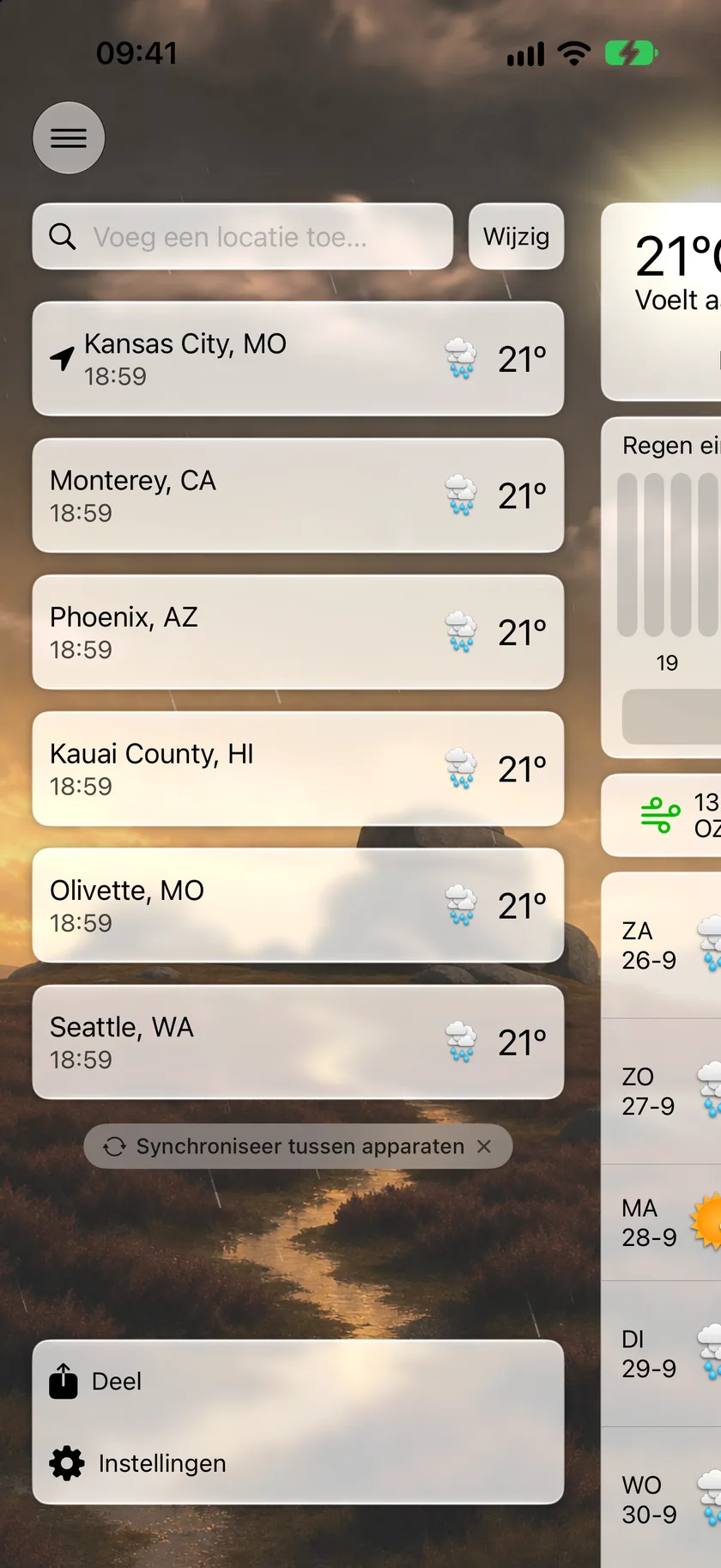
Al je bewaarde plaatsen staan in het zijmenu. Open het door op de menuknop linksboven in het hoofdscherm te tikken, op de locatienaam in de knoppenbalk te tikken of vanaf de linkerrand naar binnen te vegen. Op de iPad is het zijmenu een vaste navigatiekolom: altijd zichtbaar, vegen is niet nodig.
Een locatie toevoegen
- Open het zijmenu en tik op de zoekbalk Voeg een locatie toe….
- Typ een plaatsnaam en kies uit de resultaten.
Zoeken is niet beperkt tot steden. Je vindt er ook bezienswaardigheden en adressen mee, zoals nationale parken, skigebieden, vliegvelden, stadions en startpunten van wandelroutes, zodat je de verwachting voor precies die plek krijgt in plaats van voor het dichtstbijzijnde dorp. Een plaats die je zo toevoegt, wordt bewaard onder de naam die je hebt gekozen, dus Yosemite Valley staat in de lijst als Yosemite Valley en niet als het dorp ernaast.
Boven de resultaten staat de schakelaar Voeg toe aan favorieten. Laat hem aan om de plaats in je lijst te bewaren; zet hem uit om alleen eenmalig het weer te bekijken zonder de plaats te bewaren.
Je kunt maximaal 100 locaties bewaren.
Van locatie wisselen
Tik op een rij om de hele app naar die locatie over te zetten. Huidige locatie, de rij met de gps-speld, volgt je altijd, waar je ook bent.
Wat elke rij toont
- De naam van de locatie, en de lokale tijd als je Instellingen → Gegevens en indeling → Locatielijst → Toon lokale tijd hebt ingeschakeld (standaard aan); handig voor steden ver weg.
- Het huidige weersymbool en de temperatuur, in de rij zelf, bij de eerste 8 rijen. Voor het weer in de rij heb je een Silver- of Gold-abonnement nodig; zie Abonnementen en niveaus.
- Een gps-speld bij 'Huidige locatie', of een huisje bij je thuislocatie.
- Een vergelijk-knop (zie hieronder), als je die hebt ingeschakeld.
Je lijst wijzigen
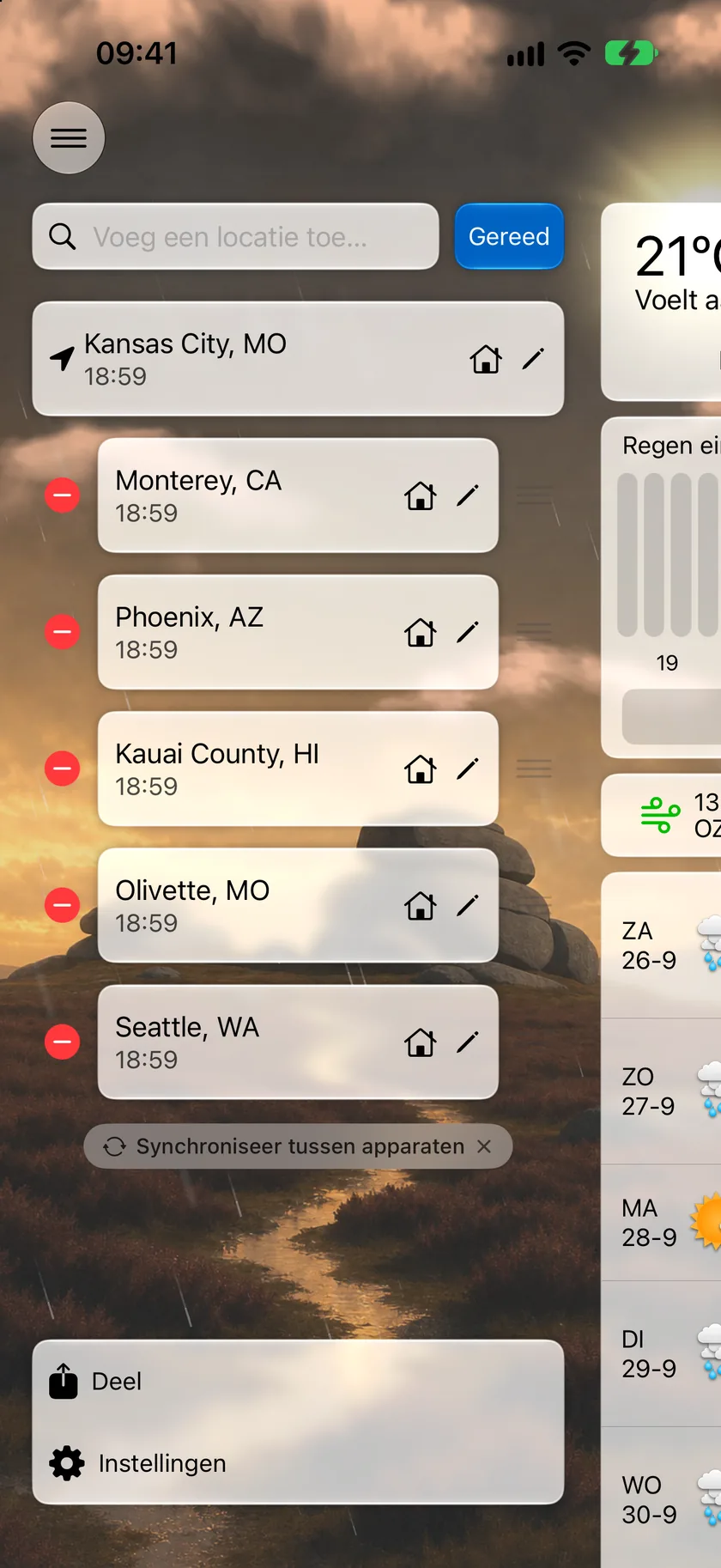
Tik op Wijzig naast de zoekbalk om de wijzigmodus te openen, en dan:
- Volgorde wijzigen: sleep rijen in de volgorde die je wilt. Deze volgorde bepaalt ook de widgets voor meerdere steden en de toetscombinaties voor locaties.
- Naam wijzigen: tik op het potloodje en typ een nieuwe naam (bijvoorbeeld 'Huis van mam').
- Verwijder: veeg een rij weg of gebruik de verwijderknop ervan. 'Huidige locatie' is vastgezet en kan niet worden verwijderd. Als je je thuislocatie verwijdert, vraagt de app eerst om bevestiging.
- Stel in als thuis: tik op het huisje in een rij om die rij als je thuislocatie te markeren.
Tik op Gereed als je klaar bent.
Twee locaties vergelijken
Met een Gold-abonnement kun je twee locaties naast elkaar zetten. Schakel Instellingen → Vergelijken en thuis → Knop 'Locaties vergelijken' → Toon vergelijkknop in, en elke rij in het zijmenu krijgt een vergelijkknop die een vergelijkingstabel op het volledige scherm opent, met de weergaven Huidig, Per uur en Per dag. Zie Instellingen voor de vergelijkopties.
Je standaardlocatie kiezen
Instellingen → Gegevens en indeling → Locatielijst → Standaardlocatie bepaalt met welke locatie de app opent:
| Optie | Werking |
|---|---|
| Huidige locatie (standaard) | Begin altijd met het weer waar je bent |
| Laatst gekozen | Open opnieuw de locatie die je het laatst bekeek |
| Elke bewaarde locatie | Begin altijd met die ene plaats |
Je verwachting delen
Tik onderaan het zijmenu op Deel om een schermafbeelding van je huidige verwachting te versturen via het standaard deelvenster van iOS: Berichten, Mail, sociale apps of Bewaar in Foto's.
Tip: Je bewaarde locaties kunnen met je meegaan naar je iPad, Mac, Apple Watch en Apple TV: log één keer in en ze worden automatisch gesynchroniseerd. Zie Synchroniseren tussen apparaten.
