Alla dina sparade platser finns i sidomenyn. Öppna den genom att trycka på menyknappen i det övre vänstra hörnet av huvudskärmen, trycka på platsnamnet i verktygsfältet eller svepa in från vänsterkanten. På iPad är sidomenyn ett permanent sidofält – alltid synligt, inget svep behövs.
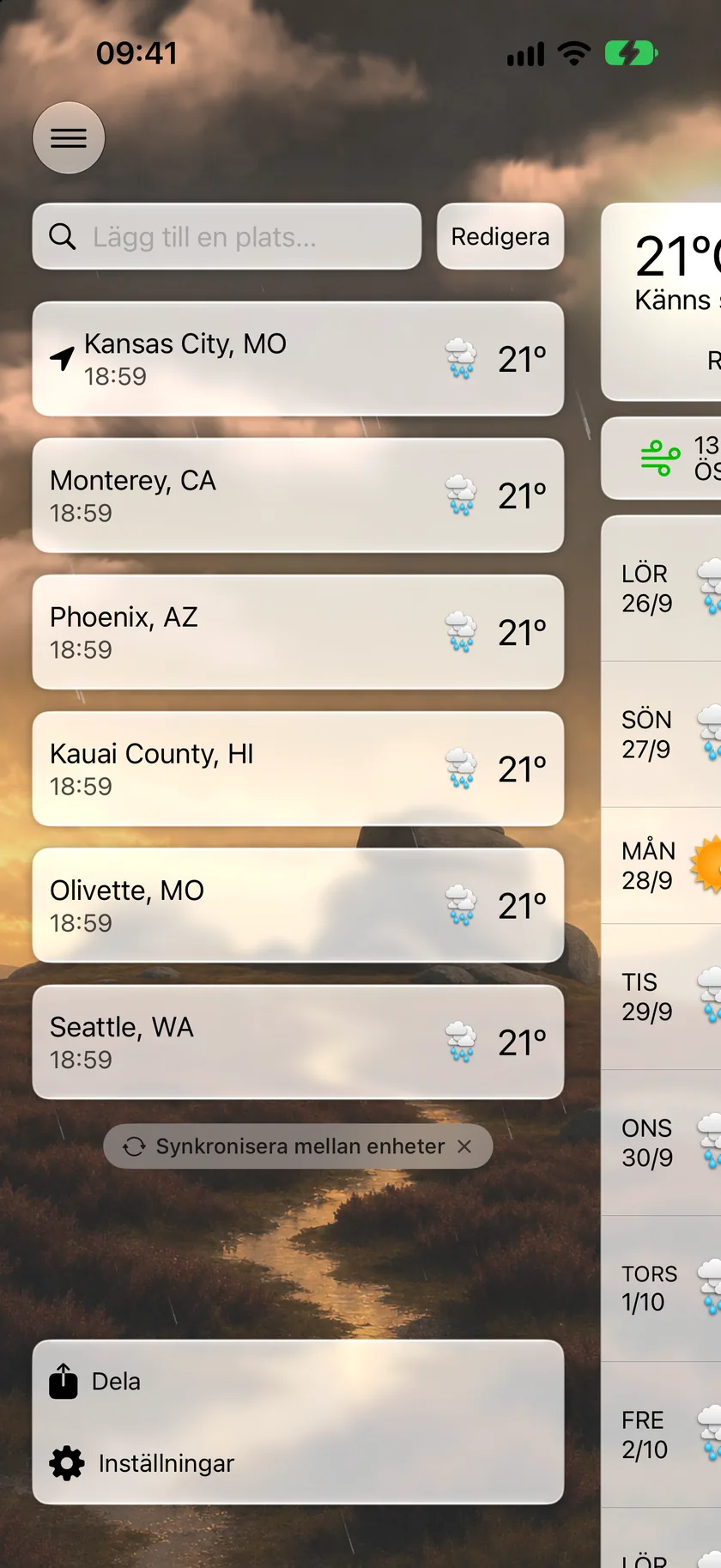
Lägga till en plats
- Öppna sidomenyn och tryck på sökfältet Lägg till en plats….
- Skriv ett platsnamn och välj bland resultaten.
Sökningen är inte begränsad till städer. Den hittar även sevärdheter och gatuadresser – nationalparker, skidorter, flygplatser, arenor, startpunkter för vandringsleder – så att du kan få prognosen för exakt den platsen i stället för närmaste ort. En plats som du lägger till på det här sättet sparas under det namn du valde, så Yosemite Valley visas som Yosemite Valley och inte som orten intill.
Ovanför resultaten finns reglaget Lägg till i favoriter. Låt det vara på för att spara platsen i listan, eller stäng av det om du bara vill se vädret där en gång utan att spara platsen.
Du kan spara upp till 100 platser.
Byta plats
Tryck på en rad för att byta hela appen till den platsen. Nuvarande plats – raden med GPS-nålen – följer alltid med dig var du än är.
Det här visar varje rad
- Platsens namn och dess lokala tid när du har aktiverat Inställningar → Data och layout → Platslista → Visa lokal tid (på som standard) – praktiskt för städer långt bort.
- Aktuell vädersymbol och temperatur direkt på raden, på de första 8 raderna. Väder på raden kräver ett abonnemang på Silver eller Gold – se Planer och abonnemang.
- En GPS-nål på Nuvarande plats, eller en husikon på din hemplats.
- En jämför-knapp (se nedan), om du har slagit på den.
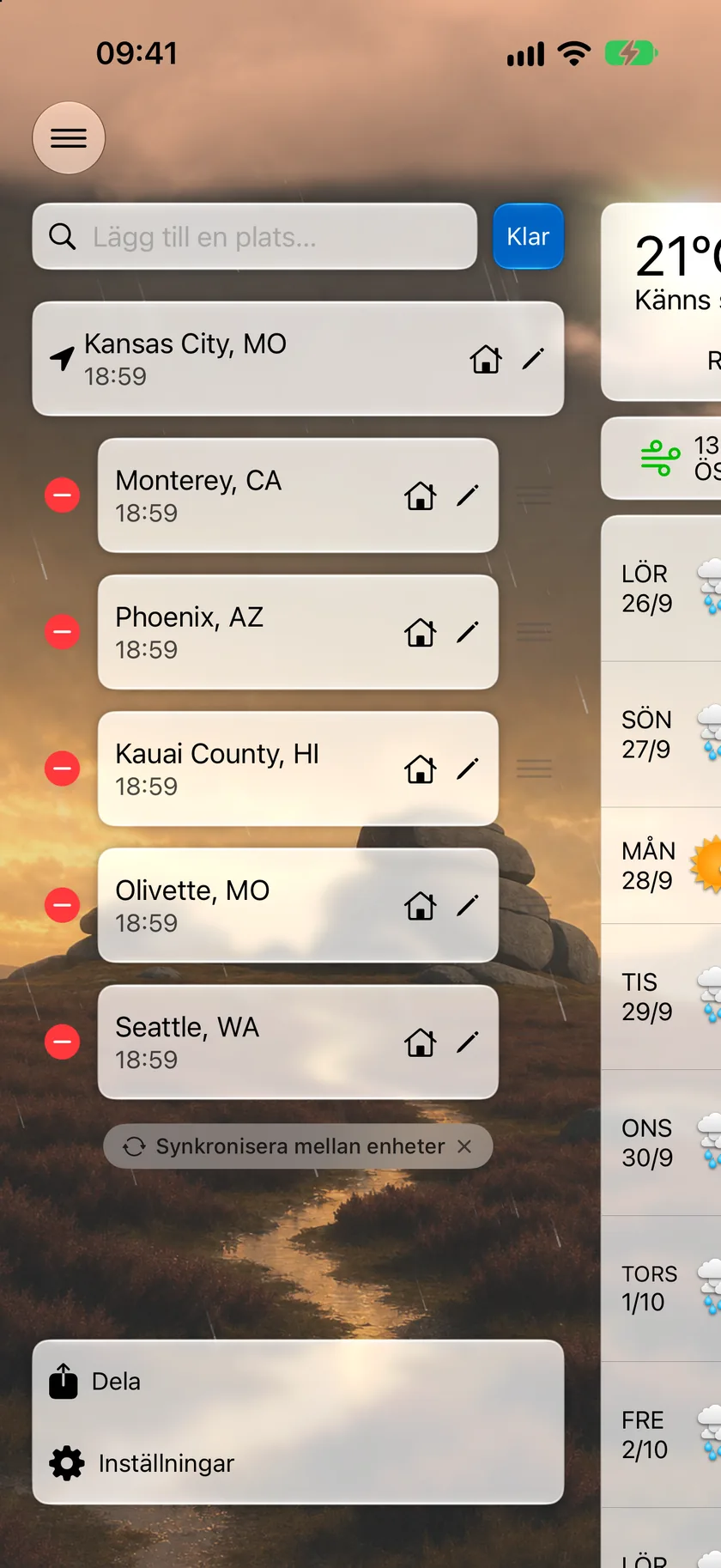
Redigera listan
Tryck på Redigera bredvid sökfältet för att gå till redigeringsläget, och sedan:
- Ändra ordning – dra raderna i den ordning du vill ha. Den här ordningen styr även widgetar med flera städer och kortkommandon för platser.
- Byt namn – tryck på pennsymbolen och skriv ett nytt namn (t.ex. ”Mammas hus”).
- Radera – svep bort en rad eller använd dess raderingsreglage. Nuvarande plats är fäst och kan inte tas bort. Om du raderar din hemplats får du bekräfta först.
- Ange som hem – tryck på husikonen på en rad för att markera den som din hemplats.
Tryck på Klar när du är färdig.
Jämföra två platser
Med ett abonnemang på Gold kan du visa två platser sida vid sida. Slå på Inställningar → Jämför och hem → Knapp för platsjämförelse → Visa jämförelseknapp, så får varje rad i sidomenyn en jämförelseknapp som öppnar en jämförelsetabell i helskärm med vyerna Nu, Timvis och Daglig. Se Inställningar och datalayout för jämförelsealternativen.
Välja standardplats
Inställningar → Data och layout → Platslista → Förvald plats styr vilken plats appen öppnas med:
| Alternativ | Beteende |
|---|---|
| Nuvarande plats (standard) | Börja alltid med vädret där du är |
| Senast vald | Öppna den plats du tittade på senast |
| Valfri sparad plats | Börja alltid med just den platsen |
Dela din prognos
Längst ned i sidomenyn trycker du på Dela för att skicka en skärmbild av din aktuella prognos via det vanliga delningsbladet i iOS – Meddelanden, Mail, sociala appar eller Spara i Bilder.
Tips: Dina sparade platser kan följa med dig till iPad, Mac, Apple Watch och Apple TV – logga in en gång så synkas de automatiskt. Se Synkronisera mellan enheter.
