Fliken Inställningar innehåller alla alternativ för Forecast Bar på Apple TV, ordnade i elva rutor: Översta raden, Enheter och visning, Utseende, Data och layout, Dagliga prognoser, Prognoser per timme, Notiser om väderändringar, Radar, Konto och synkronisering, Abonnemang och Om och mer.
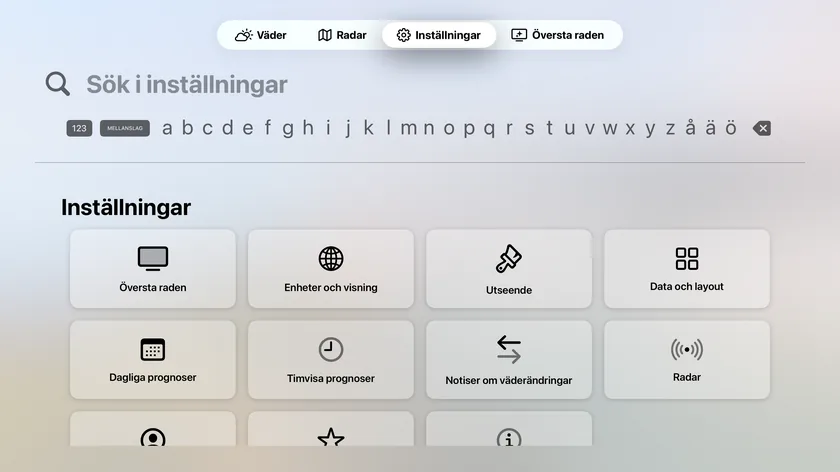
Om du är inloggad med Apple synkas de flesta av de här inställningarna med din iPhone, iPad och Mac – ändra dem var som helst så hämtar TV:n dem.
Översta raden
Ställer in väderremsan på hemskärmen på Apple TV. Den har en egen sida: se Väder på översta raden. (Samma alternativ finns också som appens fjärde flik.)
Enheter och visning
| Inställning | Alternativ |
|---|---|
| Enheter | Imperiala (°F), Metriska (°C), Brittisk hybrid |
| Vindenheter | Miles per timme, Kilometer per timme, Meter per sekund, Knop |
| Vindriktning | Väderstreck (NV), Grader (315°), Båda (NV 315°) |
| 24-timmarsklocka | På/av |
| Visa Känns som som primär | På/av – visar den upplevda temperaturen, med hänsyn till vind och luftfuktighet, som huvudtemperatur |
| Prognosspråk | Över 70 språk, från albanska till vietnamesiska |
| Prognoskälla | The Weather Company (standard), Apple Väder |
När du ändrar Enheter, Prognosspråk eller Prognoskälla uppdateras vädret direkt.
Prognoskälla är nytt i 11.6. Apple Väder täcker 10 dagar i stället för 15. Pollen, luftkvalitet och nederbörd per 15 minuter kommer fortfarande från The Weather Company, och översta raden och dina widgetar på andra enheter fortsätter att visa The Weather Company. Valet synkas till din iPhone, iPad och Mac.
Utseende
Tema
En visuell väljare med förhandsvisningskort i realtid: Ljus, Mörk eller Auto (standard – följer tiden på dygnet).
Bakgrund
| Val | Det här visas |
|---|---|
| Animerat väder | En animerad scen som matchar det aktuella vädret |
| Animerade toningar | Färgtoningar som skiftar långsamt |
| Enfärgad | En enda enhetlig färg |
| Ljus/mörk | En enkel bakgrund som följer temat |
| Karta | En karta över den aktuella platsen |
| Videobakgrunder | Videoslingor som matchar vädret |
Två följdalternativ visas beroende på vad du väljer:
- Kartstil (Bakgrund = Karta): Standard, Satellit, Satellit med Flyover, Hybrid, Hybrid med Flyover.
- Animationsstil (Bakgrund = Animerat väder): Ingen, Realistisk (standard), Platt, Tecknad.
Bakgrundsscen
När Animerat väder är valt väljer du bilden som animeringarna spelas upp över: Högland (standard), Hav, Betesmark, Bäck, Stämning, Akvarell eller Toningar. Installerade stadspaket är inga alternativ här – de visas av sig själva för staden du tittar på.
Hämta fler paket
När det finns stadspaket visas raden Hämta fler paket under Bakgrundsscen, med antalet paket du har installerat (eller Bläddra). Skärmen för stadspaket har:
- Använd närliggande stadsscener – visar en hämtad stads scen när du är i närheten av den.
- Hämta närliggande paket automatiskt – bara via anslutningar utan databegränsning.
- Ett rutnät med tillgängliga paket och hämtningsförlopp. Håll ned på ett paket för att radera det.
Vill du att din stad ska läggas till? Skicka e-post till support@higherbarapps.com från telefonen eller datorn.
Symboluppsättning
Välj en stil för vädersymbolerna – Färg, Climacons, Anusha eller Platt färg. Varje alternativ visar ditt aktuella väder som förhandsvisning.
Data och layout
- Visa datapunktssymboler – visa eller dölj de små symbolerna på huvudskärmens datapunktsrutor.
- Lägg till eller ta bort datapunkter – öppnar en väljare där du väljer och ändrar ordning på datapunkterna som visas på huvudskärmen.
- Nederbörd → Förvald vy – vilket nederbördskort väderskärmen visar först: Minut för minut (standard), 15 minuter eller Radar.
- Dolda notistyper – alla typer av notiser som du har dolt från detaljskärmen för en notis (öppna en notis och välj Dölj alla), var och en med knappen Visa för att ta tillbaka den. Dolda typer visas aldrig på den här Apple TV:n. Se Dölja notistyper.
- Synkronisera layout mellan enheter – på som standard, visas när du är inloggad. Stäng av den så behåller den här Apple TV:n sina egna datapunkter och sin nederbördsvy på huvudskärmen medan dina andra enheter fortsätter att dela sina. Datapunkter som du väljer på TV:n ligger då kvar i stället för att återställas vid nästa synkning av inställningar.
Dagliga prognoser
Stil
Stilvalen är förhandsvisningar i realtid: varje kort visar dagens verkliga prognos i den stilen, och när du väljer kortet väljs stilen.
- Sammanfattning – en beskrivande rad för varje dag.
- Kompakt – en tät rad med upp till fyra valfria datapunkter.
Dagens prognos
| Inställning | Standard | Kommentarer |
|---|---|---|
| Visa idag som diagram | Av | Visar idag som ett timdiagram |
| Vädersymboler som punkter | Av | Visas bara när Visa idag som diagram är på |
| Visa diagramväljare | På | Visas bara när Visa idag som diagram är på |
| Visa nederbördsmängd som standard | Av | Visas bara när stilen inte är Kompakt |
Datapunkter i kompakt läge
I stilen Kompakt väljer du vad som visas på varje rad: Datapunkt 1 till Datapunkt 4, plus reglaget Visa datapunktssymboler. Varje plats kan vara Ingen, Symbol, Temperaturintervall eller valfri väderdatapunkt från din datapunktslista – Soluppgång, Solnedgång, Månens uppgång, Månens nedgång, Temperatur, Känns som, Daggpunkt, Värmeindex, Luftfuktighet, Lufttryck, UV-index, Sikt, Köldfaktor, Vindstyrka, Vindby, Molntäcke, Sannolikhet för nederbörd, Nederbördsmängd eller Tidvatten.
Prognoser per timme
Stil
Återigen kort med förhandsvisning i realtid, som visar dagens verkliga timprognos:
- Tidslinje – en lodrät tidslinje timme för timme.
- Diagram – ett timdiagram över en datapunkt.
Visa stilväljare i prognosen lägger dessutom till en stilväljare direkt i prognosvyn.
Alternativ för tidslinjen
Visas när stilen är Tidslinje:
- Visa symboler – vädersymboler för varje timme.
- Visa temperatur som kurva – förskjuter tidslinjens rader efter temperatur.
- Lägg till eller ta bort datapunkter i tidslinjen – öppnar en väljare där du väljer och ändrar ordning på datapunkterna i den timvisa tidslinjen.
Standarddatapunkt i diagrammet
Visas när stilen är Diagram. Standard är Temperatur. Välj bland Temperatur, Känns som, Molntäcke, Daggpunkt, Luftfuktighet, Sannolikhet för nederbörd, Nederbördsmängd, Lufttryck, UV-index, Sikt, Vindstyrka, Vindby, Värmeindex eller Köldfaktor.
Notiser om väderändringar
Meddelanden på skärmen när morgondagen (eller dagen idag) kommer att kännas märkbart annorlunda.
| Inställning | Standard | Alternativ |
|---|---|---|
| Jämför med imorgon | På | Jämför dagens högsta och lägsta temperatur med morgondagens |
| Jämför med igår | På | Jämför idag med igår |
| Växlingstid | Solnedgång | Solnedgång, Anpassad tid – när appen byter från jämförelse med igår till jämförelse med imorgon |
| Stäng automatiskt | 8 sekunder | Aldrig, 5, 8, 10, 15 eller 30 sekunder |
| En gång per dag | Av | Begränsar notisen till att visas en gång per dag |
Radar
Standardskikt
Skiktet som fliken Radar öppnas med. Standard är 2-timmarsradar. Alla alternativ: Radar 2 timmar, Radar 18 timmar, Global radar, Satellit, Norrskensprognos, Nederbördstyp, Satellit för USA, Nederbörd 24 timmar, Snö 24 timmar, Vägväderindex, Temperatur, Känns som, Daggpunkt, Temperaturförändring, Vindstyrka, Ultraviolett (UV), Radar (Europa), Radar (Australien), IR-satellit (Europa) och Synlig satellit (Europa). Se Radar för vad varje skikt visar.
Nästa generations radar
På som standard. Som inställningen själv förklarar: ”Använder högupplöst, mjukt interpolerad radar när det finns. Den har en exakt färgad reserv redo, visar den senaste bildrutan först och fyller på slingan i bakgrunden.” Stäng av den för att använda den klassiska radarvisningen.
Anpassad radar
Använd anpassad radar (av som standard) visar fältet URL för anpassad radar där du kan peka radarn mot din egen kartbildskälla.
Konto och synkronisering
- Utloggad – ”Ta med ditt väder till den här Apple TV:n” med knappen Logga in för att synka (Logga in med Apple).
- Inloggad – visar ”Inloggad med Apple”. Dina sparade platser och inställningar synkas automatiskt med din iPhone, iPad och Mac. Synka nu tvingar fram en synkning direkt (du ser ”Synkroniserar…” och sedan ”Senast synkroniserad nyss”), och Logga ut kopplar bort TV:n från ditt konto.
Abonnemang
Visar din aktuella nivå med en stjärnetikett – antingen ”Aktivt på den här Apple TV:n” eller ett meddelande om att TV-appen kräver Forecast Bar Gold – plus en sammanfattning av förmånerna med Gold och knappen Återskapa köp. Se Planer och abonnemang.
Så här hanterar eller avslutar du abonnemanget: öppna Inställningar på Apple TV och välj Användare och konton → ditt konto → Abonnemang, eller hantera det från din iPhone eller iPad.
Om och mer
- Appinfo – version och byggnummer.
- Beta – Gå med i TestFlight-betan, visas som en QR-kod.
- Användarhandbok – Öppna användarhandboken, en QR-kod som öppnar den här handboken på telefonen eller datorn.
- Datakällor – väderdata från The Weather Company och Apple Väder.
- Juridisk information – Användarvillkor och Integritetspolicy, var och en visad som en QR-kod.
Obs: Apple TV har ingen webbläsare, så allt som normalt skulle vara en länk visas som en QR-kod på ett vitt kort. Rikta kameran på din iPhone mot skärmen och tryck på banderollen som visas för att öppna sidan på telefonen.
