Der Tab Einstellungen enthält jede Option für Forecast Bar auf dem Apple TV, aufgeteilt auf elf Kacheln: Top Shelf, Einheiten & Anzeige, Erscheinungsbild, Daten und Layout, Tägliche Vorhersagen, Stündliche Vorhersagen, Alarme bei Wetteränderungen, Radar, Account und Synchronisierung, Abonnement und Über und mehr.
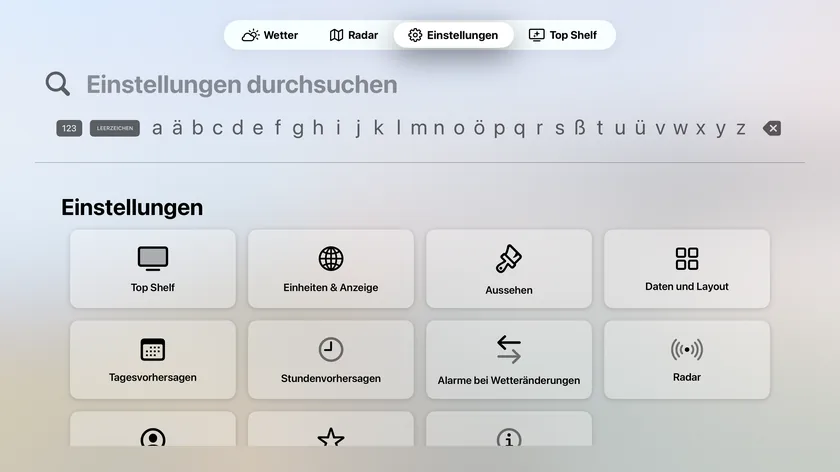
Wenn du mit Apple angemeldet bist, werden die meisten dieser Einstellungen mit deinem iPhone, iPad und Mac synchronisiert – ändere sie irgendwo, und das Apple TV übernimmt sie.
Top Shelf
Konfiguriert den Wetterstreifen auf dem Home-Bildschirm des Apple TV. Dafür gibt es eine eigene Seite: siehe Wetter im Top Shelf. (Dieselben Optionen findest du auch im vierten Tab der App.)
Einheiten & Anzeige
| Einstellung | Optionen |
|---|---|
| Einheiten | Imperial (°F), Metrisch (°C), UK-Hybrid |
| Windeinheiten | Meilen pro Stunde, Kilometer pro Stunde, Meter pro Sekunde, Knoten |
| Windrichtung | Himmelsrichtung (NW), Grad (315°), Beides (NW 315°) |
| 24-Stunden-Format | Ein / Aus |
| Gefühlte Temperatur als Hauptwert anzeigen | Ein / Aus – zeigt die gefühlte Temperatur, die Wind und Luftfeuchtigkeit berücksichtigt, als Haupttemperatur |
| Vorhersagesprache | Mehr als 70 Sprachen, von Albanisch bis Vietnamesisch |
| Vorhersagequelle | The Weather Company (Standard), Apple Wetter |
Wenn du „Einheiten“, „Vorhersagesprache“ oder „Vorhersagequelle“ änderst, wird das Wetter sofort aktualisiert.
Vorhersagequelle ist neu in 11.6. Apple Wetter deckt 10 statt 15 Tage ab; Pollen, Luftqualität und der Niederschlag in 15-Minuten-Schritten kommen weiterhin von The Weather Company, und das Top Shelf sowie deine Widgets auf anderen Geräten zeigen weiterhin The Weather Company. Die Auswahl wird mit deinem iPhone, iPad und Mac synchronisiert.
Erscheinungsbild
Design
Eine visuelle Auswahl mit Live-Vorschaukarten: Hell, Dunkel oder Automatisch (Standard – folgt der Tageszeit).
Hintergrund
| Auswahl | Was er zeigt |
|---|---|
| Animiertes Wetter | Eine animierte Szene passend zur aktuellen Wetterlage |
| Animierte Verläufe | Langsam wechselnde Farbverläufe |
| Einfarbig | Eine einzige, einheitliche Farbe |
| Hell / Dunkel | Ein schlichter Hintergrund passend zum Design |
| Karte | Eine Karte des aktuellen Orts |
| Video-Hintergründe | Videoschleifen passend zur Wetterlage |
Je nach Auswahl erscheinen zwei weitere Optionen:
- Kartenstil (Hintergrund = Karte): Standard, Satellit, Satellit Flyover, Hybrid, Hybrid Flyover.
- Animationsstil (Hintergrund = Animiertes Wetter): Keine, Realistisch (Standard), Flach, Cartoon.
Hintergrundszene
Wenn „Animiertes Wetter“ ausgewählt ist, wählst du das Motiv, über dem die Animationen laufen: Highlands (Standard), Ozean, Weide, Bach, Vibes, Aquarell oder Verläufe. Installierte Stadtpakete stehen hier nicht zur Auswahl – sie erscheinen von selbst für die Stadt, die du gerade ansiehst.
Weitere Pakete laden
Wenn Stadtpakete verfügbar sind, erscheint unter „Hintergrundszene“ die Zeile Weitere Pakete laden, die anzeigt, wie viele Pakete du installiert hast (oder Durchsuchen). Der Bildschirm mit den Stadtpaketen bietet:
- Stadtszenen naher Orte verwenden – zeigt die Szene einer geladenen Stadt, während du in ihrer Nähe bist.
- Pakete für nahe Orte automatisch laden – nur über Verbindungen ohne Datenlimit.
- Ein Raster der verfügbaren Pakete mit Downloadfortschritt; halte ein Paket gedrückt, um es zu löschen.
Soll deine Stadt dazukommen? Schreib von deinem iPhone oder Computer eine E-Mail an support@higherbarapps.com.
Symbolsatz
Wähle einen Stil für die Wettersymbole – Farbe, Climacons, Anusha oder Flächige Farbe. Jede Option zeigt eine Vorschau deiner aktuellen Wetterlage.
Daten und Layout
- Datenpunktsymbole anzeigen – blendet die kleinen Symbole auf den Datenpunktkacheln des Hauptbildschirms ein oder aus.
- Datenpunkte hinzufügen oder entfernen – öffnet eine Auswahl, in der du die Datenpunkte des Hauptbildschirms wählst und sortierst.
- Niederschlag → Standardansicht – welche Niederschlagskarte der Wetterbildschirm zuerst zeigt: Minutengenau (Standard), 15 Minuten oder Radar.
- Ausgeblendete Alarmtypen – jede Alarmart, die du über den Detailbildschirm eines Alarms ausgeblendet hast (öffne einen Alarm und wähle Alle ausblenden), jeweils mit der Taste Anzeigen, um sie zurückzuholen. Ausgeblendete Typen erscheinen auf diesem Apple TV nie. Siehe Alarmtypen ausblenden.
- Layout auf Geräten synchronisieren – standardmäßig aktiv, sichtbar, solange du angemeldet bist. Deaktivierst du die Option, behält dieses Apple TV seine eigenen Datenpunkte des Hauptbildschirms und seine eigene Niederschlagsansicht, während deine anderen Geräte ihre weiter teilen; auf dem Apple TV gewählte Datenpunkte bleiben dann erhalten, statt bei der nächsten Synchronisierung der Einstellungen zurückgesetzt zu werden.
Tägliche Vorhersagen
Stil
Die Stiloptionen sind Live-Vorschauen: Jede Karte zeigt die echte heutige Vorhersage in diesem Stil, und wenn du die Karte auswählst, wählst du den Stil.
- Zusammenfassung – eine Zeile mit Beschreibung für jeden Tag.
- Kompakt – eine dichte Zeile mit bis zu vier Datenpunkten deiner Wahl.
Heutige Vorhersage
| Einstellung | Standard | Hinweise |
|---|---|---|
| Heute als Diagramm anzeigen | Aus | Stellt heute als stündliches Diagramm dar |
| Wettersymbole als Punkte | Aus | Nur sichtbar, wenn „Heute als Diagramm anzeigen“ aktiviert ist |
| Diagrammauswahl anzeigen | Ein | Nur sichtbar, wenn „Heute als Diagramm anzeigen“ aktiviert ist |
| Standardmäßig Niederschlagsmenge | Aus | Nur sichtbar, wenn der Stil nicht „Kompakt“ ist |
Datenpunkte im Kompaktmodus
Im Stil „Kompakt“ wählst du, was in jeder Zeile erscheint: Datenpunkt 1 bis Datenpunkt 4, dazu der Schalter Datenpunktsymbole anzeigen. Jeder Platz kann Keine, Symbol, Temperaturspanne oder ein beliebiger Wetterdatenpunkt aus deiner Datenpunktliste sein – Sonnenaufgang, Sonnenuntergang, Mondaufgang, Monduntergang, Temperatur, Gefühlt, Taupunkt, Hitzeindex, Feuchtigkeit, Luftdruck, UV-Index, Sichtweite, Windchill, Windgeschwindigkeit, Windböen, Bewölkung, Niederschlagswahrscheinlichkeit, Niederschlagsmenge oder Gezeiten.
Stündliche Vorhersagen
Stil
Auch hier gibt es Karten mit Live-Vorschau, die die echte stündliche Vorhersage von heute zeigen:
- Zeitleiste – eine senkrechte Zeitleiste Stunde für Stunde.
- Diagramm – ein stündliches Diagramm eines Datenpunkts.
Stilwechsel in Vorhersage anzeigen fügt zusätzlich einen Stilumschalter direkt in der Vorhersageansicht hinzu.
Optionen für die Zeitleiste
Sichtbar, wenn der Stil „Zeitleiste“ ist:
- Symbole zeigen – Wettersymbole bei jeder Stunde.
- Temperatur als Kurve anzeigen – versetzt die Einträge der Zeitleiste je nach Temperatur.
- Datenpunkte der Zeitleiste hinzufügen oder entfernen – öffnet eine Auswahl, in der du die Datenpunkte der stündlichen Zeitleiste wählst und sortierst.
Standard-Datenpunkt im Diagramm
Sichtbar, wenn der Stil „Diagramm“ ist. Standard ist Temperatur; zur Auswahl stehen Temperatur, Gefühlt, Bewölkung, Taupunkt, Feuchtigkeit, Niederschlagswahrscheinlichkeit, Niederschlagsmenge, Luftdruck, UV-Index, Sichtweite, Windgeschwindigkeit, Windböen, Hitzeindex und Windchill.
Alarme bei Wetteränderungen
Hinweise auf dem Bildschirm, wenn es sich morgen (oder heute) deutlich anders anfühlen wird.
| Einstellung | Standard | Optionen |
|---|---|---|
| Mit morgen vergleichen | Ein | Vergleicht den heutigen Höchst- und Tiefstwert mit denen von morgen |
| Mit gestern vergleichen | Ein | Vergleicht heute mit gestern |
| Umschaltzeit | Sonnenuntergang | Sonnenuntergang, eigene Uhrzeit – wann die App vom Vergleich mit gestern zum Vergleich mit morgen wechselt |
| Automatisch ausblenden | 8 Sekunden | Nie, 5, 8, 10, 15 oder 30 Sekunden |
| Einmal pro Tag | Aus | Zeigt den Alarm höchstens einmal pro Tag an |
Radar
Standardebene
Die Ebene, mit der sich der Tab „Radar“ öffnet. Standard ist 2-Stunden-Radar. Alle Optionen: 2-Stunden-Radar, 18-Stunden-Radar, Globales Radar, Satellit, Polarlichtvorhersage, Niederschlagsart, US-Satellit, Niederschlag 24 Std., Schnee 24 Std., Straßenwetterindex, Temperatur, Gefühlt, Taupunkt, Temperaturänderung, Windgeschwindigkeit, Ultraviolett (UV), Radar (Europa), Radar (Australien), IR-Satellit (Europa) und Sichtbarer Satellit (Europa). Was jede Ebene zeigt, steht unter Radar.
Radar der nächsten Generation
Standardmäßig aktiv. Wie die Einstellung selbst erklärt: „Verwendet hochauflösendes, fließend interpoliertes Radar, sofern verfügbar. Eine exakte farbige Ersatzdarstellung steht bereit, das neueste Bild wird zuerst angezeigt, und die Schleife wird im Hintergrund aufgefüllt.“ Deaktiviere die Option, um die klassische Radardarstellung zu verwenden.
Eigenes Radar
Eigenes Radar verwenden (standardmäßig aus) blendet das Feld URL für eigenes Radar ein, mit dem du das Radar auf deine eigene Kachelquelle richtest.
Account und Synchronisierung
- Abgemeldet – „Hol dein Wetter auf dieses Apple TV“ mit der Taste Zum Sync anmelden (Mit Apple anmelden).
- Angemeldet – zeigt „Mit Apple angemeldet“; deine gespeicherten Orte und Einstellungen werden automatisch mit deinem iPhone, iPad und Mac synchronisiert. Jetzt synchronisieren erzwingt eine sofortige Synchronisierung (du siehst „Wird synchronisiert …“ und dann „Gerade eben synchronisiert.“), und Abmelden trennt das Apple TV von deinem Account.
Abonnement
Zeigt deine aktuelle Stufe mit einem Sternsymbol – entweder „Auf diesem Apple TV aktiv“ oder einen Hinweis, dass die TV-App Forecast Bar Gold erfordert –, dazu eine Übersicht der Vorteile von Gold und die Taste Käufe wiederherstellen. Siehe Tarife & Abos.
Um das Abo zu verwalten oder zu kündigen, öffne auf dem Apple TV Einstellungen und wähle Benutzer:innen und Accounts → dein Account → Abonnements, oder verwalte es auf deinem iPhone oder iPad.
Über und mehr
- App-Info – Version und Buildnummer.
- Beta – TestFlight-Beta beitreten, angezeigt als QR-Code.
- Benutzerhandbuch – Benutzerhandbuch öffnen, ein QR-Code, der dieses Handbuch auf deinem iPhone oder Computer öffnet.
- Datenquellen – Wetterdaten von The Weather Company und Apple Wetter.
- Rechtliches – Nutzungsbedingungen und Datenschutzrichtlinie, jeweils als QR-Code.
Hinweis: Das Apple TV hat keinen Webbrowser, deshalb wird alles, was normalerweise ein Link wäre, als QR-Code auf einer weißen Karte angezeigt. Richte die Kamera deines iPhone auf den Bildschirm und tippe auf das Banner, das erscheint, um die Seite auf deinem iPhone zu öffnen.
