Unwetteralarme liefern offizielle Wetteralarme der Behörden – Tornadowarnungen, Vorwarnungen vor Hochwasser, Wintersturmwarnungen und so weiter – für Orte in den USA und Kanada. Sie erfordern ein Abonnement mit Silver oder Gold (die Voraussetzungen für Anmeldung und Berechtigung findest du unter Alarme und Mitteilungen im Überblick).
Aktivieren
Öffne Einstellungen → Mitteilungen und aktiviere Wetteralarme im Bereich „Wetterhinweis“. Tippe auf den Titel des Bereichs (oder sein Reglersymbol), um die Detailansicht mit allen folgenden Optionen zu öffnen.
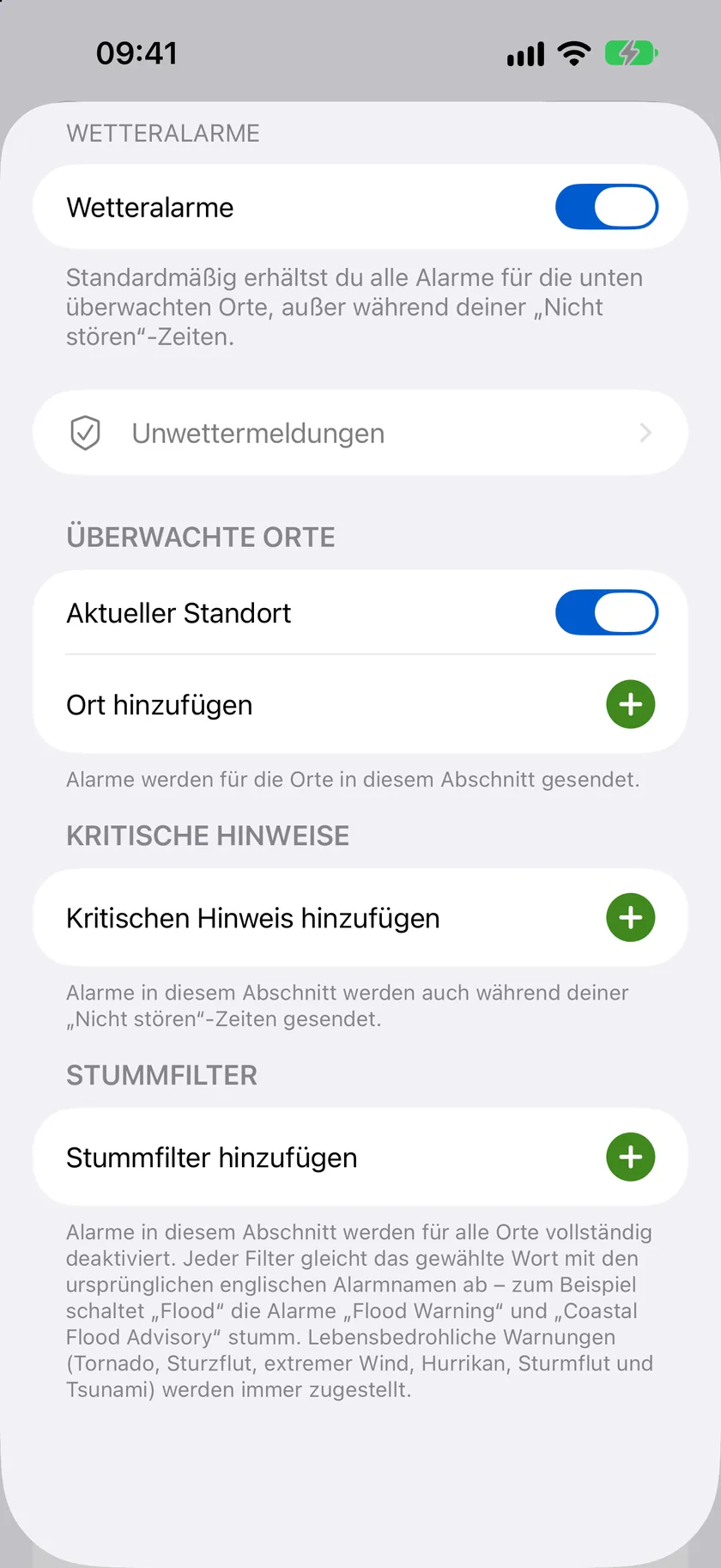
Überwachte Orte
Wähle aus, für welche Orte Forecast Bar Unwetter beobachtet:
- Aktueller Standort – ein Schalter, standardmäßig aktiviert, der dir überallhin folgt.
- Ort hinzufügen – füge einen deiner gesicherten Orte zur Liste der überwachten Orte hinzu. In derselben Liste kannst du jeden Ort jederzeit wieder entfernen.
Du erhältst Alarme für jeden überwachten Ort, nicht nur für den, den du gerade ansiehst.
Kritische Hinweise
Kritische Hinweise werden auch dann zugestellt, wenn dein iPhone auf „Nicht stören“ oder einen Fokus eingestellt ist, und sogar während der Ruhezeiten von Forecast Bar. Du wählst, welche dieser sechs Alarmtypen das dürfen (standardmäßig ist keiner aktiviert):
- Sturzflutwarnung
- Hurrikanwarnung
- Warnung vor schweren Gewittern
- Tornadowarnung
- Tropensturmwarnung
- Wintersturmwarnung
Hinweis: Wenn du zum ersten Mal einen kritischen Hinweis aktivierst, zeigt iOS eine eigene Berechtigungsabfrage. Kritische Hinweise nutzen eine spezielle Systemberechtigung, mit der ein Ton auch dann abgespielt werden kann, wenn dein iPhone stummgeschaltet ist.
Hinweis: Forecast Bar überträgt keine Alarme zu Kindesentführungen (AMBER) und keine Blauen Alarme mehr. Es handelt sich um Meldungen der Polizei, nicht um Wetter. Sie werden daher verworfen, bevor sie dein Gerät erreichen, und dein iPhone stellt sie selbst über Apples eigene Einstellungen für Behördenwarnungen zu. Ältere Versionen der App führen Kindesentführung hier und bei den Stummschaltfiltern eventuell noch auf, wo es inzwischen keine Wirkung mehr hat.
Stummschaltfilter
Wenn dir eine Alarmkategorie nichts nützt, schalte sie stumm. Ein aktiver Stummschaltfilter unterdrückt jeden Alarm, dessen Titel dieses Wort enthält, und zwar für alle deine überwachten Orte. Die acht Kategorien, die du stummschalten kannst:
- Luftqualität
- Strandgefahren
- Hochwasser
- Nebel
- Hohe Brandung
- Seewetter
- Smog
- Wind
Standardmäßig ist nichts stummgeschaltet.
Ein Stummschaltfilter unterdrückt nie eine lebensbedrohliche Warnung. Da Filter nach einem Wort suchen, würde das Stummschalten von Hochwasser sonst auch eine Sturzflutwarnung unterdrücken und das Stummschalten von Wind eine Warnung vor extremem Wind. Diese Warnungen kommen immer an, egal was du stummgeschaltet hast:
- Tornadowarnung
- Sturzflutwarnung und Notfall: Sturzflut
- Warnung vor extremem Wind und Orkanwarnung
- Hurrikanwarnung
- Tropensturmwarnung und Taifunwarnung
- Sturmflutwarnung
- Tsunamiwarnung
- Jede Warnung, die der National Weather Service als besonders gefährliche Lage (Particularly Dangerous Situation) kennzeichnet
Alarme bei schweren Gewittern
Alles oben betrifft offizielle Warnungen, die ankommen, sobald der National Weather Service eine ausgegeben hat. Alarme bei schweren Gewittern sind die andere Hälfte: Forecast Bar beobachtet die einzelnen Gewitterzellen in deiner Nähe und kann dich über eine Zelle informieren, die auf dich zuzieht, noch bevor es eine Warnung gibt. Der Bereich befindet sich unter Einstellungen → Mitteilungen → Alarme bei schweren Gewittern.
Diese Alarme stützen sich auf die ProbSevere-Einschätzungen von NOAA/CIMSS, und die App sagt deutlich, was das bedeutet: Es sind Einschätzungen, keine offiziellen Warnungen des National Weather Service, und sie ersetzen diese nicht. Die Gewitterverfolgung deckt die 48 zusammenhängenden Bundesstaaten der USA ab.
Unwetter im Anmarsch
„Unwetter im Anmarsch“ verfolgt ein Gewitter, das sich dir nähert, auf dem Sperrbildschirm und in der Dynamic Island: wie wahrscheinlich es zu einem Unwetter wird, wie weit es entfernt ist und ein Countdown bis zur Ankunft, der zwischen den Aktualisierungen weiterläuft. Wird das Gewitter dich verfehlen, sagt die Anzeige das und macht Platz. Sie erscheint genauso im Smart-Stapel der Apple Watch wie die Niederschlagsverfolgung.
Du legst fest, wie schnell die Anzeige startet:
- Selten – nur bei starken Gewittern, die direkt auf dich zuziehen und in etwa 20 Minuten da sind.
- Normal – bei wahrscheinlich schweren Gewittern, die dich voraussichtlich in etwa 30 Minuten erreichen.
- Häufig – auch bei schwächeren Gewittern, bei Gewittern, die in der Nähe vorbeiziehen, und bei solchen, die bis zu einer Stunde entfernt sind.
Hinweis: Die Live-Verfolgung von „Unwetter im Anmarsch“ erfordert iOS 17.2 oder neuer. Unter iOS 16.1 bis 17.1 steht an Stelle der Einstellung ein entsprechender Hinweistext, da die zugrunde liegende Live-Aktivität auf diesen Versionen nicht aus der Ferne gestartet werden kann.
Unwetterregeln
Unter „Unwetter im Anmarsch“ befinden sich die Regeln, die entscheiden, wann ein Gewitter eine Unterbrechung wert ist. Zwei sind bereits vorhanden – eine Regel für schwere Gewitter und eine für großen Hagel. Tippe auf eine davon, um ihren Schwellenwert zu ändern oder festzulegen, wie nah ein Gewitter dir voraussichtlich kommen muss. Du kannst auch eigene Regeln auf Basis der Unwetterwahrscheinlichkeit oder der Hagelgröße erstellen.
Hochgestufte Ausblicke
Die NOAA veröffentlicht täglich einen Unwetterausblick, oft Stunden bevor eine Vorwarnung ausgegeben wird. Erhöhte Ausblickstufen informiert dich, wenn der Ausblick für deinen Ort angehoben wird. Schwere Gewitter und Sturzfluten haben getrennte Schalter mit eigenen Stufen. Tippst du auf die Mitteilung, öffnet sich das Radar mit dem Ausblick über der Karte.
Wie die Unwetterregeln oben ist ein Ausblick eine Einschätzung, wie wahrscheinlich Unwetter sind, keine Warnung, dass sie gerade eintreten. Beides wird zugestellt, und keines ersetzt das andere.
Alarme zum Hurrikankegel
Erfordert Gold. Das National Hurricane Center zeichnet um jeden Tropensturm und Hurrikan einen Vorhersagekegel – das Gebiet, durch das das Zentrum des Sturms am wahrscheinlichsten ziehen wird. Alarme zum Hurrikankegel informieren dich, sobald ein Kegel erstmals einen deiner Orte einschließt.
Aktiviere die Funktion unter Einstellungen → Mitteilungen → Alarme bei schweren Gewittern → Alarme zum Hurrikankegel. Darunter gibt es einen weiteren Schalter:
- Aktualisierungen bei Verstärkung informiert dich auch, wenn ein Sturm stärker wird, dessen Kegel deinen Ort bereits einschließt.
Ein Kegel ist eine Vorhersage, keine Warnung. Offizielle Vorwarnungen und Warnungen – Hurrikanwarnungen, Sturmflutwarnungen, Tropensturmwarnungen – kommen weiterhin als normale Wetteralarme an. Sturmflutwarnungen und Warnungen vor extremem Wind können als Kritische Hinweise zugestellt werden, die „Nicht stören“ durchbrechen. Der Kegelalarm ersetzt keine dieser Warnungen.
Wenn der Kegel eines Sturms den Ort einschließt, den du gerade ansiehst, erscheint auf dem Hauptbildschirm eine Karte mit dem Namen des Sturms und seiner Entfernung.
Stürme auf dem Radar
Zwei Überlagerungen in der Ebenenauswahl des Radarbildschirms unter Tropisch, beide mit Gold:
| Überlagerung | Was sie zeichnet |
|---|---|
| Aktive Stürme | Der Vorhersagekegel jedes aktiven Sturms, seine bisherige Zugbahn, die Vorhersagepunkte entlang der Zugbahn sowie geltende Vorwarnungen und Warnungen für die Küste |
| Tropischer Wetterausblick | Die Gebiete des National Hurricane Center, in denen sich innerhalb von 7 Tagen ein Sturm bilden könnte, jeweils mit der entsprechenden Wahrscheinlichkeit |
Tippe auf einen Sturm, um Wind, Luftdruck, Zugrichtung und -geschwindigkeit sowie seine Vorhersage zu sehen. Beide Überlagerungen decken die Meeresbecken Atlantik, Ostpazifik und Zentralpazifik ab und lassen sich schon einschalten, bevor ein Sturm entsteht – siehe Radar.
Wo Alarme in der App erscheinen
Aktive Alarme werden auch in der App für den angezeigten Ort gezeigt – als Alarmkarte auf dem Hauptbildschirm oder als Kennzeichen in der Symbolleiste, wenn du Einstellungen → Daten und Layout → Alarme → Unwetteralarme in Symbolleiste zeigen aktivierst (standardmäßig deaktiviert). Tippe darauf, um die vollständige Beschreibung und die Anweisungen zu sehen. Details findest du unter Alarme und Mitteilungen im Überblick.
