Karta Ustawienia zawiera wszystkie opcje aplikacji Forecast Bar na Apple TV, podzielone na jedenaście kafelków: Górna półka, Jednostki i widok, Wygląd, Dane i układ, Prognozy dzienne, Prognozy godzinowe, Alerty o zmianie pogody, Radar, Konto i synchronizacja, Subskrypcja oraz Informacje i więcej.
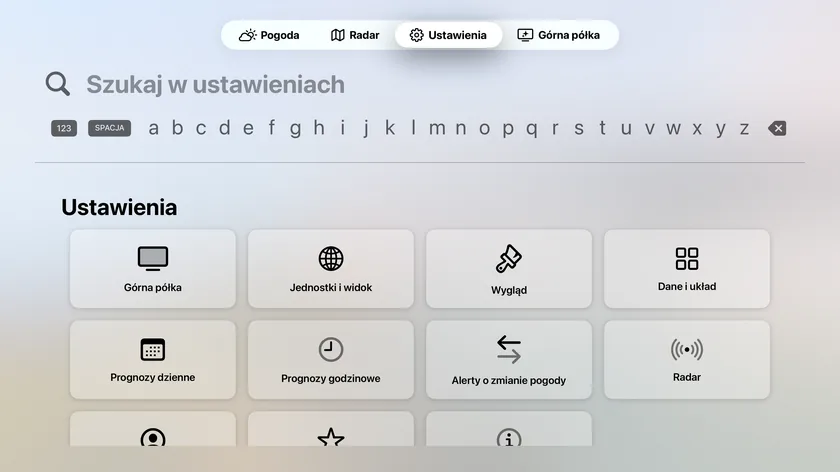
Po zalogowaniu się przez Apple większość tych ustawień synchronizuje się z iPhone’em, iPadem i Makiem — zmień je gdziekolwiek, a telewizor je przejmie.
Górna półka
Konfiguruje pasek z pogodą na Ekranie głównym Apple TV. Ma własną stronę: zobacz Pogoda na Górnej półce. (Te same opcje są też dostępne jako czwarta karta aplikacji).
Jednostki i widok
| Ustawienie | Opcje |
|---|---|
| Jednostki | Imperialne (°F), Metryczne (°C), Brytyjskie mieszane |
| Jednostki wiatru | Mile na godzinę, Kilometry na godzinę, Metry na sekundę, Węzły |
| Kierunek wiatru | Strony świata (NW), Stopnie (315°), Oba (NW 315°) |
| Zegar 24-godzinny | Włączone / wyłączone |
| Pokazuj odczuwalną jako główną | Włączone / wyłączone — jako główną temperaturę pokazuje temperaturę odczuwalną, uwzględniającą wiatr i wilgotność |
| Język prognozy | Ponad 70 języków, od albańskiego po wietnamski |
| Źródło prognozy | The Weather Company (domyślnie), Pogoda Apple |
Zmiana ustawień Jednostki, Język prognozy lub Źródło prognozy natychmiast odświeża pogodę.
Źródło prognozy to nowość w wersji 11.6. Pogoda Apple obejmuje 10 dni zamiast 15; pyłki, jakość powietrza i opady w odstępach 15-minutowych nadal pochodzą od The Weather Company, a Górna półka i Twoje widżety na innych urządzeniach nadal pokazują dane The Weather Company. Wybór synchronizuje się z iPhone’em, iPadem i Makiem.
Wygląd
Motyw
Wizualny wybór z kartami podglądu na żywo: Jasny, Ciemny lub Automatycznie (domyślnie — zależnie od pory dnia).
Tło
| Wybór | Co pokazuje |
|---|---|
| Animowana pogoda | Animowana scena pasująca do bieżących warunków |
| Animowane gradienty | Powoli zmieniające się gradienty kolorów |
| Jednolity kolor | Jeden płaski kolor |
| Jasne / Ciemne | Zwykłe tło zgodne z motywem |
| Mapa | Mapa bieżącego miejsca |
| Tła wideo | Zapętlone filmy pasujące do warunków |
W zależności od wyboru pojawiają się dwie dodatkowe opcje:
- Styl mapy (Tło = Mapa): Standardowa, Satelitarna, Satelitarna Flyover, Mieszana, Mieszana Flyover.
- Styl animacji (Tło = Animowana pogoda): Brak, Realistyczny (domyślnie), Płaski, Kreskówkowy.
Scena tła
Gdy wybrano Animowaną pogodę, wybierz grafikę, na której odtwarzane są animacje: Wyżyny (domyślnie), Ocean, Pastwisko, Strumień, Klimat, Akwarela lub Gradienty. Zainstalowane pakiety miast nie są tu dostępne jako opcje — pojawiają się same dla miasta, które oglądasz.
Więcej pakietów
Gdy dostępne są pakiety miast, pod opcją Scena tła pojawia się wiersz Więcej pakietów, który pokazuje, ile pakietów zainstalowano (lub Przeglądaj). Ekran pakietów miast oferuje:
- Używaj widoków pobliskich miast — pokazuje scenę pobranego miasta, gdy jesteś w jego pobliżu.
- Pobieraj automatycznie pakiety pobliskich miast — tylko przez połączenia bez limitu danych.
- Siatkę dostępnych pakietów z postępem pobierania; naciśnij i przytrzymaj pakiet, aby go usunąć.
Chcesz, żeby dodać Twoje miasto? Napisz z telefonu lub komputera na adres support@higherbarapps.com.
Zestaw ikon
Wybierz styl ikon pogody — Kolorowe, Climacons, Anusha lub Płaski kolor. Każda opcja pokazuje podgląd bieżących warunków.
Dane i układ
- Pokaż ikony danych — pokazuje lub ukrywa małe ikony na kafelkach wskaźników w widoku głównym.
- Dodaj lub usuń dane — otwiera wybór, w którym wybierasz wskaźniki widoczne w widoku głównym i ustalasz ich kolejność.
- Opady → Domyślny widok — która karta opadów pojawia się najpierw na ekranie Pogoda: Minutowy (domyślnie), 15 minut lub Radar.
- Ukryte typy alertów — każdy rodzaj alertu ukryty na ekranie szczegółów alertu (otwórz alert i wybierz Ukryj wszystkie), każdy z przyciskiem Pokaż, który go przywraca. Ukryte typy nigdy nie pojawiają się na tym Apple TV. Zobacz Ukrywanie typów alertów.
- Synchronizuj układ między urządzeniami — domyślnie włączone, widoczne po zalogowaniu. Wyłącz, a to Apple TV zachowa własne wskaźniki w widoku głównym i własny widok opadów, podczas gdy pozostałe urządzenia nadal będą je między sobą wymieniać; wskaźniki wybrane na telewizorze pozostaną wtedy bez zmian, zamiast wracać do poprzednich przy następnej synchronizacji ustawień.
Prognozy dzienne
Styl
Opcje stylu to podglądy na żywo: każda karta pokazuje prawdziwą dzisiejszą prognozę w danym stylu, a wybranie karty wybiera styl.
- Podsumowanie — opisowy wiersz dla każdego dnia.
- Kompaktowy — gęsty wiersz z maksymalnie czterema wybranymi wskaźnikami.
Prognoza na dziś
| Ustawienie | Domyślnie | Uwagi |
|---|---|---|
| Pokazuj dziś jako wykres | Wyłączone | Pokazuje dzisiejszy dzień jako wykres godzinowy |
| Ikony warunków jako kropki | Wyłączone | Widoczne tylko wtedy, gdy włączona jest opcja Pokazuj dziś jako wykres |
| Pokazuj wybór wykresu | Włączone | Widoczne tylko wtedy, gdy włączona jest opcja Pokazuj dziś jako wykres |
| Domyślnie ilość opadów | Wyłączone | Widoczne tylko wtedy, gdy styl jest inny niż Kompaktowy |
Wskaźniki trybu kompaktowego
W stylu Kompaktowy wybierz, co pojawia się w każdym wierszu: od Parametr 1 do Dane 4, a także przełącznik Pokaż ikony danych. Każde pole może mieć wartość Brak, Ikona, Zakres temperatur lub dowolny wskaźnik pogody z Twojej listy wskaźników — Wschód słońca, Zachód słońca, Wschód księżyca, Zachód księżyca, Temperatura, Odczuwalna, Punkt rosy, Indeks cieplny, Wilgotność, Ciśnienie, Indeks UV, Widoczność, Temperatura odczuwalna, Prędkość wiatru, Poryw wiatru, Zachmurzenie, Możliwe opady, Suma opadów lub Pływy.
Prognozy godzinowe
Styl
Znów karty z podglądem na żywo, pokazujące prawdziwą dzisiejszą prognozę godzinową:
- Oś czasu — pionowa oś czasu godzina po godzinie.
- Wykres — godzinowy wykres jednego wskaźnika.
Pokaż zmianę stylu w prognozie dodatkowo umieszcza przełącznik stylu bezpośrednio w widoku prognozy.
Opcje osi czasu
Widoczne, gdy styl to Oś czasu:
- Pokaż ikony — ikony warunków przy każdej godzinie.
- Pokaż temperaturę jako krzywą — rozmieszcza wpisy na osi czasu zależnie od temperatury.
- Dodaj lub usuń dane osi czasu — otwiera wybór, w którym wybierasz wskaźniki na godzinowej osi czasu i ustalasz ich kolejność.
Domyślny wskaźnik na wykresie
Widoczne, gdy styl to Wykres. Domyślnie Temperatura; do wyboru: Temperatura, Odczuwalna, Zachmurzenie, Punkt rosy, Wilgotność, Możliwe opady, Suma opadów, Ciśnienie, Indeks UV, Widoczność, Prędkość wiatru, Poryw wiatru, Indeks cieplny lub Temperatura odczuwalna.
Alerty o zmianie pogody
Komunikaty na ekranie, gdy jutro (lub dziś) pogoda będzie wyraźnie inna.
| Ustawienie | Domyślnie | Opcje |
|---|---|---|
| Porównuj z dniem jutrzejszym | Włączone | Porównuje dzisiejszą temperaturę najwyższą i najniższą z jutrzejszą |
| Porównuj z dniem wczorajszym | Włączone | Porównuje dzisiejszy dzień z wczorajszym |
| Godzina przełączenia | Zachód słońca | Zachód słońca, Własny czas — kiedy aplikacja przełącza się z porównania z wczoraj na porównanie z jutrem |
| Automatyczne zamykanie | 8 sekund | Nigdy, 5, 8, 10, 15 lub 30 sekund |
| Raz dziennie | Wyłączone | Ogranicza alert do jednego wyświetlenia dziennie |
Radar
Domyślna warstwa
Warstwa, z którą otwiera się karta Radar. Domyślnie Radar 2 godz. Wszystkie opcje: Radar 2 godz., Radar 18 godz., Radar globalny, Satelita, Prognoza zorzy polarnej, Rodzaj opadów, Satelita USA, Opady 24 godz., Śnieg 24 godz., Indeks pogody na drogach, Temperatura, Odczuwalna, Punkt rosy, Zmiana temperatury, Prędkość wiatru, Promieniowanie UV (UV), Radar (Europa), Radar (Australia), Satelita IR (Europa) i Satelita – obraz widzialny (Europa). Co pokazuje każda warstwa, opisano w sekcji Radar.
Radar nowej generacji
Domyślnie włączony. Jak wyjaśnia samo ustawienie: „Używa radaru o wysokiej rozdzielczości z płynną interpolacją, jeśli jest dostępny. Ma w pogotowiu dokładną kolorową wersję zapasową, najpierw pokazuje najnowszą klatkę, a pętlę uzupełnia w tle”. Wyłącz go, aby używać klasycznego wyświetlania radaru.
Własny radar
Używaj własnego radaru (domyślnie wyłączone) pokazuje pole URL własnego radaru, w którym możesz wskazać radarowi własne źródło kafelków.
Konto i synchronizacja
- Wylogowano — „Przenieś swoją pogodę na to Apple TV” z przyciskiem Zaloguj się, aby synchronizować (logowanie przez Apple).
- Zalogowano — pokazuje „Zalogowano przez Apple”; zapisane miejsca i ustawienia synchronizują się automatycznie z iPhone’em, iPadem i Makiem. Synchronizuj teraz wymusza natychmiastową synchronizację (zobaczysz „Synchronizuję…”, a potem „Ostatnia synchronizacja: przed chwilą”), a Wyloguj się odłącza telewizor od Twojego konta.
Subskrypcja
Pokazuje bieżący poziom z plakietką z gwiazdką — „Aktywna na tym Apple TV” albo informację, że aplikacja na telewizor wymaga Forecast Bar Gold — a także podsumowanie korzyści planu Gold i przycisk Odtwórz zakupy. Zobacz Plany i subskrypcje.
Aby zarządzać subskrypcją lub ją anulować, otwórz Ustawienia na Apple TV i wybierz Użytkownicy i konta → Twoje konto → Subskrypcje albo zarządzaj nią z iPhone’a lub iPada.
Informacje i więcej
- O aplikacji — wersja i numer kompilacji.
- Beta — Dołącz do bety TestFlight, w postaci kodu QR.
- Podręcznik użytkownika — Otwórz podręcznik użytkownika, kod QR, który otwiera ten podręcznik na telefonie lub komputerze.
- Źródła danych — dane pogodowe dostarczają The Weather Company i Pogoda Apple.
- Informacje prawne — Warunki korzystania i Polityka prywatności, każde w postaci kodu QR.
Informacja: Apple TV nie ma przeglądarki internetowej, dlatego wszystko, co normalnie byłoby linkiem, jest wyświetlane jako kod QR na białej karcie. Skieruj aparat iPhone’a na ekran i stuknij w baner, który się pojawi, aby otworzyć stronę na telefonie.
