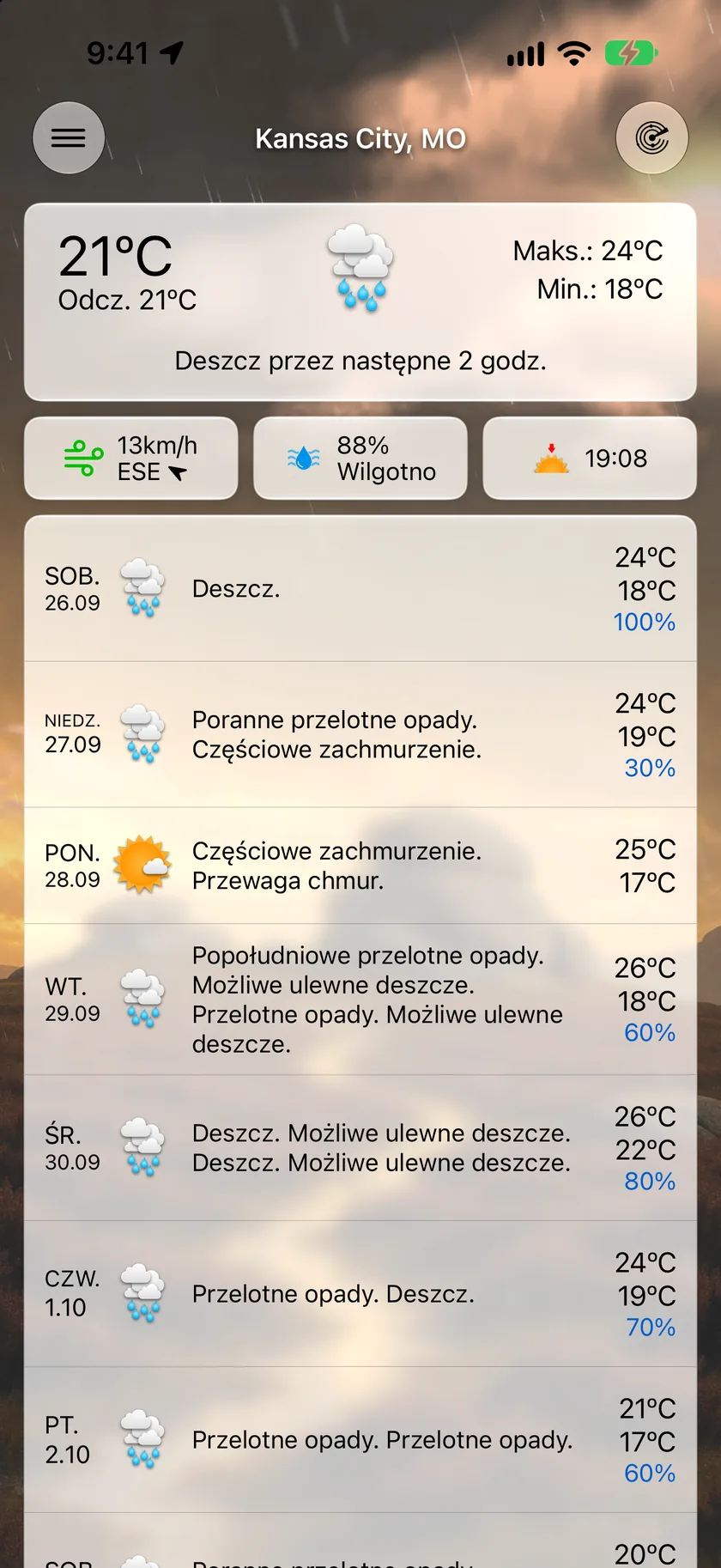
Widok główny to centrum Forecast Bar: jeden przewijany ekran ze wszystkim — od warunków w tej chwili po prognozę długoterminową. Niemal wszystko w nim można stuknąć i niemal wszystko można dostosować w sekcji Ustawienia → Dane i układ.
Bieżące warunki
Górna część ekranu pokazuje bieżące warunki — temperaturę, stan pogody i podsumowanie dla wybranego miejsca. Stuknij kartę bieżących warunków, aby otworzyć ekran szczegółów z pełnym wykresem i wszystkimi pomiarami na dziś. Zobacz Wskaźniki i szczegóły.
Kafelki wskaźników
Pod bieżącymi warunkami znajduje się rząd kafelków — wilgotność, wiatr, indeks UV, zachód słońca i inne wybrane przez Ciebie wskaźniki. Każdy kafelek pokazuje bieżącą wartość; stuknij kafelek, aby otworzyć jego ekran szczegółów.
- Zmiana kolejności na miejscu: przytrzymaj kafelek, a następnie przeciągnij go w nowe miejsce w rzędzie.
- Wybór wyświetlanych kafelków: Ustawienia → Dane i układ → Dane ekranu głównego → Dodaj lub usuń dane. Tam możesz też włączyć lub wyłączyć ikony i etykiety kafelków albo całkowicie ukryć rząd.
Sekcja opadów
Gdy spodziewane są opady, pojawia się sekcja z wykresem i maksymalnie trzema kartami. Każda karta pojawia się tylko wtedy, gdy są dla niej dane, a pasek kart jest całkowicie ukryty, jeśli dostępny jest tylko jeden widok.
| Karta | Co pokazuje | Kiedy się pojawia |
|---|---|---|
| 1 godz. | Natężenie opadów minuta po minucie w ciągu najbliższej godziny | Gdy dane minutowe pokazują nadchodzące opady |
| 6 godz. | Opady w krokach co 15 minut przez najbliższe 6 godzin | Gdy w ciągu najbliższych 6 godzin spodziewane są opady |
| Radar | Minimapa radarowa na żywo wyśrodkowana na Twoim położeniu | Subskrybenci Gold z włączoną opcją Pokazuj minimapę radarową, w zasięgu radaru |
Minimapa radarowa to funkcja planu Gold — w niższych planach karta pokazuje nakładkę z kłódką i przyciskiem przejścia na wyższy plan. Minimapa ma własny przycisk odtwarzania/pauzy i mały suwak osi czasu (włączasz go i wyłączasz w Ustawienia → Dane i układ → Sekcja opadów → Pokazuj suwak minimapy). Stuknij kartę Radar drugi raz (lub stuknij mapę), aby rozwinąć ją do pełnoekranowego radaru.
Kartę wyświetlaną domyślnie wybierzesz w Ustawienia → Dane i układ → Sekcja opadów → Domyślny widok (1 godz., 6 godz. lub Radar — jeśli dla wybranej opcji nie ma danych, aplikacja przełącza się na następny dostępny widok).
Wykres godzinowy
Pod wykresami opadów znajduje się wykres godzinowy na najbliższe sześć godzin. Domyślnie pokazuje temperaturę, a małe menu nad wykresem pozwala zmienić go na dowolny wskaźnik, który można przedstawić na wykresie. Dotknij wykresu i przeciągnij palcem, aby odczytać dokładne wartości dla każdej godziny. Subskrybenci Gold, którzy wybrali źródło prognozy, mają też w nagłówku wykresu przycisk z okiem: po jego włączeniu prognoza z drugiego źródła jest rysowana na wykresie jako druga linia — tam, gdzie linie się rozchodzą, najbliższe godziny są najmniej pewne. Skonfigurujesz to w Ustawienia → Dane i układ → Prognozy godzinowe (domyślny wskaźnik wykresu), a wykres ukryjesz opcją Sekcja opadów → Pokazuj wykres godzinowy.
Prognoza dzienna
Prognoza długoterminowa pokazuje listę nadchodzących dni. W Ustawienia → Dane i układ → Prognozy dzienne → Styl prognozy dziennej dostępne są dwa style:
- Podsumowanie (domyślnie) — ikona warunków, opis, prawdopodobieństwo opadów oraz zakres temperatur maks./min. dla każdego dnia.
- Kompaktowy — zwarty wiersz z maksymalnie czterema wybranymi wskaźnikami (sześcioma na iPadzie).
Stuknij dzień, aby rozwinąć widok godzina po godzinie — jako Oś czasu lub Wykres, w zależności od ustawienia stylu Prognozy godzinowe (przełącznik stylu pojawia się w samym wierszu, chyba że wyłączysz opcję Pokaż zmianę stylu w prognozie). Stuknij dowolną godzinę w rozwiniętym dniu, aby otworzyć ekran szczegółów dla tej konkretnej godziny. Zobacz Wskaźniki i szczegóły.
Karty
Karty pojawiają się między sekcjami, gdy jest coś ważnego do przekazania. Najpierw wyświetlane są karty dotyczące groźnej pogody, w tej kolejności, a cały ten blok znajduje się nad kartami Co nowego, wskazówek i promocji, więc burza nigdy nie zostanie przeoczona:
- Śledzenie burz — gdy komórka burzowa zbliża się do Twojego położenia, karta zaczyna się od oceny — burza zmierza w Twoją stronę albo Prawdopodobnie Cię ominie — z odliczaniem do jej nadejścia na żywo. Znajduje się bezpośrednio nad sekcją opadów. W systemie iOS 17.2 i nowszym przycisk Śledź na ekranie blokady u dołu karty jednym stuknięciem włącza funkcję Nadciągająca burza i informuje, czy ta burza zacznie być śledzona od razu, czy dopiero wtedy, gdy któraś burza będzie mogła dotrzeć do Ciebie w ciągu około 30 minut. Plan Gold; zobacz Alerty o groźnej pogodzie.
- Alerty o groźnej pogodzie — aktywne wstępne ostrzeżenia i ostrzeżenia dla Twojego położenia; stuknij, aby zobaczyć pełne szczegóły. Dotknij i przytrzymaj ✕ na alercie, aby ukryć wszystkie alerty tego rodzaju — zobacz Ukrywanie typów alertów.
- Raport o burzy — gdy śledzona burza przejdzie, karta zapisuje, co faktycznie się wydarzyło. Zamknij ją przyciskiem ✕; pełna historia pozostaje w Ustawienia → Powiadomienia → Trudne warunki → Raporty o burzach.
- Ryzyko groźnej pogody — w te rzadkie dni, gdy krajowa prognoza zagrożeń osiąga poziom zwiększonego ryzyka lub wyższy, ta karta otwiera prognozę. Stuknij ją, aby zobaczyć prognozę zagrożeń na radarze. Ustępuje miejsca, gdy śledzona jest komórka burzowa, i wraca, gdy ta przejdzie.
Następnie karty informacyjne:
- Co nowego — najważniejsze zmiany po aktualizacji; stuknij, aby rozwinąć, lub stuknij ✕, aby zamknąć kartę na stałe.
- Wskazówki — zmieniające się podpowiedzi dotyczące funkcji, których jeszcze nie wypróbowano; można je zamknąć.
- Promocja Wydarzenia na żywo — zachęca subskrybentów Gold do włączenia Wydarzenia na żywo o opadach. Zobacz Wydarzenia na żywo.
- Porównania zmian pogody — informacje w stylu „cieplej niż wczoraj”, które same znikają. Skonfigurujesz je w Ustawienia → Porównanie i Dom → Alerty o zmianie pogody.
- Karta porównania — bieżące warunki i czas lokalny dla maksymalnie pięciu zapisanych miast, nad prognozą lub pod nią. Włączysz ją w Ustawienia → Porównanie i Dom → Karta porównania; zobacz Ustawienia.
Pociągnij, aby odświeżyć
Przeciągnij w dół w dowolnym miejscu widoku głównego, aby natychmiast ponownie wczytać prognozę. Forecast Bar odświeża się też automatycznie w tle i za każdym razem, gdy wracasz do aplikacji po dłuższej przerwie.
Wizualizuj dzień
Nowość w wersji 11.4. Ciągnij dalej za punkt odświeżania, a pojawi się podpowiedź; pociągnij jeszcze trochę, a Twój dzień odegra się jako ruchome niebo — słońce, gwiazdy, chmury i deszcz, wszystko zgodnie z Twoją prawdziwą prognozą, godzina po godzinie, a potem w pętli.
Zaczyna się od bieżącej godziny i obejmuje cały dzień naprzód, więc oglądasz pogodę, która dopiero Cię czeka, a nie powtórkę minionego poranka. Podczas odtwarzania możesz udostępnić ją jako wideo, gotowe do wysłania lub opublikowania.
Gest celowo wymaga drugiego pociągnięcia, a nie jest po prostu przedłużeniem pierwszego, więc zwykłe pociągnięcie w celu odświeżenia nigdy go nie uruchomi. Przy kilku pierwszych przeciągnięciach za punkt odświeżania zobaczysz większą podpowiedź wyjaśniającą, co daje dłuższe pociągnięcie; po kilku użyciach przestanie się pojawiać.
Jeśli wolisz, by pociągnięcie w dół zawsze tylko odświeżało, wyłącz opcję Pociągnij w dół, aby wizualizować w Ustawienia → Dane i układ → Wizualizuj dzień.
Historia pogody i Porównaj źródła
Dyskretny pasek u dołu prognozy zawiera dwie funkcje planu Gold, dzielące między siebie jego szerokość:
- Historia pogody otwiera dowolną obsługiwaną datę — z przeszłości lub przyszłości — wraz z sąsiednimi dniami. Wybieraj daty w siatce miesiąca, przewijaj miesiące albo stuknij tytuł, aby otworzyć siatkę lat sięgającą 1979 roku; Dzisiaj jednym stuknięciem wraca do dnia dzisiejszego.
- Porównaj źródła (wyświetlane jako Źródła z nazwą bieżącego źródła) otwiera obie prognozy obok siebie: The Weather Company i Apple Weather — teraz, godzina po godzinie i dzień po dniu. Każdy pomiar ma własny wykres w jednej przewijanej kolumnie, z zacieniowaną różnicą między dwiema liniami i sparowanymi słupkami maks./min. dla dni; podsumowanie na górze, które można zamknąć, wskazuje największą rozbieżność. Przeciągnij palcem po wykresie, a oba odczyty podążą za nim. Źródło przełączasz właśnie tutaj, obok dowodów, a kolumny zachowują stałą kolejność lewa/prawa podczas przełączania. Przełącznik Lista / Wykres u dołu ekranu przywraca widok tabeli, a opcja Zmień kolejność wykresów na pasku narzędzi ustala kolejność wykresów.
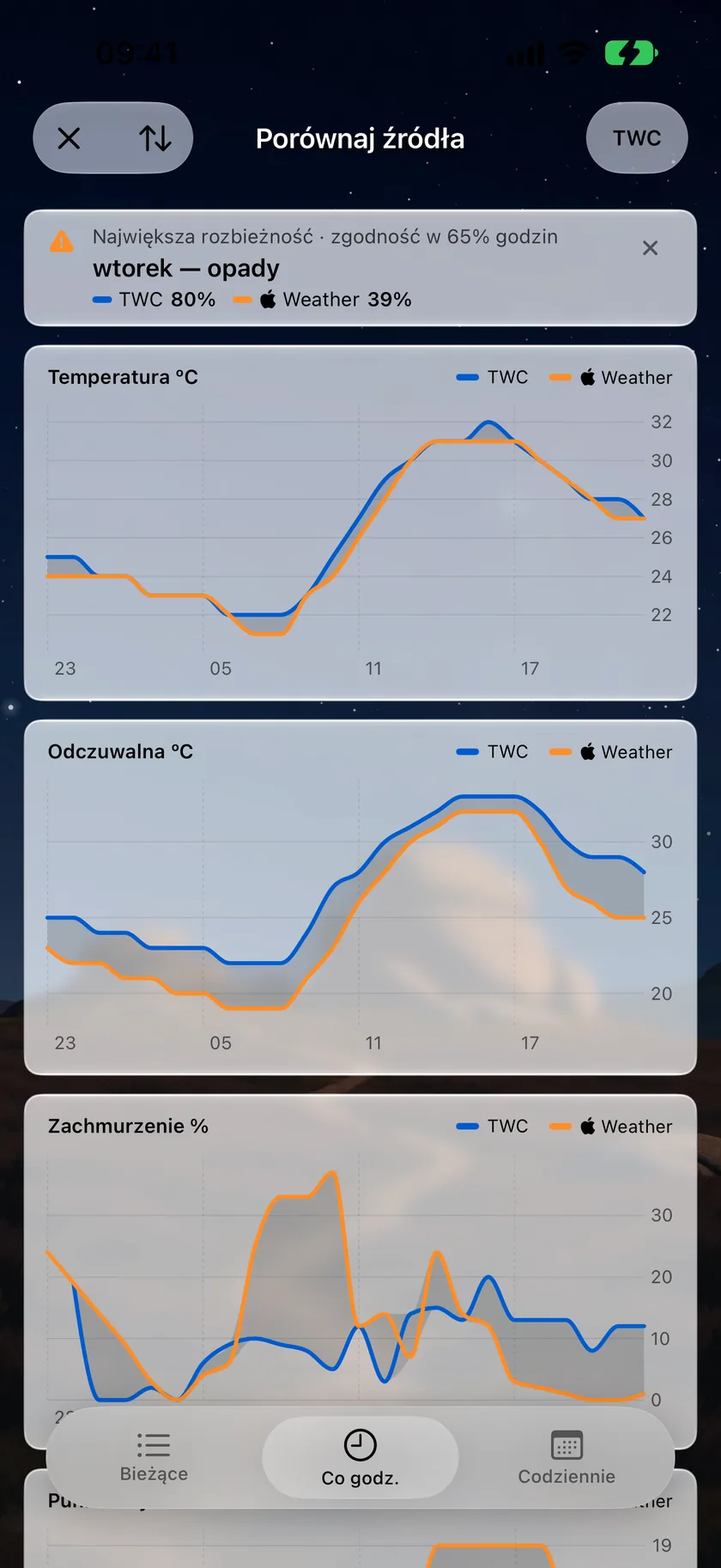
Tam, gdzie oba źródła są zgodne, prognoza zasługuje na większe zaufanie; tam, gdzie się rozchodzą, warto mieć plan B. Wybór źródła opisano w sekcji Źródło prognozy.
Pasek narzędzi
- Przycisk menu (w lewym górnym rogu) — otwiera menu boczne z zapisanymi miejscami, ustawieniami i udostępnianiem. Gdy opcja Pokazuj alerty o groźnej pogodzie na pasku narzędzi jest włączona (Ustawienia → Dane i układ → Alerty), podczas aktywnych alertów pojawia się tu plakietka alertu; stuknij ją, aby je przeczytać.
- Nazwa miejsca (na środku) — również otwiera menu boczne, więc możesz zmienić miejsce jednym stuknięciem.
- Przycisk radaru (w prawym górnym rogu) — otwiera pełnoekranowy radar. Wymaga co najmniej subskrypcji Silver; bez niej stuknięcie otwiera ekran wyboru planu.
Wskazówka: Menu boczne możesz też otworzyć, przesuwając palcem od lewej krawędzi ekranu — bez sięgania do paska narzędzi. Zarządzanie miejscami opisano w sekcji Miejsca.
Na iPadzie
iPad używa układu dzielonego: lista miejsc znajduje się na stałym pasku bocznym po lewej stronie, a prognoza wypełnia resztę ekranu w dwóch kolumnach, które dopasowują się do orientacji pionowej i poziomej. Wszystko działa tak samo jak na iPhonie — po prostu nie trzeba otwierać i zamykać menu bocznego. Pasek Historii pogody i Porównaj źródła znajduje się bezpośrednio pod panelem prognozy dziennej, więc jest zawsze pod ręką, zamiast kryć się za piętnastym dniem, a plakietka alertu na pasku narzędzi otwiera listę alertów w okienku zakotwiczonym przy przycisku.
