La schermata principale è la base di Forecast Bar: un’unica vista a scorrimento con tutto, dalle condizioni del momento fino alle previsioni estese. Quasi tutto ciò che contiene si può toccare, e quasi tutto si può personalizzare in Impostazioni → Dati e disposizione.
Condizioni attuali
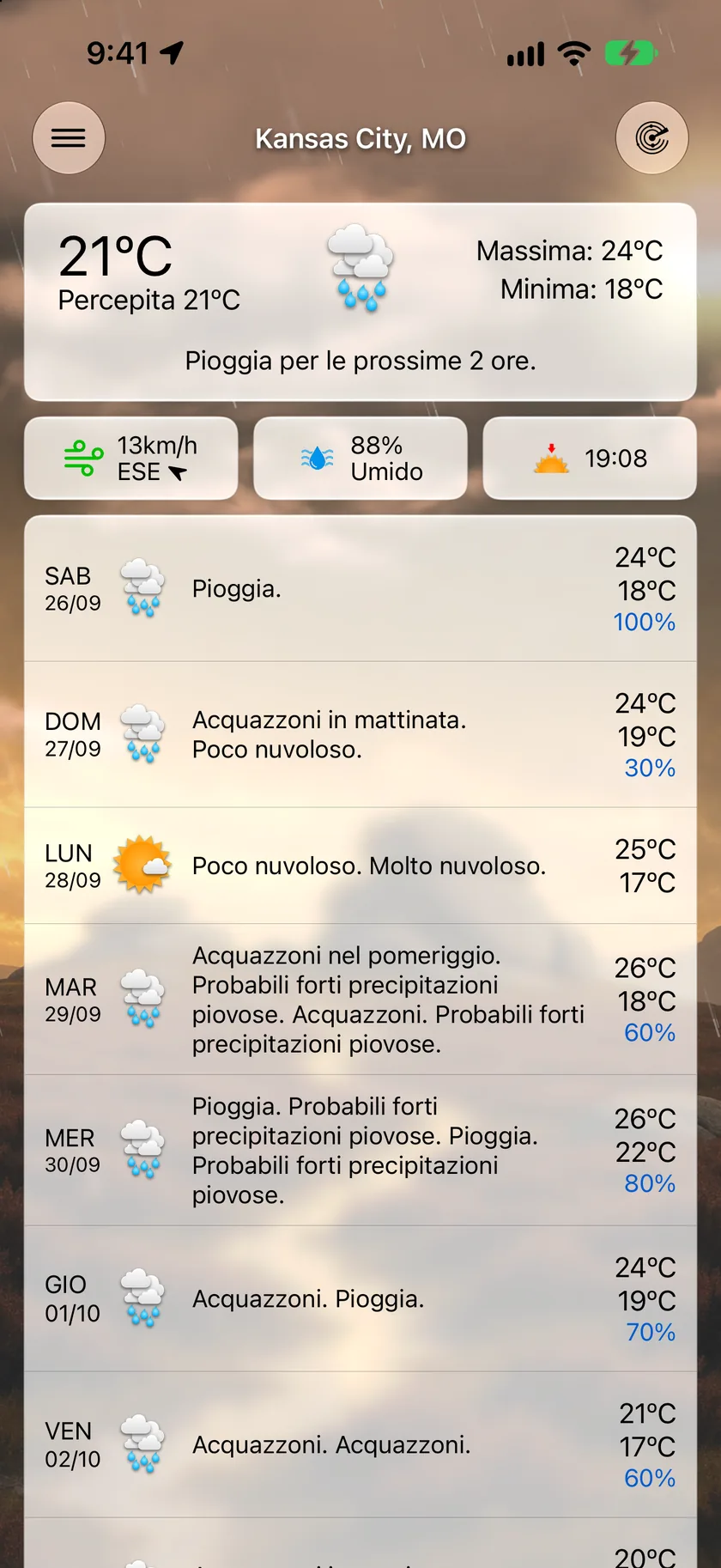
La parte superiore della schermata mostra le condizioni attuali: temperatura, condizioni e un riepilogo per la località selezionata. Tocca la scheda delle condizioni attuali per aprire la schermata dei dettagli con un grafico completo e tutte le misurazioni di oggi. Vedi Parametri e dettagli.
Riquadri dei parametri
Sotto le condizioni attuali c’è una fila di riquadri: umidità, vento, indice UV, tramonto e gli altri parametri che hai scelto. Ogni riquadro mostra il valore attuale; tocca un riquadro per aprire la sua schermata dei dettagli.
- Riordina sul posto: tieni premuto un riquadro, poi trascinalo in una nuova posizione nella fila.
- Scegli quali riquadri mostrare: Impostazioni → Dati e disposizione → Dati della schermata principale → Aggiungi o rimuovi dati. Lì puoi anche attivare o disattivare le icone e le etichette dei riquadri, oppure nascondere del tutto la fila.
Sezione precipitazioni
Quando sono previste precipitazioni, compare una sezione con grafici e fino a tre schede. Ogni scheda appare solo quando i suoi dati sono disponibili, e la barra delle schede sparisce del tutto se è disponibile una sola vista.
| Scheda | Cosa mostra | Quando compare |
|---|---|---|
| 1 ora | L’intensità delle precipitazioni minuto per minuto nella prossima ora | Quando i dati al minuto indicano precipitazioni in arrivo |
| 6 ore | Le precipitazioni a intervalli di 15 minuti nelle prossime 6 ore | Quando sono previste precipitazioni nelle prossime 6 ore |
| Radar | Una mini mappa radar dal vivo centrata sulla tua posizione | Abbonati Gold, con Mostra mini mappa radar attivo, all’interno della copertura radar |
La mini mappa radar è una funzione Gold: senza Gold la scheda mostra un lucchetto con un pulsante per passare a un piano superiore. La mini mappa ha un proprio pulsante di riproduzione/pausa e un piccolo cursore temporale (puoi attivarlo o disattivarlo con Impostazioni → Dati e disposizione → Sezione precipitazioni → Mostra cursore della mini mappa). Tocca una seconda volta la scheda Radar (o tocca la mappa) per espanderla nel Radar a schermo intero.
Scegli quale scheda viene mostrata per prima con Impostazioni → Dati e disposizione → Sezione precipitazioni → Vista predefinita (1 ora, 6 ore o Radar; se la vista scelta non ha dati, l’app passa alla successiva disponibile).
Grafico orario
Sotto i grafici delle precipitazioni c’è un grafico orario delle prossime sei ore. Per impostazione predefinita mostra la temperatura, e un piccolo selettore sopra il grafico ti permette di passare a qualsiasi parametro rappresentabile in un grafico. Tocca e trascina sul grafico per leggere i valori esatti ora per ora. Gli abbonati Gold che hanno scelto una fonte delle previsioni trovano anche un pulsante a forma di occhio nell’intestazione del grafico: attivalo e la previsione dell’altra fonte viene disegnata sul grafico come seconda linea. Dove le due linee si separano, le prossime ore sono meno certe. Puoi configurarlo in Impostazioni → Dati e disposizione → Previsioni orarie (parametro predefinito del grafico) e nasconderlo con Sezione precipitazioni → Mostra grafico orario.
Previsioni giornaliere
Le previsioni estese elencano i giorni successivi. In Impostazioni → Dati e disposizione → Previsioni giornaliere → Stile della previsione giornaliera sono disponibili due stili:
- Riepilogo (predefinito): icona delle condizioni, testo di riepilogo, probabilità di precipitazioni e intervallo tra massima e minima per ogni giorno.
- Compatto: una riga fitta con un massimo di quattro parametri a tua scelta (sei su iPad).
Tocca un giorno per espanderlo in una vista ora per ora, come sequenza o come grafico a seconda dell’impostazione di stile delle Previsioni orarie (nella riga stessa compare un selettore di stile, a meno che tu non disattivi Mostra selettore stile nelle previsioni). Tocca un’ora qualsiasi in un giorno espanso per aprire la schermata dei dettagli di quell’ora esatta. Vedi Parametri e dettagli.
Schede
Le schede compaiono tra le sezioni quando c’è qualcosa da segnalare. Le schede sul maltempo vengono per prime, in quest’ordine, e l’intero blocco si trova sopra le schede Novità, suggerimenti e promozioni, così un temporale non finisce mai in fondo:
- Tracciamento temporali: quando una cella temporalesca si avvicina alla tua posizione, una scheda mostra per prima cosa il verdetto, cioè se è in rotta verso di te oppure Dovrebbe mancarti, con un conto alla rovescia in tempo reale fino all’arrivo. Si trova subito sopra la sezione precipitazioni. Su iOS 17.2 e versioni successive, il pulsante Monitora sulla schermata di blocco in fondo alla scheda attiva Temporale in arrivo con un solo tocco e ti dice se il tracciamento di questo temporale inizia subito o solo quando un temporale sarà in rotta per raggiungerti entro circa 30 minuti. Gold; vedi Notifiche maltempo.
- Notifiche maltempo: le vigilanze e le allerte attive per la tua posizione, che puoi toccare per i dettagli completi. Tieni premuta la ✕ su una notifica per nascondere tutte le notifiche di quel tipo: vedi Nascondere i tipi di notifica.
- Segnalazione temporale: dopo il passaggio di un temporale tracciato, una scheda registra cosa è successo davvero. Chiudila con la ✕; lo storico completo resta in Impostazioni → Notifiche → Meteo avverso → Segnalazioni di temporali.
- Rischio maltempo: nei rari giorni in cui la tendenza nazionale raggiunge il livello Enhanced o superiore, questa scheda apre le previsioni. Toccala per vedere la tendenza disegnata sul radar. Si fa da parte mentre una cella viene tracciata e ritorna quando è passata.
Poi le schede informative:
- Novità: le cose principali dopo un aggiornamento; tocca per espandere, oppure tocca ✕ per chiuderla definitivamente.
- Suggerimenti: consigli a rotazione su funzioni che non hai ancora provato; si possono chiudere.
- Promozione Attività in tempo reale: invita gli abbonati Gold ad attivare l’Attività in tempo reale sulle precipitazioni. Vedi Attività in tempo reale.
- Confronti sui cambiamenti meteo: indicazioni del tipo “più caldo di ieri” che si chiudono da sole. Puoi configurarle in Impostazioni → Confronto e casa → Notifiche cambiamenti meteo.
- Scheda di confronto: condizioni attuali e ora locale di un massimo di cinque città salvate, sopra o sotto le previsioni. Attivala in Impostazioni → Confronto e casa → Scheda di confronto; vedi Impostazioni.
Trascina per aggiornare
Trascina verso il basso in qualsiasi punto della schermata principale per ricaricare subito le previsioni. Forecast Bar si aggiorna anche automaticamente in background e ogni volta che torni nell’app dopo un po’ di tempo.
Visualizza la giornata
Novità della versione 11.4. Continua a trascinare oltre il punto di aggiornamento e compare un suggerimento; trascina ancora un po’ e la tua giornata si anima in un cielo in movimento: sole, stelle, nuvole e pioggia seguono tutti le tue previsioni reali, ora per ora, e poi ricominciano da capo.
Parte dall’ora attuale e scorre per un’intera giornata in avanti, così guardi il tempo che ti aspetta invece di rivedere la mattina che hai già vissuto. Mentre è in riproduzione puoi condividerla come video, pronta da inviare o pubblicare.
Il gesto richiede di proposito un secondo sforzo, invece di essere il semplice prolungamento del primo, così un normale trascinamento per aggiornare non lo attiva mai. Le prime volte che vai oltre il punto di aggiornamento vedrai un suggerimento più grande che spiega cosa fa un trascinamento più lungo; poi diventa più discreto, una volta che l’hai usato.
Se preferisci che il trascinamento serva solo ad aggiornare, disattiva Trascina in basso per visualizzare in Impostazioni → Dati e disposizione → Visualizza la giornata.
Storico meteo e Confronta fonti
Una barra discreta in fondo alle previsioni contiene due funzioni Gold, che si dividono la larghezza:
- Storico meteo apre qualsiasi data supportata, passata o futura, con i giorni vicini accanto. Scegli le date su una griglia mensile, scorri i mesi oppure tocca il titolo per una griglia annuale che risale fino al 1979; Oggi ti riporta indietro con un tocco.
- Confronta fonti (mostrato come Fonti con il nome della fonte attuale) apre le due previsioni una accanto all’altra: The Weather Company e Meteo di Apple, adesso, ora per ora e giorno per giorno. Ogni misurazione ha il suo grafico in un’unica colonna a scorrimento, con il disaccordo ombreggiato tra le due linee e barre di massima e minima affiancate per ogni giorno; un riepilogo in alto, che puoi chiudere, indica il singolo disaccordo più grande. Trascina su un grafico ed entrambe le letture seguono il tuo dito. Puoi cambiare fonte proprio qui, accanto ai dati, e le colonne mantengono un ordine fisso sinistra/destra mentre cambi. Un selettore Elenco / Grafico in fondo alla schermata riporta la vista a tabella, e Riordina grafici nella barra degli strumenti imposta l’ordine dei grafici.
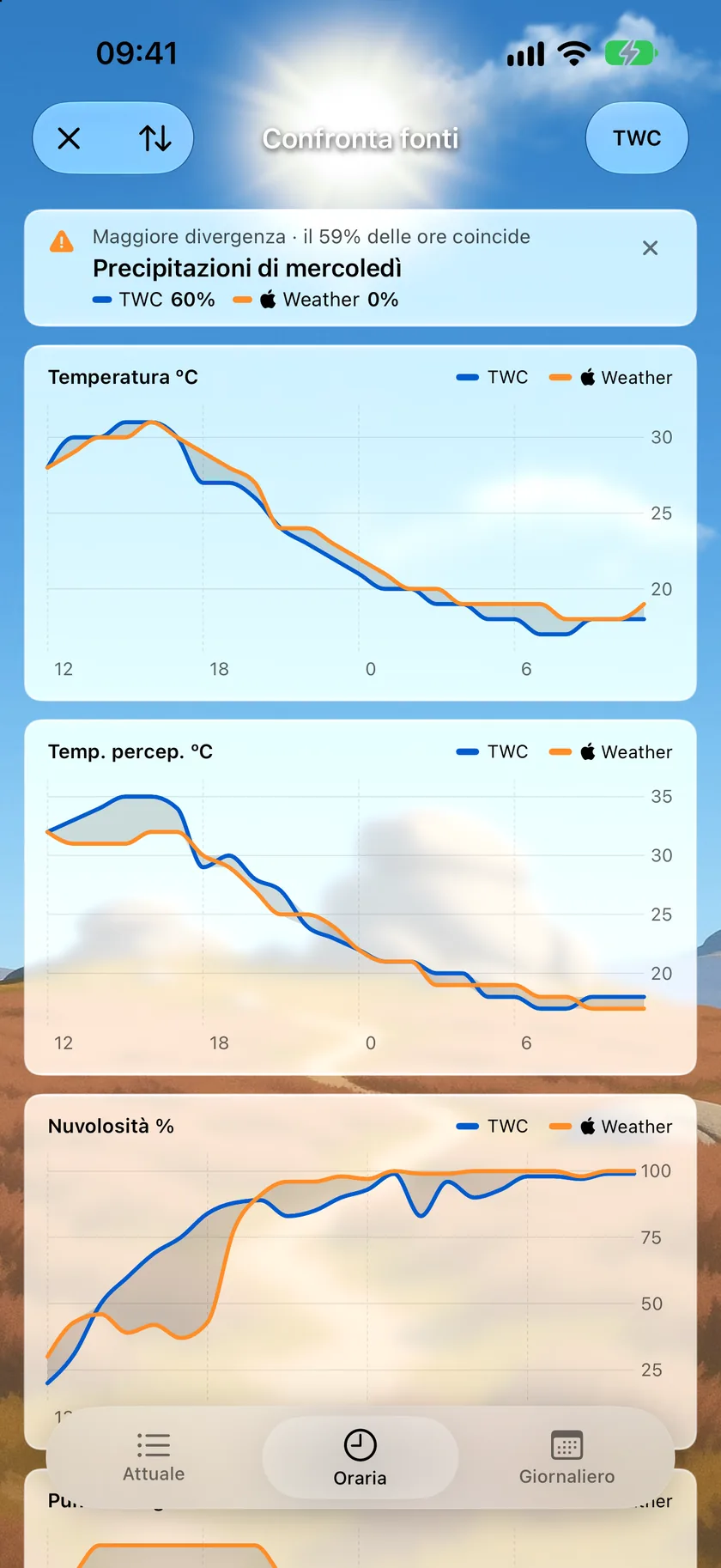
Dove le due fonti concordano, la previsione merita più fiducia; dove divergono, conviene essere prudenti. La scelta della fonte è descritta in Fonte delle previsioni.
La barra degli strumenti
- Pulsante Menu (in alto a sinistra): apre il menu laterale con le località salvate, le impostazioni e la condivisione. Quando Mostra notifiche maltempo nella barra è attivo (Impostazioni → Dati e disposizione → Notifiche meteo), qui compare un badge durante le notifiche attive; toccalo per leggerle.
- Nome della località (al centro): apre anch’esso il menu laterale, così puoi cambiare località con un tocco.
- Pulsante Radar (in alto a destra): apre il Radar a schermo intero. Richiede almeno un abbonamento Silver; senza abbonamento, toccandolo si apre la schermata per passare a un piano superiore.
Suggerimento: puoi anche scorrere dal bordo sinistro dello schermo per aprire il menu laterale, senza dover raggiungere la barra degli strumenti. La gestione delle località è descritta in Località.
Su iPad
Su iPad il layout è diviso: l’elenco delle località si trova in una barra laterale fissa a sinistra, e le previsioni occupano il resto dello schermo su due colonne che si adattano all’orientamento verticale e orizzontale. Tutto funziona come su iPhone, solo che non serve aprire e chiudere il menu laterale. La barra di Storico meteo e Confronta fonti si trova subito sotto il pannello delle previsioni giornaliere, così è sempre a portata di mano invece di finire oltre il quindicesimo giorno, e il badge delle notifiche nella barra degli strumenti apre l’elenco delle notifiche in un popover ancorato al pulsante.
