主頁面是Forecast Bar的首頁:一個可捲動的檢視,從此刻的天氣狀況一路到長期預報,應有盡有。上面幾乎所有內容都可以點一下,而且幾乎每個部分都能在設定 → 資料與配置中自訂。
目前天氣狀況
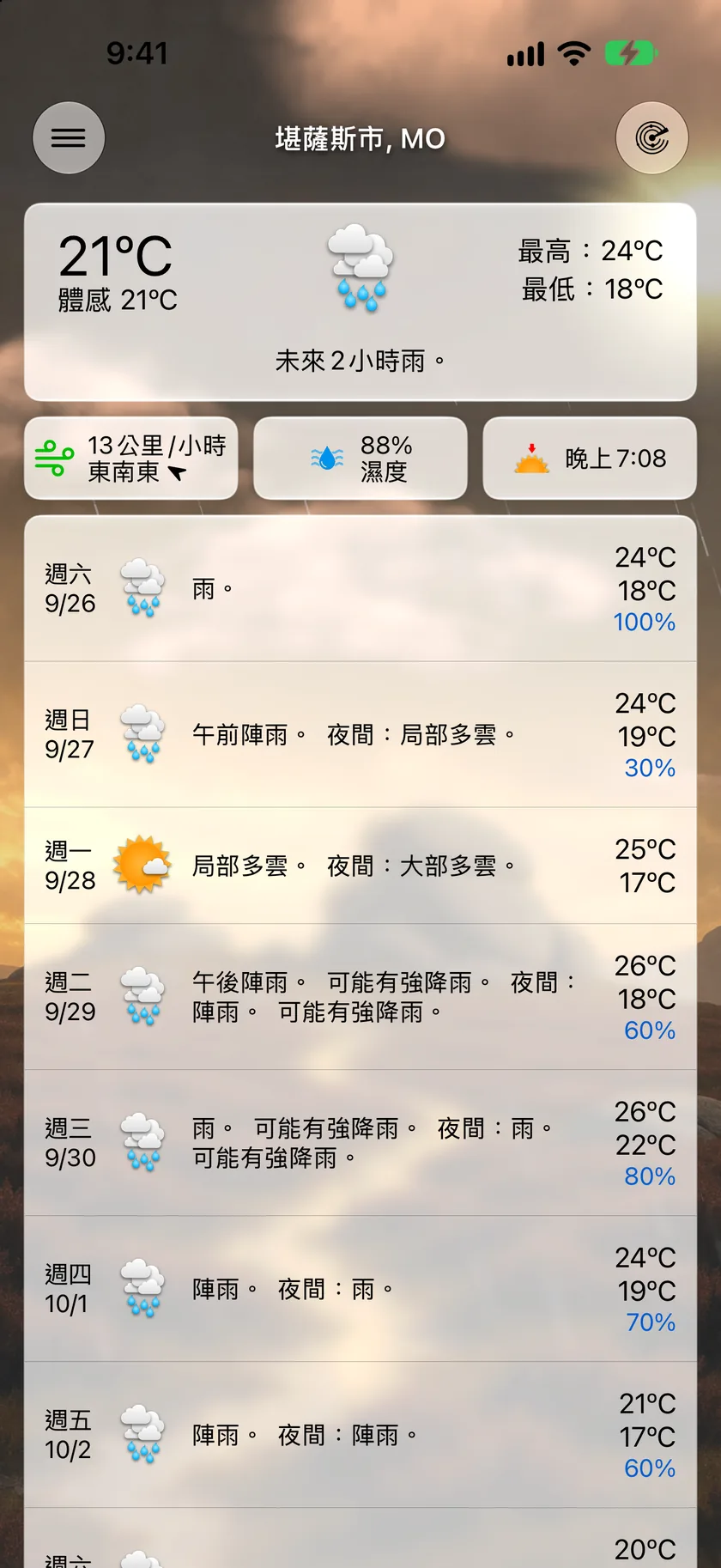
畫面頂端顯示所選地點目前的天氣狀況:氣溫、天氣狀況和摘要。點一下目前天氣狀況卡片,即可開啟詳細資訊畫面,查看今天的完整圖表與所有數據。請參閱資料點與詳細資訊。
資料點方塊
目前天氣狀況下方有一排方塊:濕度、風、紫外線指數、日落,以及你選擇的其他資料點。每個方塊都會顯示目前數值;點一下方塊即可開啟它的詳細資訊畫面。
- 就地重新排列:長按方塊,然後將它拖移到該列中的新位置。
- 選擇要顯示哪些方塊:設定 → 資料與配置 → 主要畫面資料項目 → 加入或移除資料項目。你也可以在那裡開啟或關閉方塊的圖像和標籤,或完全隱藏這一列。
降水區段
預計會有降水時,會出現一個最多有三個標籤頁的圖表區塊。每個標籤頁只有在有資料時才會出現;如果只有一種檢視可用,標籤列會完全隱藏。
| 標籤頁 | 顯示內容 | 出現時機 |
|---|---|---|
| 1小時 | 未來一小時內每分鐘的降水強度 | 分鐘級資料顯示即將有降水時 |
| 6小時 | 未來6小時內以15分鐘為間隔的降水 | 預計未來6小時內會有降水時 |
| 雷達 | 以你所在位置為中心的即時迷你雷達地圖 | Gold訂閱者開啟顯示迷你雷達地圖,且位於雷達涵蓋範圍內時 |
迷你雷達地圖是Gold功能:低於Gold的方案,這個標籤頁會蓋上鎖頭圖像並顯示升級按鈕。迷你地圖有自己的播放/暫停按鈕和小型時間軸(可在設定 → 資料與配置 → 降水區段 → 顯示迷你地圖時間滑桿開啟或關閉)。再點一下「雷達」標籤頁(或點一下地圖),即可展開為全螢幕雷達。
你可以在設定 → 資料與配置 → 降水區段 → 預設顯示方式中選擇預設要顯示哪個標籤頁(1小時、6小時或雷達;如果你選擇的檢視沒有資料,App會改用下一個可用的檢視)。
每小時圖表
降水圖表下方是未來六小時的每小時圖表。它預設顯示氣溫,圖表上方的小型選擇器可讓你切換成任何可繪製成圖表的資料點。觸碰並在圖表上拖移,即可讀取每小時的精確數值。已選擇預報來源的Gold訂閱者,還會在圖表標題列看到一個眼睛按鈕:開啟後,另一個來源的預報會以第二條線疊在圖表上;兩條線分開的地方,就是未來幾小時最不確定的地方。可在設定 → 資料與配置 → 每小時天氣預報中設定(圖表預設資料點),或在降水區段 → 顯示每小時圖形中將它隱藏。
每日天氣預報
長期預報會列出接下來的日子。設定 → 資料與配置 → 每日天氣預報 → 每日天氣預報樣式中提供兩種樣式:
- 摘要(預設):每天的天氣狀況圖像、摘要文字、降水機率,以及最高/最低溫範圍。
- 精簡:密集的一列,最多顯示四個你選擇的資料點(iPad上為六個)。
點一下某一天即可展開為逐小時檢視:依你的每小時天氣預報樣式設定,顯示為時間軸或圖表(除非你關閉在預報中顯示樣式切換器,否則該列本身會出現樣式切換器)。在展開的某一天中點一下任一小時,即可開啟該小時的詳細資訊畫面。請參閱資料點與詳細資訊。
卡片
有值得一提的事情時,各區塊之間會出現卡片。劇烈天氣卡片會依以下順序排在最前面,而且整組卡片都位於新功能、提示和推廣卡片之上,所以風暴消息永遠不會被埋沒:
- 風暴追蹤:當風暴胞正在逼近你所在的位置時,卡片會先顯示判斷結果:會經過你這裡,或是預計不會經過你的地點,並附上抵達前的即時倒數。它位於降水區塊的正上方。在iOS 17.2或以上版本,卡片底部的在鎖定畫面上追蹤按鈕只要點一下就能開啟風暴逼近,並告訴你這個風暴是會立即開始追蹤,還是要等到有風暴預計在約30分鐘內抵達你這裡時才開始追蹤。Gold功能;請參閱嚴重天氣警示。
- 劇烈天氣警示:你所在位置目前生效的監視與警告,點一下即可查看完整詳細資訊。按住警示上的✕,即可隱藏所有同類型的警示:請參閱隱藏警示類型。
- 風暴回報:追蹤的風暴經過後,會有一張卡片記錄實際發生的情況。點一下✕即可關閉;完整記錄會保留在設定 → 通知 → 惡劣天氣 → 風暴回報中。
- 劇烈天氣風險:在全國展望達到「增強」或更高等級的少數日子裡,這張卡片會排在預報的最前面。點一下即可在雷達上查看展望範圍。追蹤風暴胞期間它會暫時退位,風暴胞經過後再回來。
接著是資訊類卡片:
- 新功能:更新後的重點介紹;點一下即可展開,或點一下✕永久關閉。
- 提示:輪流推薦你還沒試過的功能;可以關閉。
- 即時動態推廣:邀請Gold訂閱者開啟降水即時動態。請參閱即時動態。
- 天氣變化比較:「比昨天暖」這類的提示,會自動消失。可在設定 → 比較與住家 → 天氣變化通知中設定。
- 比較卡片:在預報上方或下方顯示最多五個已儲存城市的目前天氣狀況與當地時間。可在設定 → 比較與住家 → 比較卡片中開啟;請參閱設定。
下拉重新整理
在主頁面任何地方向下拖移,即可立即重新載入預報。Forecast Bar也會在背景自動重新整理,並在你隔一段時間回到App時重新整理。
播放全日天氣
11.4版新功能。超過重新整理的位置後繼續往下拉,就會出現提示;再多拉一點,你的一天就會以流動的天空播放出來:太陽、星星、雲和雨都會依照你實際的預報逐小時變化,然後循環播放。
它從目前這個小時開始,往後播放一整天,所以你看到的是即將到來的天氣,而不是重播已經過去的早晨。播放時,你可以將它分享為影片,隨時可以傳送或發布。
這個手勢刻意設計成需要再多用一次力,而不是第一次下拉時拉過頭就觸發,所以一般的下拉重新整理永遠不會啟動它。前幾次拉過重新整理的位置時,你會看到一個較大的提示,說明拉得更長會發生什麼事;用過之後,提示就不會再那麼顯眼。
如果你希望下拉重新整理只用來重新整理,請在設定 → 資料與配置 → 播放全日天氣中關閉下拉播放全日天氣。
歷史天氣與比較來源
預報最下方有一個低調的橫列,平分寬度放置兩項Gold功能:
- 歷史天氣可開啟任何支援的日期(過去或未來),並同時顯示鄰近的日子。你可以在月曆方格上選擇日期、逐月翻頁,或點一下標題開啟可回溯到1979年的年份方格;點一下今天即可立即返回。
- 比較來源(顯示為來源並附上目前來源的名稱)會並排開啟兩份預報:The Weather Company和Apple天氣,包含現在、逐小時和逐日預報。每項數據都有自己的圖表,排成一欄可捲動的列表,兩條線之間的差異會以陰影標示,逐日部分則以成對的最高/最低溫長條顯示;頂端有一段可關閉的摘要,指出最大的一項差異。在圖表上拖移,兩個讀數都會跟著你的手指。你可以直接在這裡、在證據旁邊切換來源,切換時各欄會維持固定的左右順序。畫面底部的列表/圖表切換可以回到表格檢視,工具列中的重新排列圖表則可設定圖表順序。
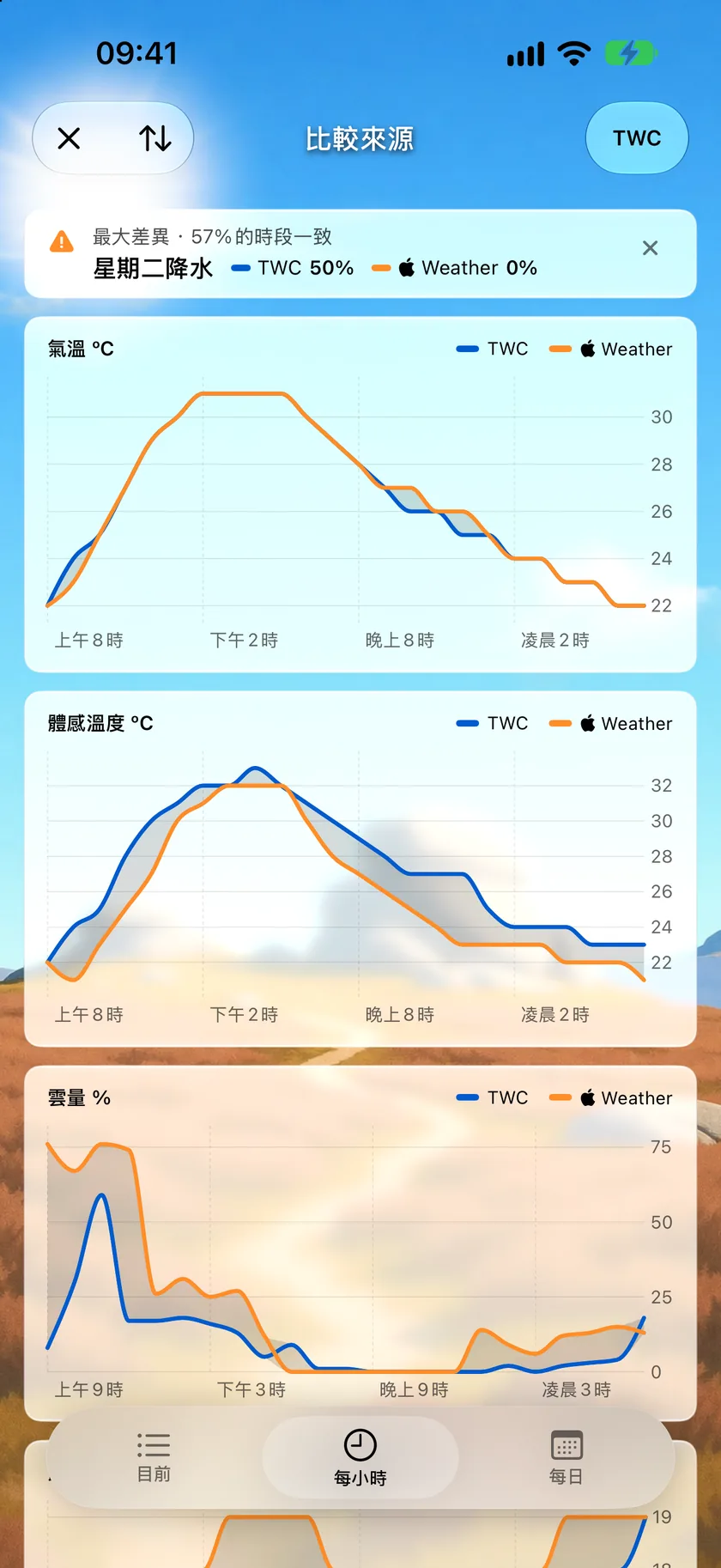
兩個來源一致的地方,預報就更值得信賴;兩者分歧的地方,就是需要多做準備的地方。選擇來源的方式請參閱預報來源。
工具列
- 選單按鈕(左上角):開啟側邊選單,其中有你已儲存的地點、設定和分享功能。開啟在工具列顯示劇烈天氣警示時(設定 → 資料與配置 → 警示),有生效中的警示時這裡會出現警示標記;點一下即可閱讀。
- 地點名稱(中間):同樣會開啟側邊選單,讓你點一下就能切換地點。
- 雷達按鈕(右上角):開啟全螢幕雷達。至少需要Silver訂閱;沒有訂閱時,點一下會顯示升級畫面。
提示:你也可以從螢幕左側邊緣向內滑動來開啟側邊選單,不必伸手去點工具列。地點管理的說明請參閱地點。
在iPad上
iPad使用分割版面:地點列表位於左側的固定側邊欄,預報則以雙欄排列填滿其餘畫面,並會依直向和橫向自動調整。所有功能都與iPhone相同,只是不需要開關側邊選單。歷史天氣與比較來源橫列就位於每日預報面板的正下方,因此隨時都能點到,而不必捲過第十五天;工具列的警示標記會在附著於按鈕的彈出式視窗中開啟警示列表。
