Apple TV版Forecast Bar將完整的天氣體驗帶到你最大的螢幕上:目前天氣狀況、每小時與每日預報、動態雷達和劇烈天氣警示,全都專為客廳設計。它和iPhone App是同一個App Store下載項目,只要在Apple TV上打開App Store並下載Forecast Bar即可。
需要Forecast Bar Gold
Apple TV App包含在Forecast Bar Gold中。如果你已經在iPhone或iPad上訂閱Gold,就不需要做任何事;只要你的Apple TV使用相同的Apple帳號登入,就會自動辨識你的訂閱。
如果你還沒有Gold,App會顯示訂閱畫面,你可以在那裡:
- 訂閱Gold:年度訂閱,直接在Apple TV上購買。
- 回復購買項目:如果你曾經訂閱,但App沒有辨識到。如果回復時找不到任何項目,請確認Apple TV登入App Store時使用的是你訂閱時的Apple帳號。
Gold包含的所有內容,請參閱方案與訂閱。
首次執行
第一次在Apple TV上打開Forecast Bar時,簡短的設定流程會帶你完成:
- 歡迎:App功能總覽。選擇開始使用。
- 同步Forecast Bar:可選擇使用Apple登入,將你在iPhone、iPad或Mac上儲存的地點和設定帶到這部Apple TV。登入後,App會查詢你的帳號,並提供回復我的設定(下載所有內容)或全新開始。你也可以選擇稍後再說,之後隨時從設定 → 帳號與同步登入。
- 推薦項目:預覽推薦項目天氣,也就是Apple TV主畫面上一眼就能看清的天氣長條。選擇現在設定可直接前往它的設定,或選擇繼續。
登入後,每次App回到前景,你的地點和設定都會從雲端重新同步,你在iPhone上所做的更改會自動出現在Apple TV上。
四個標籤頁
| 標籤頁 | 用途 |
|---|---|
| 天氣 | 所選地點的主要預報畫面 |
| 雷達 | 全螢幕動態雷達 |
| 設定 | 所有Apple TV選項,請參閱Apple TV上的設定 |
| 推薦項目 | 設定主畫面上的天氣長條,請參閱推薦項目天氣 |
「天氣」畫面
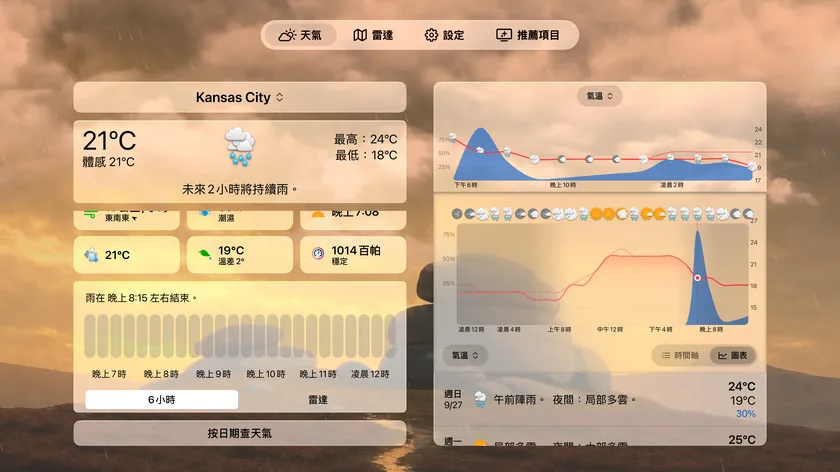
「天氣」標籤頁是在動態天氣背景上的雙欄版面配置:
- 地點切換器:左上角的地點名稱。選擇它即可打開全螢幕地點選擇器(見下文)。
- 目前天氣狀況卡片:氣溫、天氣狀況和今天的重點資訊。選擇它即可打開延伸的詳細資料畫面,查看目前天氣狀況的每一個資料點。
- 資料點方塊:你所選資料點的方格(濕度、風、紫外線等,可在設定 → 資料與配置中選擇和重新排序)。最多同時顯示15個方塊;當畫面上有降水卡片或警示時,方格會顯示較少的方塊以騰出空間。
- 降水卡片:預報有降水時出現,以逐分鐘圖表、15分鐘圖表或迷你雷達檢視呈現。預設檢視由設定 → 資料與配置 → 降水 → 預設顯示方式決定。
- 風暴追蹤:當風暴胞逼近該地點時,會出現一張卡片,開頭先說明判斷結果(正朝你而來,或預計會錯過),並即時倒數抵達時間。它位於降水卡片正上方,排在警示、風暴回報和當天概況之前,讓正在逼近的風暴成為你第一眼看到的內容。
- 警示:該地點生效中的劇烈天氣警示(如果有的話)。打開一則警示即可查看全文;關閉下方的隱藏所有⋯警示這一列會隱藏該類型的每一則警示,請參閱隱藏警示類型。
- 每日預報欄:右側欄可捲動瀏覽接下來的日子。今天預設為展開狀態,讓你立即看到每小時詳細資料;選擇其他任何一天即可展開它。
如果尚未設定地點,畫面會顯示尚未設定地點,並附有搜尋城市按鈕。
地點
在「天氣」畫面上選擇地點名稱,即可打開地點選擇器:以全螢幕方格顯示你儲存的地點,每張卡片都會顯示目前氣溫(如果你開啟了將體感溫度顯示為主要溫度,則顯示體感溫度)。
- 加入地點:選擇搜尋按鈕,然後在
城市名稱⋯欄位中輸入並選擇結果。雖然預留文字是城市名稱,搜尋也能找到景點和街道地址,因此公園、滑雪場和機場也都可以。 - 切換地點:選擇任一張卡片。
- 刪除地點:按住一張卡片,然後選擇刪除。如果該地點是你的住家地點,App會先請你確認。
「雷達」標籤頁
「雷達」標籤頁提供與iPhone App相同的完整雷達體驗,並針對遙控器調整。各圖層顯示的內容,請參閱雷達。
- 播放/暫停:左下角可聚焦的按鈕,位於時間軸泡泡旁。
- 逐格播放:在播放控制項為聚焦狀態時,按下遙控器的左/右即可一次前進或後退一格。
- 圖層膠囊:顯示目前圖層名稱;選擇它即可打開圖層選擇器。
- 速度膠囊:圖層膠囊旁的時間和速度顯示;選擇它即可切換播放速度。
- 進度列:膠囊下方可聚焦的進度列,可直接拖移到任一格。
- 平移模式:右下角按鈕堆疊中的箭頭按鈕。啟用時,在遙控器上滑動即可直接移動地圖;按下選取或選單即可結束。移動地圖後,會出現重新置中按鈕,讓你跳回你的位置。
- 縮放+/−:右下角按鈕堆疊中的縮放按鈕。
- 警告:切換劇烈天氣警告疊加層,並打開解說這些疊加層的顏色圖例。
- 閃電:在地圖上切換顯示近期的閃電。
小技巧:在設定 → 雷達 → 預設圖層中設定你偏好的起始圖層,也可以在那裡試試新一代雷達體驗,請參閱Apple TV上的設定。
