Forecast Bar na Apple Watch to pełna aplikacja pogodowa na nadgarstku: bieżące warunki pod niebem dopasowanym do pogody, lista Nadchodzący tydzień, kafelek dla każdego odczytu, opady na najbliższą godzinę lub najbliższe 6 godzin, ekrany Słońce i Księżyc oraz Wiatr, interaktywne wykresy przewijane koronką Digital Crown, alerty o groźnej pogodzie i — dla subskrybentów Gold — animowany radar. Obsługuje też pełny zestaw komplikacji na tarczę zegarka.
Aplikacja na zegarek wymaga subskrypcji Silver lub Gold — zobacz Plany i subskrypcje. Jeśli zegarek jeszcze nie widzi Twojej subskrypcji, zamiast prognozy pokazuje ekran subskrypcji z dwiema możliwościami:
- Otwórz na telefonie — prosi iPhone’a o otwarcie Forecast Bar, który przesyła Twoją subskrypcję na zegarek.
- Zaloguj się przez Apple — jeśli synchronizacja jest już skonfigurowana na iPhonie, zalogowanie się tutaj przenosi Twoją subskrypcję, miejsca i ustawienia prosto na zegarek.
Zwykle żadna z nich nie jest potrzebna: subskrypcja sama synchronizuje się z iPhone’a, a na ekranie jest wiersz z informacją, na jakim etapie jest ta synchronizacja. Na dole ekranu widać też Twój bieżący plan i datę wygaśnięcia, co przydaje się przy kontakcie z pomocą techniczną.
Nowość w 11.7: aplikacja na zegarek została zaprojektowana od nowa. Widok główny ma niebo, dni stały się pionową listą, wskaźniki stały się kafelkami, są nowe ekrany Słońce i Księżyc, Wiatr oraz Najbliższe 6 godzin, a każdą sekcję można teraz ukryć i przestawić — na zegarku lub w podglądzie na żywo na iPhonie. Ta strona opisuje odświeżoną aplikację.
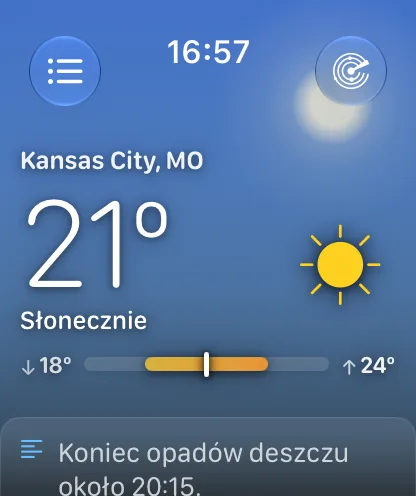
Widok główny
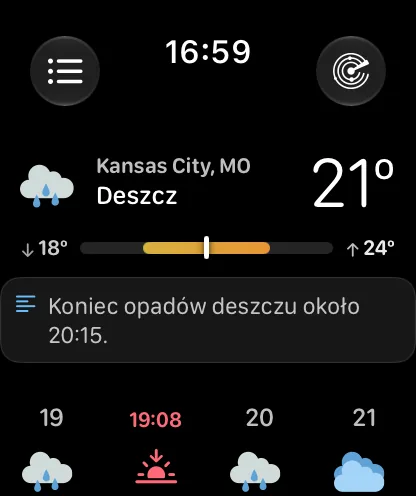
Widok główny to jeden przewijany ekran złożony z sekcji, a każdą z nich można pokazać, ukryć lub przenieść — zobacz Układanie widoku głównego. Domyślna kolejność to Bieżące, Opady (tylko gdy są opady do pokazania), Własne dane pogodowe (domyślnie wyłączone), Godzinowo, Wykresy, Parametry, Nadchodzący tydzień, Słońce i Księżyc oraz Wiatr (domyślnie ukryty).
Po aktualizacji z wcześniejszej wersji: sekcja Wskaźniki była kiedyś na dole, pod sekcją Nadchodzący tydzień. W 11.7 przeniesiono ją nad Nadchodzący tydzień. Jeśli kolejność sekcji nigdy nie była przez Ciebie zmieniana, zegarek przyjmie nową kolejność przy pierwszym uruchomieniu po aktualizacji; w przeciwnym razie Twoja kolejność zostanie dokładnie taka, jak ją ustawiono.
Między sekcjami nie ma już linii podziału. Oddzielają je odstępy i karty, a każda karta leży na czarnym tle pod niebem.
Niebo
Górę ekranu zajmuje niebo i nie jest to gotowy obrazek. Powstaje na podstawie rzeczywistej wysokości słońca nad horyzontem w Twojej lokalizacji w tej chwili i tego, co faktycznie robi pogoda, więc zmienia się w ciągu dnia i razem z prognozą:
- Kolor podąża za słońcem. Głęboki błękit w okolicy południa, róż i bursztyn, gdy słońce się obniża, i ciemny granat przechodzący w czerń, gdy już naprawdę zajdzie. Przechodzi między nimi płynnie, a nie skokami.
- Gwiazdy pojawiają się nocą, gdy słońce jest już dobrze pod horyzontem, a chmur nie jest zbyt wiele.
- Tarcza słońca lub księżyca świeci mniej więcej tam, gdzie znajduje się prawdziwa.
- Zachmurzenie szarzy i spłaszcza całość, dodając miękką, dryfującą mgiełkę. Burze przyciemniają niebo; mgła je rozjaśnia i spłaszcza.
Niebo sięga od krawędzi do krawędzi — za zegarem i przyciskami paska narzędzi, a nie w ramce — i mniej więcej po jednym ekranie przechodzi w czerń, więc wszystko poniżej jest na ciemnym tle.
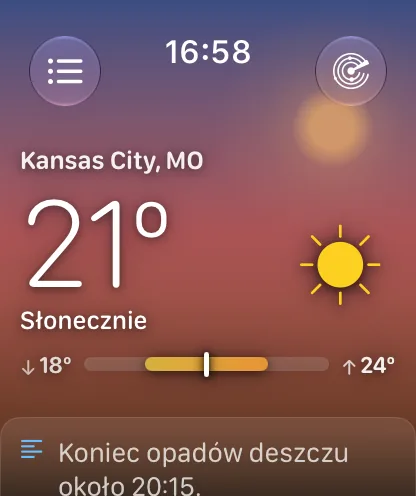
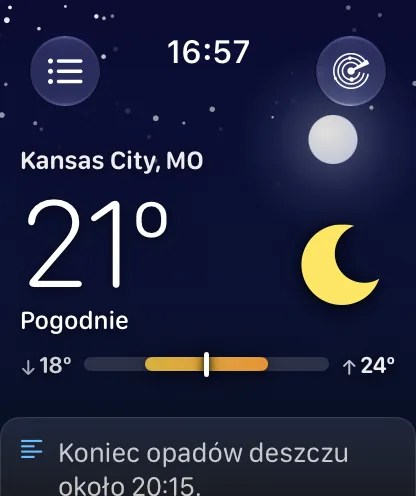
Informacja: niebo to kolor, światło i powoli dryfująca mgiełka. Nie rysuje padającego deszczu ani śniegu — próbowaliśmy tego i zrezygnowaliśmy, bo w rozmiarze zegarka cienka smuga wygląda jak rysa na ekranie, a nie jak pogoda. Deszcz i śnieg widać zamiast tego w kolorze, ikonie warunków i na karcie Najbliższe 6 godzin.
Niebo samo przestaje się ruszać, gdy zegarek jest w trybie Zawsze włączony, w Trybie niskiego zużycia energii lub gdy włączona jest opcja Redukuj ruch. Możesz też samodzielnie je zatrzymać lub usunąć — zobacz Styl nagłówka.
Bieżące
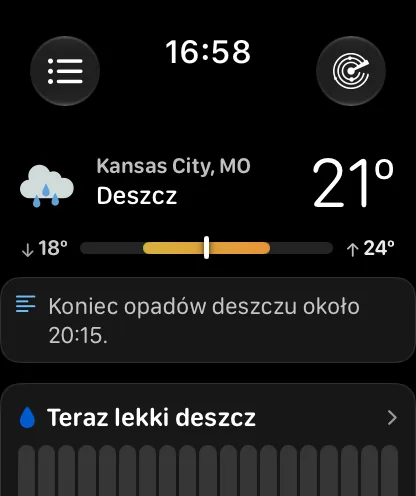
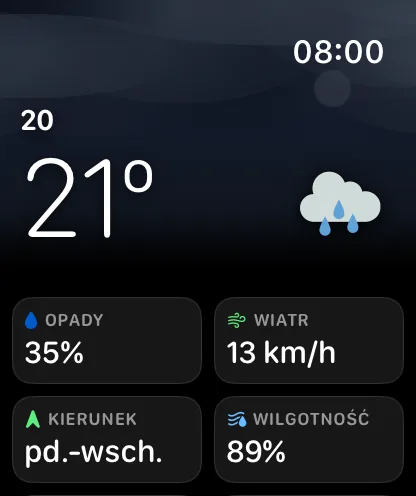
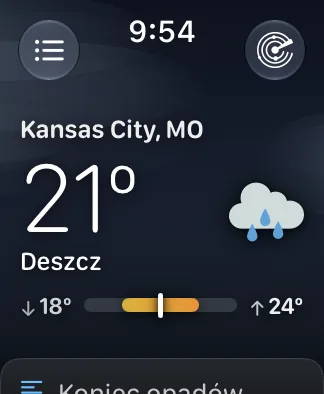
Pod niebem: Twoja lokalizacja, bieżąca temperatura dużą, cienką czcionką, opis warunków, mniejszy wiersz „Odczuwalna N°”, gdy temperatura odczuwalna jest inna, oraz ikona warunków. Pod nimi jest pasek zakresu od dzisiejszego minimum do dzisiejszego maksimum ze znacznikiem pokazującym, gdzie między nimi jest bieżąca temperatura. Minimum jest po lewej ze strzałką ↓, a maksimum po prawej ze strzałką ↑ — w tej kolejności są wszystkie paski temperatury w aplikacji. Pod spodem, na karcie, jest jednowierszowe podsumowanie warunków. Stuknij w dowolnym miejscu tego bloku, aby otworzyć ekran szczegółów godzina po godzinie na bieżącej godzinie.
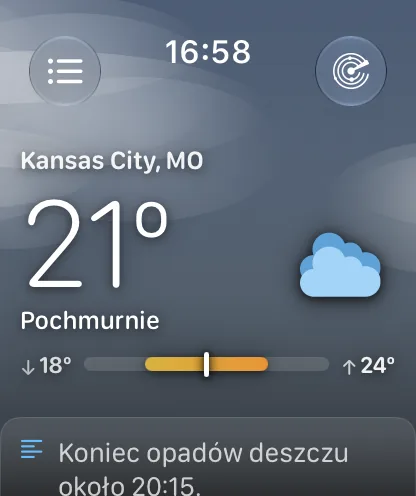
Dzisiejsze minimum i maksimum w tym miejscu, w wierszu Dzisiaj listy Nadchodzący tydzień i na ekranie szczegółów dzisiejszego dnia pochodzą z jednego wspólnego odczytu, a każdy pasek w widoku głównym jest wyskalowany do tego samego tygodnia, więc dwa miejsca nie mogą się już różnić co do tego, jak ciepło jest dzisiaj.
Styl nagłówka
Cały nagłówek ma trzy ustawienia, w Ustawienia → Układ i wskaźniki → Nagłówek:
| Styl | Co otrzymujesz |
|---|---|
| Niebo | Ustawienie domyślne. Pełne, ruchome niebo. |
| Nieruchome niebo | To samo niebo, narysowane raz i pozostawione bez ruchu. |
| Kompaktowy | Bez nieba. Ciaśniejszy blok bieżących warunków na czarnym tle, mniej więcej o połowę niższy, więc na pierwszym ekranie mieści się więcej następnej sekcji. |
Alerty pogodowe
Gdy dla Twojej lokalizacji obowiązuje alert o groźnej pogodzie, nad bieżącymi warunkami pojawia się karta w kolorze zależnym od powagi alertu, z jego nazwą i godziną wygaśnięcia. Stuknij ją, aby przeczytać cały alert. Przy kilku alertach widać ich liczbę — stuknij, aby zobaczyć listę, a następnie stuknij dowolny alert, aby zobaczyć szczegóły. Alerty na zegarku możesz całkowicie ukryć z poziomu iPhone’a. Zobacz Alerty o groźnej pogodzie, aby dowiedzieć się, jak działają alerty w całej aplikacji.
Opady
Ta sekcja pojawia się tylko wtedy, gdy są opady do pokazania. To karta z nagłówkiem opisującym prostymi słowami, co się dzieje — „Teraz lekki deszcz” albo kiedy opady się zaczną lub skończą — nad rzędem kapsułek dla nadchodzącego okna, w kolorach zależnych od rodzaju opadów. Stuknij ją, aby otworzyć ekran Najbliższe 6 godzin.
Własne wskaźniki
Opcjonalny rząd trzech wybranych przez Ciebie odczytów, rysowanych jako małe pierścieniowe mierniki — domyślnie wyłączony. Trzy miejsca domyślnie pokazują Prędkość wiatru, Indeks UV i Zachmurzenie.
Godzinowo
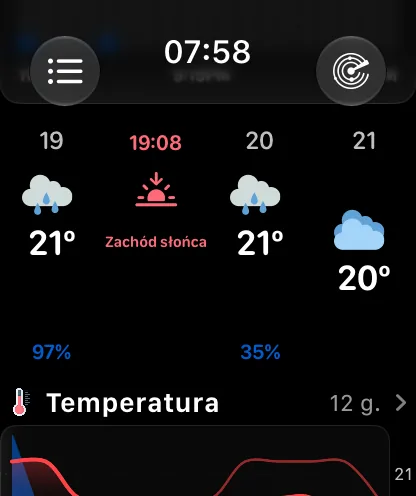
Pasek nadchodzących godzin, który możesz przeciągać na boki. Każda kolumna pokazuje godzinę, ikonę warunków, temperaturę i dolny wiersz — domyślnie prawdopodobieństwo opadów jako małą kapsułkę w kolorze rodzaju opadów lub dowolny inny wybrany wskaźnik. Pierwsza kolumna jest oznaczona jako Teraz. Wschód i zachód słońca mają własne kolumny w słonecznym złocie i różu zachodu, wyrównane z pozostałymi godzinami, a nie lekko od nich odsunięte. Stuknij dowolną godzinę, aby otworzyć ekran jej szczegółów.
Pasek domyślnie pokazuje 12 godzin, a można ustawić 24 lub 48.
Informacja: pasek rysuje tylko komórki widoczne na ekranie, więc ustawienie 24 lub 48 godzin otwiera się równie szybko jak 12 godzin. Jeśli na starszym zegarku widok główny nadal wydaje się powolny, krótszy pasek i tak jest lżejszy.
Styl. Nowość w 11.7: Ustawienia → Układ i wskaźniki → Godzinowo → Styl rysuje te same godziny na trzy różne sposoby.
| Styl | Co otrzymujesz |
|---|---|
| Prosty | Ustawienie domyślne. Wyrównane kolumny — godzina, ikona, temperatura, dolny wiersz — wszystkie w tych samych rzędach. |
| Krzywa | Etykiety godzin pozostają nieruchomo u góry, a ikona i temperatura każdej godziny unoszą się wyżej lub niżej zależnie od tego, jak ciepła jest ta godzina w zakresie całego paska. Najcieplejsza godzina jest najwyżej. To wersja na nadgarstek stylu temperatury Krzywa z iPhone’a. |
| Wykres | Pasek zostaje zastąpiony jedną kartą, która rysuje te godziny jako jedną krzywą, z prawdopodobieństwem opadów w tle. Zawsze pokazuje temperaturę — lub temperaturę odczuwalną, jeśli jej używasz — a nagłówkiem jest obejmowane okno („Najbliższe 12 godzin”), a nie nazwa odczytu. Stuknij ją, aby otworzyć pełny ekran wykresu z tą samą krzywą. |
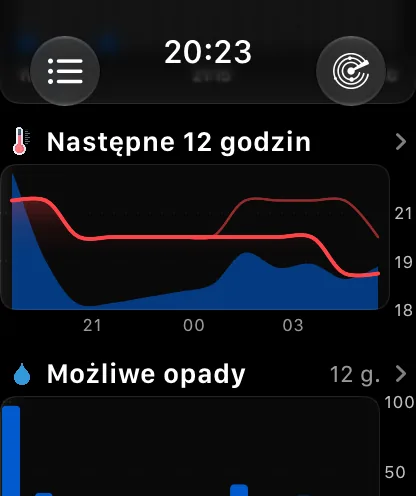
To ustawienie synchronizuje się między zegarkiem a iPhone’em jak każde inne ustawienie układu i jest też dostępne w Układzie zegarka.
Stuknięcie karty Wykres otwiera ekran wykresu tylko na tę wizytę: tak jak stuknięcie kafelka, nie zmienia wskaźnika zapamiętanego przez sekcję Wykresy.
Informacja: ekran szczegółów przyszłego dnia ma własny pasek godzinowy, który uwzględnia style Prosty i Krzywa. Styl Wykres jest tam zastępowany stylem Prosty, bo ten ekran i tak otwiera się wykresem całego dnia.
Wykresy
Kompaktowy wykres najbliższych 12 godzin z nazwą wskaźnika nad nim. Pokazuje wskaźnik ostatnio wybrany samodzielnie na pełnym ekranie wykresu — Temperaturę, dopóki nie wybierzesz innego. Otwarcie wykresu przez stuknięcie kafelka wskaźnika lub wykresu z sekcji Godzinowo tego nie zmienia.
Gdy styl Godzinowo jest ustawiony na Wykres, sekcja Godzinowo jest już wykresem temperatury, więc ta sekcja nie rysuje tej samej krzywej kartę niżej. Jeśli wybrany przez Ciebie wskaźnik to Temperatura lub Odczuwalna, pokazuje zamiast niego Możliwe opady, gdy w najbliższych 12 godzinach istnieje jakiekolwiek prawdopodobieństwo opadów, a Prędkość wiatru, gdy go nie ma. Każdy inny wybrany wskaźnik jest pokazywany jak zwykle, a jeśli sekcja Godzinowo jest ukryta, ta sekcja wraca do Twojego wyboru.
Stuknij ją, aby otworzyć Wykresy.
Nadchodzący tydzień
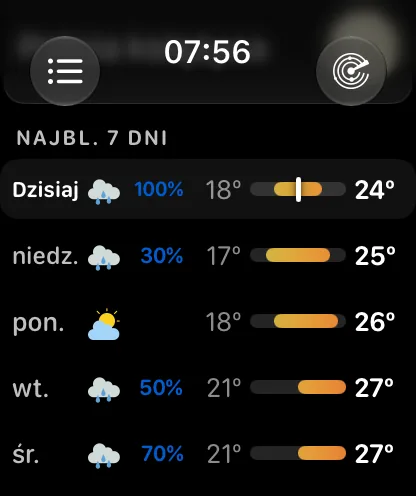
Dni jako pionowa lista, a nie pasek przesuwany na boki. Każdy wiersz zawiera dzień, ikonę warunków, prawdopodobieństwo opadów, gdy warto je pokazać, minimum, pasek temperatury i maksimum.
Najważniejsze są paski: wszystkie są wyskalowane do tego samego tygodnia, więc pasek ciepłego dnia jest wyraźnie dłuższy i przesunięty bardziej w prawo niż pasek zimnego, a ochłodzenie za trzy dni widać bez czytania liczb. Wiersz dzisiejszego dnia ma znacznik pokazujący, gdzie w jego zakresie jest temperatura w tej chwili. Stuknij dowolny wiersz, aby zobaczyć ekran tego dnia.
Lista domyślnie pokazuje wszystkie dni, które obejmuje prognoza, a można ustawić 5. Kolumnę opadów można wyłączyć.
Słońce i Księżyc oraz Wiatr
Dwie opcjonalne sekcje z kartami, które otwierają ekrany opisane poniżej. Sekcja Słońce i Księżyc jest domyślnie widoczna i znajduje się za sekcją Nadchodzący tydzień; sekcja Wiatr jest domyślnie ukryta. Obie można przenieść w dowolne miejsce kolejności.
Wskaźniki
Siatka kafelków, po dwa w rzędzie, zamiast dawnej tabeli drobnych liczb. Każdy kafelek zawiera zabarwioną ikonę, odczyt, jego jednostkę i mały rysunek dopasowany do danego odczytu — pierścień wypełniający się dla wartości procentowej, igłę kompasu dla kierunku wiatru, standardowe przedziały dla UV, trend dla ciśnienia, tarczę fazy dla księżyca albo zwykłe słowo, takie jak „Parno”, dla punktu rosy.
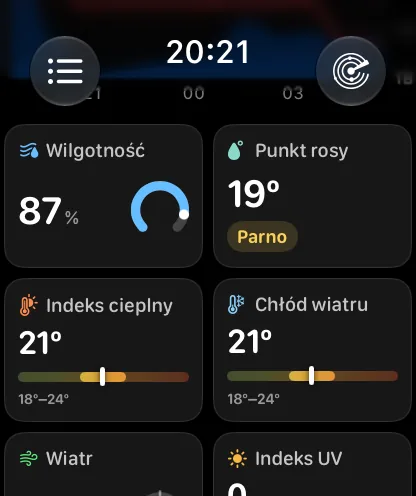
Stuknij kafelek, a jego wykres otworzy się na tym odczycie — bez zmiany wskaźnika zapamiętanego przez sekcję Wykresy. Dotyczy to teraz także kafelków Indeks cieplny i Temperatura odczuwalna, które mają własne wykresy. Dwie grupy prowadzą w lepsze miejsce niż wykres: Wiatr, Kierunek wiatru i Poryw wiatru otwierają ekran Wiatr, a Faza księżyca otwiera Słońce i Księżyc. Jakość powietrza, Pływy i Pyłki nie mają jeszcze własnego ekranu, więc są tylko odczytami i w ogóle nie reagują na stuknięcie — bez wykresu i bez efektu naciśnięcia.
Dostępnych jest siedemnaście odczytów, a Ty wybierasz, które się pojawiają i w jakiej kolejności — zobacz Wybieranie kafelków. Trzy z nich zależą nie tylko od Twoich ustawień: Jakość powietrza, Pływy i Pyłki wymagają planu Gold, Pływy wymagają też lokalizacji objętej danymi o pływach, a Pyłki to odczyt dostępny w Stanach Zjednoczonych. Gdy któregoś z nich nie da się narysować, po prostu nie ma go w siatce.
Pyłki
Nowość w 11.7. Kafelek pokazuje poziom słowem — Brak, Niski, Średni, Wysoki lub Bardzo wysoki — nad pięciokolorowym paskiem ze znacznikiem pokazującym, w którym miejscu skali się znajduje, a pod spodem rodzaj, który faktycznie odpowiada za stężenie: Drzewa, Trawy, Chwasty lub Pleśń.
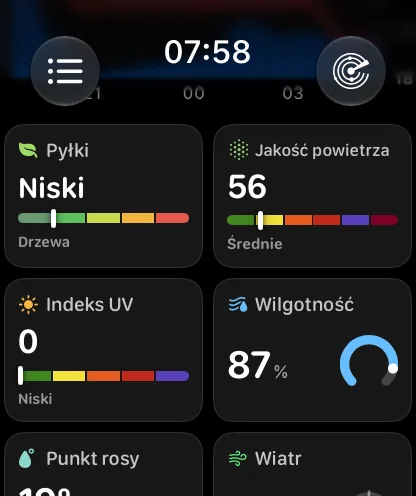
Kilka rzeczy, które warto o nim wiedzieć:
- Działa tylko w Stanach Zjednoczonych, na podstawie stacji pomiarowych The Weather Company, i wymaga planu Gold.
- Zegarek prosi serwer o dane o pyłkach tylko wtedy, gdy kafelek Pyłki jest już w Twojej siatce, więc pierwsza prognoza po dodaniu kafelka jest pobierana ponownie, aby je uzyskać. Odczekaj chwilę.
- Stacje wysyłają dane w dni robocze. Gdy nie ma odczytu — poza USA, w weekend lub w miejscu bez pobliskiej stacji — kafelek nie jest rysowany, zamiast pokazywać kreskę.
Kafelki Indeks cieplny i Temperatura odczuwalna są odczytywane z tej samej bieżącej obserwacji co kafelek Odczuwalna, więc wszystkie trzy się zgadzają: Indeks cieplny pokazuje temperaturę odczuwalną, gdy jest wyższa od temperatury powietrza, Temperatura odczuwalna (z uwzględnieniem wiatru) pokazuje ją, gdy jest niższa, a w pozostałych przypadkach każdy z nich pokazuje temperaturę powietrza.
Zamiast kafelków można też ustawić Zwarte wiersze, które mieszczą na ekranie więcej.
Wykresy
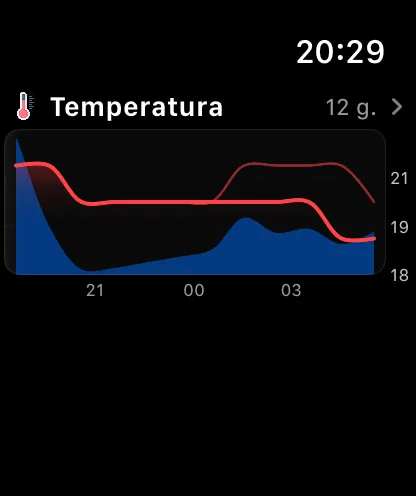
Stuknij sekcję Wykresy w widoku głównym, a prognoza otworzy się jako wykres na cały ekran — te same krzywe, kolory i cieniowanie co na wykresach w Forecast Bar na iPhonie, przygotowane na nadgarstek.
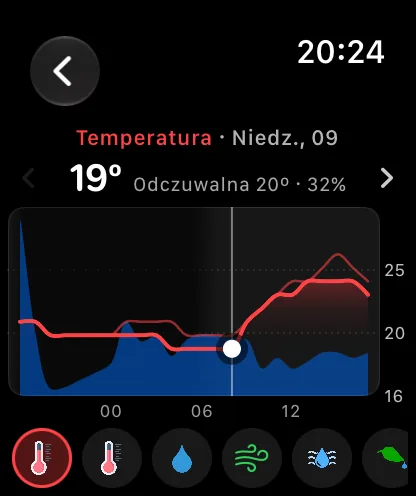
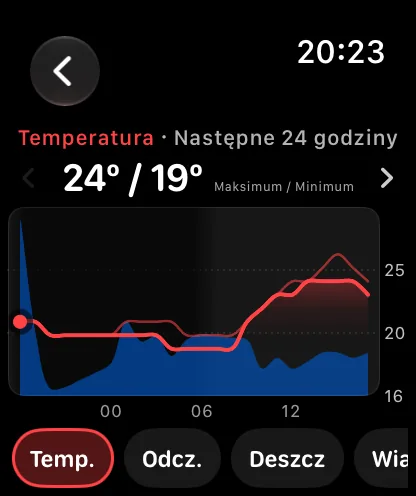
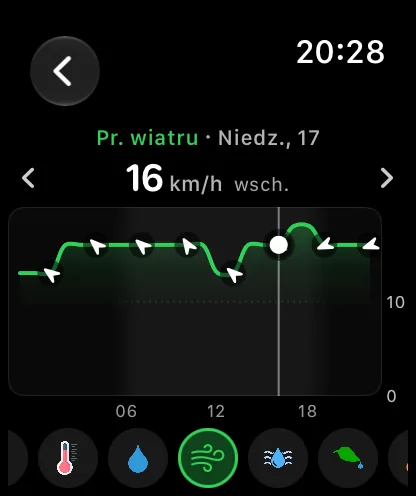
Obracaj koronkę Digital Crown, aby przesuwać się po wykresie godzina po godzinie. Przy każdej godzinie czujesz kliknięcie, biała kropka i linia zaznaczają, gdzie jesteś, a odczyt nad wykresem podąża za nimi: wartość, dzień i godzina oraz drugi wiersz z kontekstem. Obracaj dalej za ostatnią godzinę, a wykres przejdzie do następnego dnia; obróć z powrotem przed pierwszą godzinę, aby wrócić. Możesz też przeciągać palcem po wykresie — odczyt zostaje na miejscu, gdy podniesiesz palec, więc palec nigdy nie zasłania liczby, której szukasz. Stuknij odczyt, aby go wyczyścić i znów zobaczyć podsumowanie całego wykresu, na przykład maksimum i minimum lub szczyt.
Pierwszy wykres obejmuje najbliższe 24 godziny od teraz. Strzałki po obu stronach odczytu przesuwają o jeden dzień — Jutro, a potem kolejne dni z nazwy, tak daleko, jak sięga prognoza godzinowa (mniej więcej tydzień).
Przyciski na dole zmieniają wskaźnik. Przeciągnij rząd na boki, aby zobaczyć wszystkie. Domyślnie każdy z nich ma ikonę danego odczytu; w Ustawienia → Układ i wskaźniki → Wykresy → Przyciski możesz zamiast tego wybrać Nazwy, które je podpisują — Temp., Odczuw., Deszcz, Wiatr, Wilg., Rosa, Ciepło, Chłód, UV, Chmury, Ciśn., Widocz.
| Wskaźnik | Rysowane jako | Drugi wiersz pokazuje |
|---|---|---|
| Temperatura | Czerwona krzywa, z temperaturą odczuwalną jako bledszą linią | Temperatura odczuwalna i prawdopodobieństwo opadów |
| Odczuwalna | Czerwona krzywa, z rzeczywistą temperaturą jako bledszą linią | Rzeczywista temperatura i prawdopodobieństwo opadów |
| Możliwe opady | Słupki w kolorach rodzaju opadów | Deszcz, śnieg lub deszcz ze śniegiem — albo Sucho |
| Prędkość wiatru | Zielona krzywa ze strzałkami kierunku, z porywami jako bledszą linią | Kierunek wiatru i porywy |
| Wilgotność | Niebieska krzywa | Punkt rosy |
| Punkt rosy | Czerwona krzywa | Wilgotność |
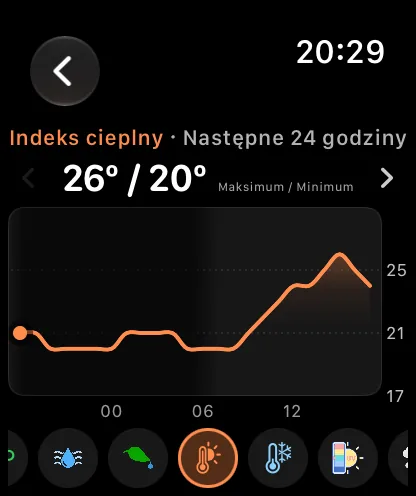
| Indeks cieplny | Pomarańczowa krzywa | Temperatura powietrza |
| Temperatura odczuwalna | Jasnoniebieska krzywa | Temperatura powietrza |
| Indeks UV | Słupki w standardowych kolorach UV — zielonym, żółtym, pomarańczowym, czerwonym, fioletowym | Niski, Średni, Wysoki, Bardzo wysoki lub Ekstremalny |
| Zachmurzenie | Szara krzywa | — |
| Ciśnienie | Pomarańczowa krzywa | — |
| Widoczność | Żółta krzywa | — |
Indeks cieplny i Temperatura odczuwalna to nowość w 11.7. Każdy z nich podąża za prognozą godzina po godzinie i zaczyna od bieżącej obserwacji, tego samego odczytu co kafelki. Gdy żaden z nich nie ma zastosowania — w łagodny dzień, gdy oba po prostu równają się temperaturze powietrza — wykres zamiast maksimum i minimum pokazuje Nie obowiązuje, więc Temperatura odczuwalna równa temperaturze powietrza nie jest zagadką.
Kilka rzeczy, które można odczytać z samego wykresu:
- Niebieskie pasmo za krzywymi Temperatura i Odczuwalna to prawdopodobieństwo opadów w tych samych godzinach, w kolorach rodzaju opadów, więc ochłodzenie i towarzyszący mu deszcz widzisz w jednym spojrzeniu.
- Ciemniejsze fragmenty wykresu to noc, łagodnie przechodząca wokół zachodu i wschodu słońca.
- Na pierwszym wykresie kropka przy lewej krawędzi to bieżąca chwila.
- Wartości są w Twoich jednostkach — temperatury, prędkości wiatru, ciśnienia i odległości — a godziny zgodne z Twoim ustawieniem zegara 12- lub 24-godzinnego.
Wskazówka: Wskaźnik, który wybierzesz przyciskami, od tej pory pokazuje sekcja Wykresy w widoku głównym, więc ustaw ten, który sprawdzasz najczęściej. Jeśli trafisz tu przez stuknięcie kafelka wskaźnika, otworzy się odczyt tego kafelka tylko na tę wizytę, a Twój wybór pozostanie bez zmian.
Wykresy korzystają z prognozy, którą zegarek już pobrał, więc otwierają się natychmiast i nie zużywają dodatkowo baterii ani danych.
Ekrany szczegółów godziny i dnia
Stuknięcie godziny lub dnia otwiera osobny ekran szczegółów, a przesuwając w lewo lub w prawo, przejdziesz do następnej lub poprzedniej godziny albo dnia bez cofania się. Gdy ekran jest przewinięty w dół, okrągła plakietka na chwilę pokazuje nową godzinę lub dzień, aby łatwo było się zorientować.
Oba ekrany otwierają się pod niebem zabarwionym zgodnie z pogodą tej godziny lub tego dnia, rysowanym tak samo od krawędzi do krawędzi jak w widoku głównym.
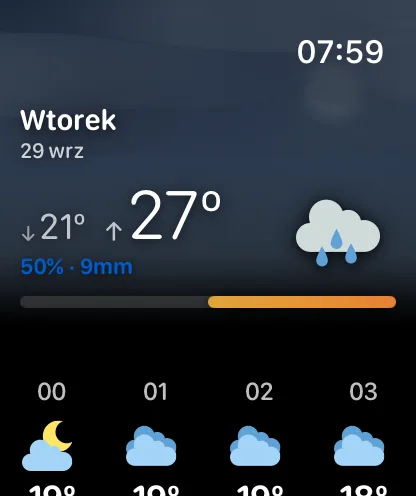
Ekran dnia zawiera kolejno: dzień tygodnia i datę, minimum i maksimum, prawdopodobieństwo i przewidywaną ilość opadów; własny pasek godzinowy tego dnia; opisową prognozę; wykres tego dnia; podsumowania dnia i nocy obok siebie — każde z własną ikoną, prawdopodobieństwem opadów, wilgotnością, zachmurzeniem i opisem wiatru, a po stronie dnia także z UV; oraz wiersz słońca ze wschodem, małym łukiem, zachodem i długością dnia, a po nim fazę księżyca.
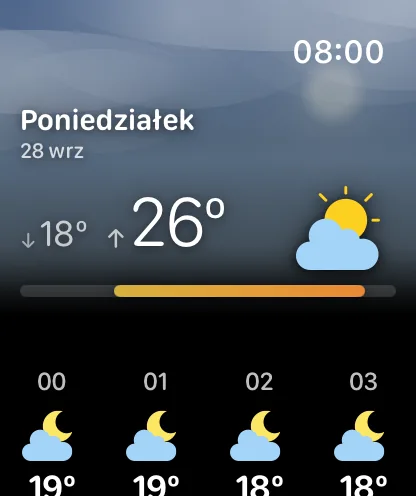
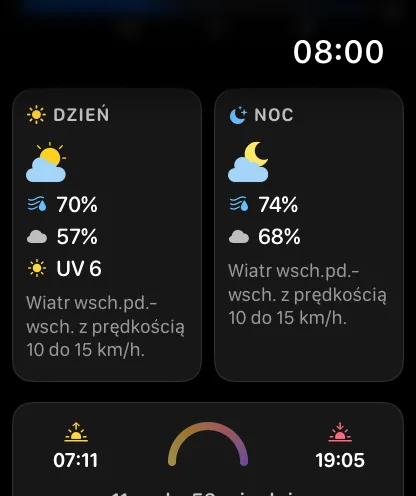
W nagłówku najpierw jest minimum, a obok niego większą czcionką maksimum, zgodnie z paskiem pod spodem i paskiem zakresu w widoku głównym. Ten pasek jest wyskalowany do tego samego tygodnia co lista Nadchodzący tydzień, więc dzień ma w obu miejscach tę samą długość.
Pasek godzinowy na ekranie dnia to nowość w 11.7. Obejmuje tylko tę datę, w strefie czasowej danego miejsca, z zaznaczonym wschodem i zachodem słońca tego dnia. Przyszły dzień nie ma etykiety „Teraz”, a dzień, do którego nie sięga prognoza godzinowa, nie ma paska wcale. Ekran dzisiejszego dnia nie powtarza paska z widoku głównego.
Łuk słońca na ekranie dnia zawsze rysuje swój znacznik: zaparkowany na początku przed wschodem słońca, przesuwający się po łuku w ciągu dnia i zaparkowany na końcu po zachodzie. Przyszły dzień rysuje cały łuk dla światła dziennego tej daty. Księżyc to ta sama tarcza z prawdziwym terminatorem co na kafelku, na ekranie Słońce i Księżyc i na niebie, a nie osobny zestaw kształtów.
Ekran godziny pokazuje godzinę, jej ikonę i temperaturę pod niebem, a następnie odczyty tej godziny jako siatkę kafelków. Godziny wschodu i zachodu słońca mają własny ekran z dokładną godziną i dużą ikoną.
Informacja: wschód i zachód słońca na ekranie dnia są pokazywane w strefie czasowej danego miejsca. Zapisane miasto kilka stref dalej wyświetla się poprawnie, zamiast być przeliczane na czas Twojego zegarka.
Słońce i Księżyc, Wiatr oraz Najbliższe 6 godzin
Trzy osobne ekrany, do których przechodzisz z ich sekcji w widoku głównym, z odpowiedniego kafelka wskaźnika lub z karty opadów.
Słońce i Księżyc
Dzień narysowany jako łuk od wschodu do zachodu słońca, ze świecącym krążkiem tam, gdzie słońce faktycznie jest, długością dnia pośrodku i czasem do najbliższego wschodu lub zachodu słońca poniżej. Niżej są pierwsze i ostatnie światło — świt przed wschodem słońca i zmierzch po jego zachodzie — oraz faza księżyca z nazwą.
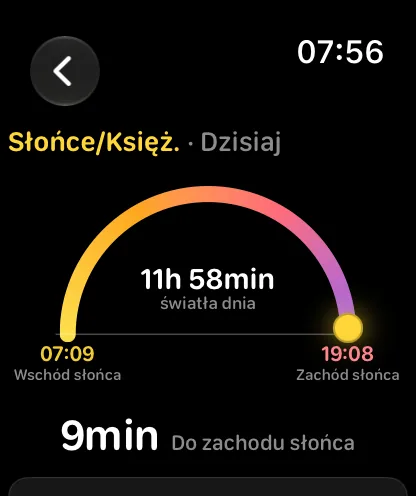
Informacja: ekran Słońce i Księżyc na zegarku nie ocenia zachodu słońca tak jak Jakość wschodu i zachodu słońca na iPhonie. Ta ocena nie jest częścią danych pobieranych przez zegarek.
Wiatr
Przebudowany w 11.7 tak, by cały ekran odpowiadał od razu. Kompas pokazujący, skąd wieje wiatr, jest po lewej, ze znacznikiem na samym pierścieniu; obok są prędkość, opis prostymi słowami, kierunek oraz Porywy, gdy porywy są faktycznie silniejsze niż wiatr. Poniżej karta z nagłówkiem Najbliższe 12 godzin zawiera mały wykres z minimum po lewej i szczytem po prawej — na zegarku 46 mm wszystko jest widoczne bez przewijania.
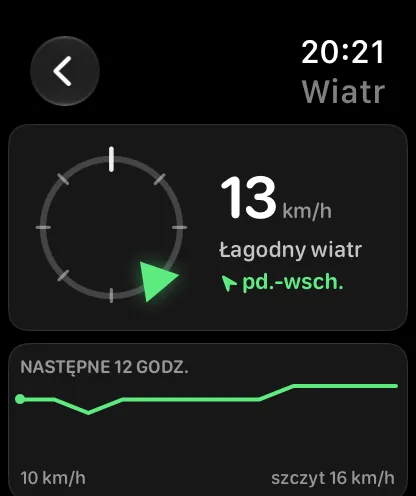
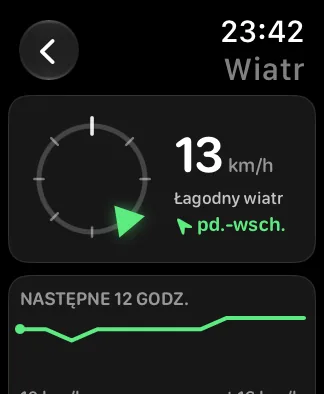
Kierunek jest pokazywany w wybranym przez Ciebie formacie wiatru — strony świata, stopnie lub oba. Opis to słowne nazwy skali Beauforta: Cisza, Słaby wiatr, Łagodny wiatr, Umiarkowany wiatr, Dość silny wiatr, Silny wiatr, Bardzo silny wiatr, Sztorm, Silny sztorm, Bardzo silny sztorm, Gwałtowny sztorm i Siła huraganu. Najsłabszy koniec skali to teraz Cisza, a nie „Powiew”, bo to termin fachowy, a nie odpowiedź. Te same słowa są używane na karcie Wiatr i kafelku Wiatr, więc wszystkie trzy miejsca się zgadzają.
Najbliższe 6 godzin
Co robią opady, opisane prostymi słowami, nad rzędem kapsułek. Wysokość kapsułki to natężenie, a kolor to rodzaj — deszcz, śnieg, deszcz lodowy lub deszcz ze śniegiem — zgodnie z ustawionymi przez Ciebie kolorami opadów. Gdy nic nie nadciąga, ekran to mówi, zamiast pokazywać pusty wykres.
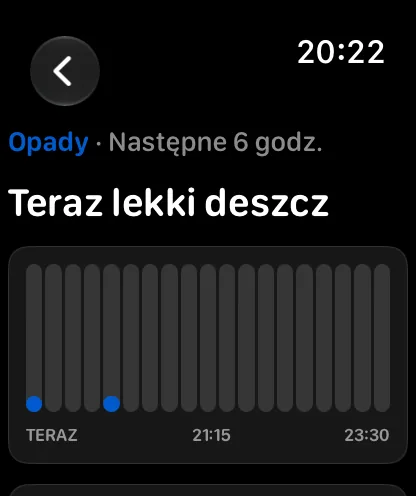
Są dwa okna, a wersja 11.7 dodała krótsze z nich:
| Okno | Czym jest | Skąd pochodzi |
|---|---|---|
| Najbliższa godzina | Sześćdziesiąt kroków jednominutowych | Prognoza minutowa Pogody Apple, którą zegarek pobiera samodzielnie |
| Najbliższe 6 godzin | Dwadzieścia cztery kroki co kwadrans | Ta sama prognoza, której używa reszta aplikacji |
Ekran otwiera się na oknie, które ostatnio wybrano przyciskami 1 godz. / 6 godz. — Najbliższa godzina, dopóki nie wybierzesz inaczej — a otwiera się na drugim, gdy w wybranym nic nie ma. Naciśnięcie przycisku to całe ustawienie; nigdzie nie ma dla niego osobnego wiersza. Pod wykresem minutowym jest informacja o źródle Pogoda Apple z łączem do strony Apple o źródłach danych.
Godzina od Apple nie zawsze jest dostępna. Wymaga zasięgu danych w Twojej okolicy i tego, by coś faktycznie padało, a jest pobierana na samym zegarku po nadejściu prognozy, więc może pojawić się chwilę później niż reszta ekranu. Gdy jest niedostępna — poza zasięgiem lub w suchej godzinie — ekran niczym się nie różni od widoku sześciogodzinnego, który zawsze pokazywał. Nie ma osobnej subskrypcji i niczego nie trzeba włączać.
Pasek narzędzi
W rogach widoku głównego są dwa przyciski:
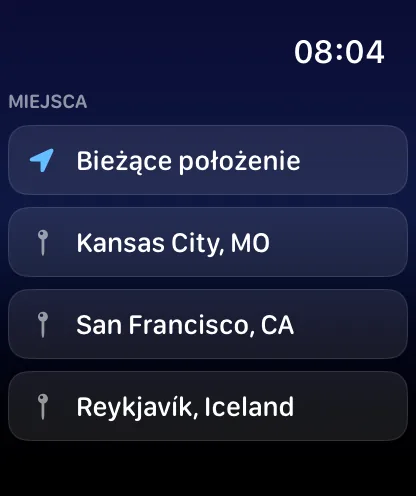
- Lista miejsc (lewy górny róg) — przycisk listy, który otwiera Twoje miejsca: najpierw Bieżące położenie, a potem każde miejsce zsynchronizowane z iPhone’a. Miejsce ustawione na iPhonie jako Dom jest oznaczone domkiem; pozostałe miasta mają pinezkę, a Bieżące położenie zachowuje swoją strzałkę, nawet gdy jesteś w domu. Stuknij jedno z nich, aby przełączyć całą aplikację na zegarek na to miejsce. Przed zalogowaniem się ten przycisk otwiera zamiast tego arkusz logowania kontem Apple.
- Radar (prawy górny róg) — otwiera Radar na Apple Watch, funkcję planu Gold.
Lista miejsc otwiera się od razu z listą, którą zegarek już ma, a w tle sprawdza, czy zsynchronizowana lista się zmieniła, i aktualizuje się na miejscu. Jeśli to sprawdzenie się nie powiedzie, zostaje dotychczasowa lista. Tylko zegarek, który nigdy nie miał listy, pokazuje w trakcie oczekiwania komunikat Wczytuję Twoje miejsca.
Odśwież i Ustawienia
Na dole widoku głównego jest kompaktowy rząd z dwoma przyciskami:
- Odśwież — czyści zapisaną w pamięci prognozę i od razu pobiera świeżą pogodę. W trakcie pracy wyświetla „Odświeżam”, a prognoza zostaje na ekranie, dopóki nie zastąpi jej nowa (zobacz poniżej).
- Ustawienia — własny ekran ustawień zegarka. Zobacz Ustawienia na zegarku poniżej.
Otwieranie aplikacji i odświeżanie
Zegarek pozostawia prognozę na ekranie podczas pobierania nowej, o ile ta prognoza ma mniej niż 10 minut:
- Otwieranie aplikacji — jeśli ostatnia prognoza dla miejsca, w którym jesteś, ma mniej niż 10 minut, pojawia się od razu, a chwilę później zastępuje ją świeża pogoda. Jeśli jest starsza, widzisz animację wczytywania, dopóki nie dotrze świeża pogoda, zamiast prognozy, która może być nieaktualna o kilka godzin.
- Odświeżanie — zarówno powrót do aplikacji, jak i naciśnięcie Odśwież pobierają dane w tle za prognozą widoczną na ekranie, zgodnie z tą samą zasadą 10 minut.
- Kiedy mimo to pojawia się animacja wczytywania — po przełączeniu na inne miasto na liście miejsc (lub z powrotem na Bieżące położenie), po zmianie jednostek albo gdy ustalone położenie jest oddalone o ponad 25 km (15 mil) od miejsca, którego dotyczy prognoza na ekranie. W każdym z tych przypadków prognoza na ekranie dotyczy niewłaściwego miejsca lub jest w niewłaściwych jednostkach, więc ustępuje miejsca.
- Jeśli odświeżenie się nie powiedzie — prognoza zostaje na ekranie, dopóki ma mniej niż 10 minut. Potem zobaczysz ekran błędu opisany w sekcji Gdy pogoda się nie wczytuje.
Jeśli szukasz opcji Wyloguj się: została przeniesiona. Jest teraz w Ustawienia → iPhone, obok wiersza stanu synchronizacji, którą cofa, a nie pod prognozą.
Jeśli szukasz opcji Synchronizuj ustawienia: została usunięta i nic jej nie zastąpiło. Ustawienia przenoszą się między zegarkiem a iPhone’em samodzielnie, w obu kierunkach, bez otwierania czegokolwiek i bez naciskania czegokolwiek. Wiersz iPhone na dole ekranu Ustawienia na zegarku mówi, jaka jest sytuacja.
Ustawienia na zegarku
Stuknij Ustawienia na dole widoku głównego, a zobaczysz cztery grupy w tej kolejności:
- Aplikacja na zegarek — Układ i wskaźniki: wszystko, co opisano w sekcji Układanie widoku głównego.
- Komplikacje — Trio, Inteligentna pogoda, Wykres wskaźnika, Prognoza na 5 dni i Własna modułowa, każda z tymi samymi opcjami co na iPhonie. Zobacz Komplikacje.
- Jednostki — jednostki temperatury i wiatru, wspólne z Forecast Bar na iPhonie.
- iPhone — wiersz stanu synchronizacji oraz, po zalogowaniu się, Wyloguj się.
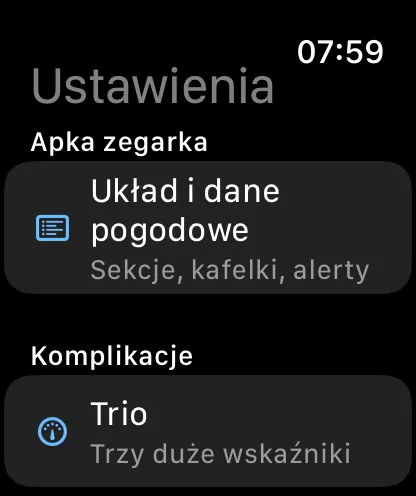
Zmiana w 11.7: Aplikacja na zegarek była wcześniej za Komplikacjami, a ekran kończył się krótką instrukcją dodawania komplikacji do tarczy zegarka. Tej instrukcji już nie ma; kroki są w Komplikacjach, bo tam najłatwiej ich szukać.
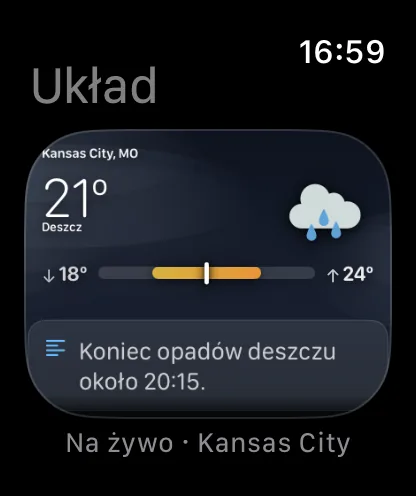
Każda lista wyboru jest tu narysowana jako to, co zmienia, a nie opisana: mierniki są renderowane naprawdę, a pełny podgląd pozostaje przypięty nad listą i aktualizuje się, gdy stukasz.
Układanie widoku głównego
Ustawienia → Układ i wskaźniki na zegarku — lub Układ zegarka na iPhonie — steruje całym widokiem głównym. Ekran otwiera się podglądem na żywo Twojego własnego widoku głównego u góry, w pomniejszeniu: Twoja kolejność, Twoje ukryte sekcje, Twój styl nagłówka, Twoja pogoda. To prawdziwy ekran, a nie jego rysunek, więc to, co widzisz, pokaże zegarek.
Zacznij od gotowego ustawienia
Trzy gotowe ustawienia ustalają cały układ jednym stuknięciem:
| Gotowe ustawienie | Co daje |
|---|---|
| Zerknięcie | Teraz i za chwilę — kompaktowy nagłówek, godziny i tydzień. |
| Zrównoważony | To, co zwykle: układ domyślny. |
| Wszystko | Wszystkie sekcje włączone. |
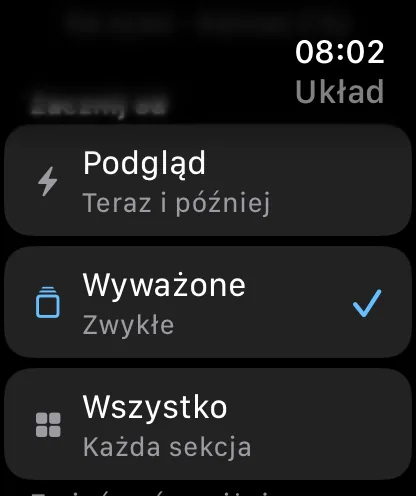
Gotowe ustawienie to nie tryb, w którym się pozostaje. Po prostu zapisuje ustawienia, więc gdy tylko potem coś zmienisz, etykieta zmieni się na Własne.
Pokazywanie, ukrywanie i zmiana kolejności
Lista Sekcje zawiera wszystkie sekcje. Oko po lewej pokazuje lub ukrywa sekcję; strzałki po prawej przesuwają ją w górę lub w dół. Co najmniej jedna sekcja zawsze pozostaje widoczna, więc przełącznik ostatniej jest nieaktywny.
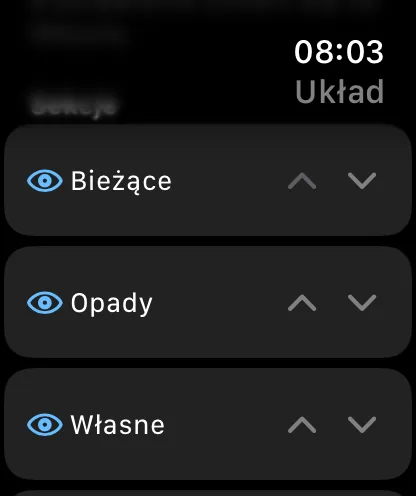
Ukrycie sekcji jest zapamiętywane niezależnie od kolejności, więc ukryta sekcja pozostaje ukryta, nawet jeśli przyszła wersja doda do listy nowe sekcje. Sekcje warunkowe — Opady, alerty — nawet gdy są włączone, pojawiają się tylko wtedy, gdy jest coś do pokazania.
Opcje poszczególnych sekcji
Pod listą każda sekcja, która ma opcje do wyboru, pokazuje je:
| Sekcja | Opcje | Domyślnie |
|---|---|---|
| Nagłówek | Niebo, Nieruchome niebo, Kompaktowy | Niebo |
| Godzinowo | Styl: Prosty, Krzywa lub Wykres; 12, 24 lub 48 godzin; wskaźnik pokazywany pod każdą godziną | Prosty; 12 godzin; Możliwe opady |
| Wykresy | Przyciski: Ikony lub Nazwy | Ikony |
| Nadchodzący tydzień | 5 dni lub wszystkie dni; kolumna opadów włączona lub wyłączona | Wszystkie dni; kolumna włączona |
| Wskaźniki | Które kafelki i w jakiej kolejności; Kafelki lub Kompaktowe wiersze | Standardowa jedenastka; Kafelki |
| Własne wskaźniki | Włączone lub wyłączone; trzy odczyty | Wyłączone; Prędkość wiatru, Indeks UV, Zachmurzenie |
| Alerty | Ukrywanie alertów o groźnej pogodzie na zegarku | Wyłączone (alerty widoczne) |
Wybieranie kafelków
Parametry → Kafelki zawiera listę wszystkich siedemnastu odczytów, które może pokazać kafelek — Temperatura, Odczuwalna, Indeks cieplny, Temperatura odczuwalna, Wilgotność, Punkt rosy, Możliwe opady, Zachmurzenie, Wiatr, Kierunek wiatru, Indeks UV, Ciśnienie, Widoczność, Faza księżyca, Jakość powietrza (Gold), Pływy (Gold) i Pyłki (Gold). Zaznacz te, które chcesz, i ustaw ich kolejność strzałkami.
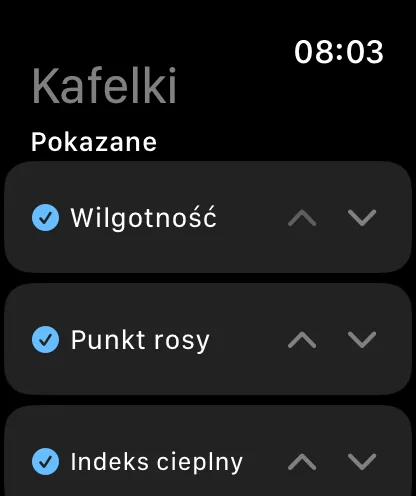
Trzy odczyty z planu Gold znikają z siatki, zamiast pokazywać puste pole, gdy nie da się ich narysować: Pływy wymagają też lokalizacji objętej danymi o pływach, a Pyłki to odczyt dostępny w Stanach Zjednoczonych, który nie zawsze jest raportowany.
Układ zegarka na iPhonie
Otwórz Ustawienia → Zegarek → Aplikacja na zegarek → Dostosuj na iPhonie, a zobaczysz Układ zegarka — te same ustawienia co na zegarku, ze znacznie większym podglądem.
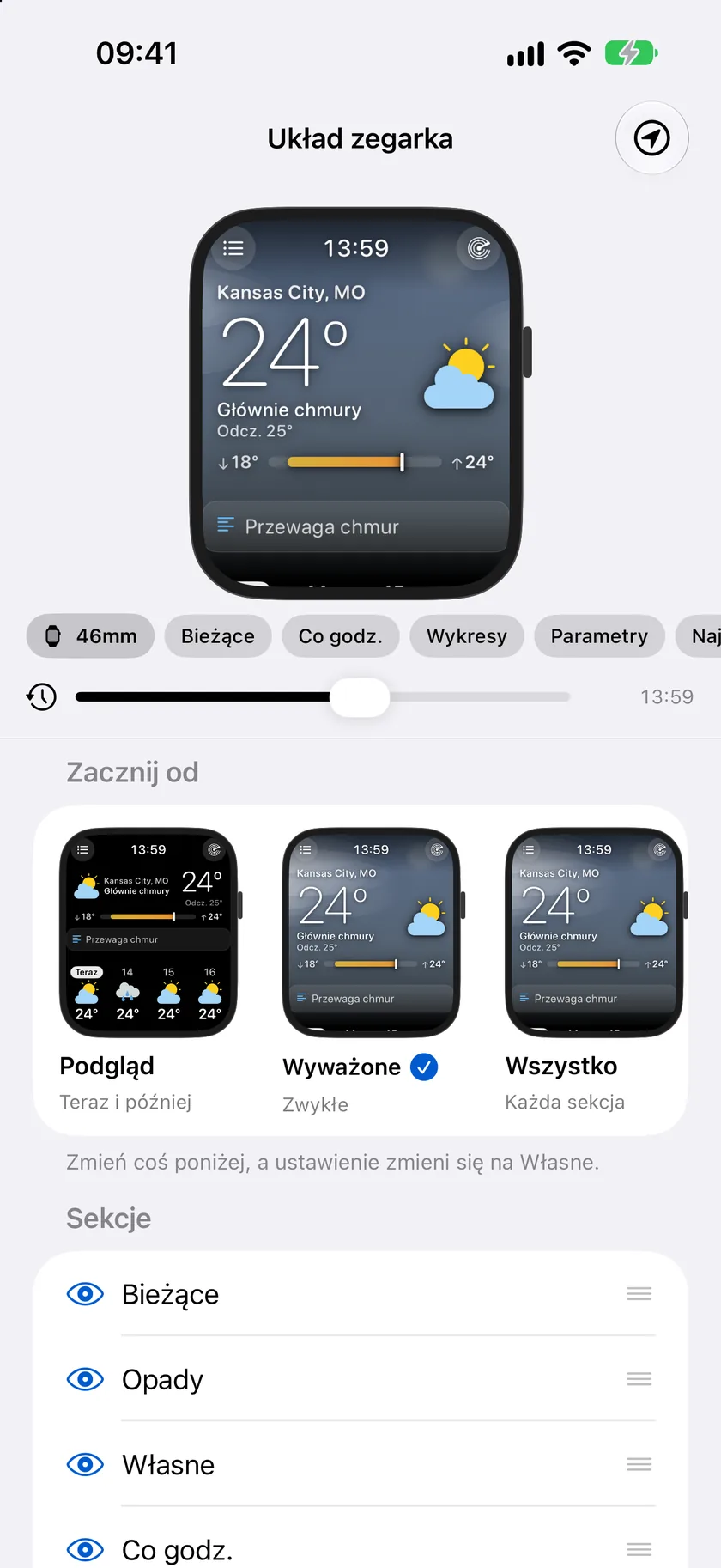
Zegarek przypięty u góry wyświetla prawdziwy widok główny zegarka z Twoją pogodą, więc każda zmiana wprowadzona poniżej jest od razu widoczna. Pod nim:
- Przycisk rozmiaru przełącza podgląd między 46 mm a 40 mm, aby można było sprawdzić mały ekran.
- Przyciski sekcji przenoszą podgląd do wybranej sekcji.
- Oś czasu biegnie od północy do północy w krokach pięciominutowych, z przyciskiem Teraz, który wraca do bieżącej chwili. Przeciągnij ją, a dzień popłynie do przodu: niebo przechodzi od świtu przez błękit i złoto do gwiazd, komórki wschodu i zachodu słońca przesuwają się po pasku godzinowym, słońce wędruje po swoim łuku, a temperatura podąża za prognozą godzinową.
- Menu źródła danych pozwala wybrać między Moja pogoda — prognozą dla Twojej bieżącej lokalizacji — a Przykładowy dzień, stałym dniem z poranną mgłą, popołudniową burzą i pogodną nocą, aby można było przewinąć każdy stan, w jakim może być ekran.
- Karty Zacznij od pokazują podgląd każdego gotowego ustawienia z Twoją własną pogodą, zanim któreś wybierzesz.
- Jedna lista służy zarówno do zmiany kolejności, jak i do pokazywania lub ukrywania sekcji, a pod nią są opcje poszczególnych sekcji — w tym wiersze Godzinowo → Styl i Wykresy → Przyciski, więc pasek godzinowy i przyciski wykresu można ustawić z telefonu tak samo jak na zegarku.
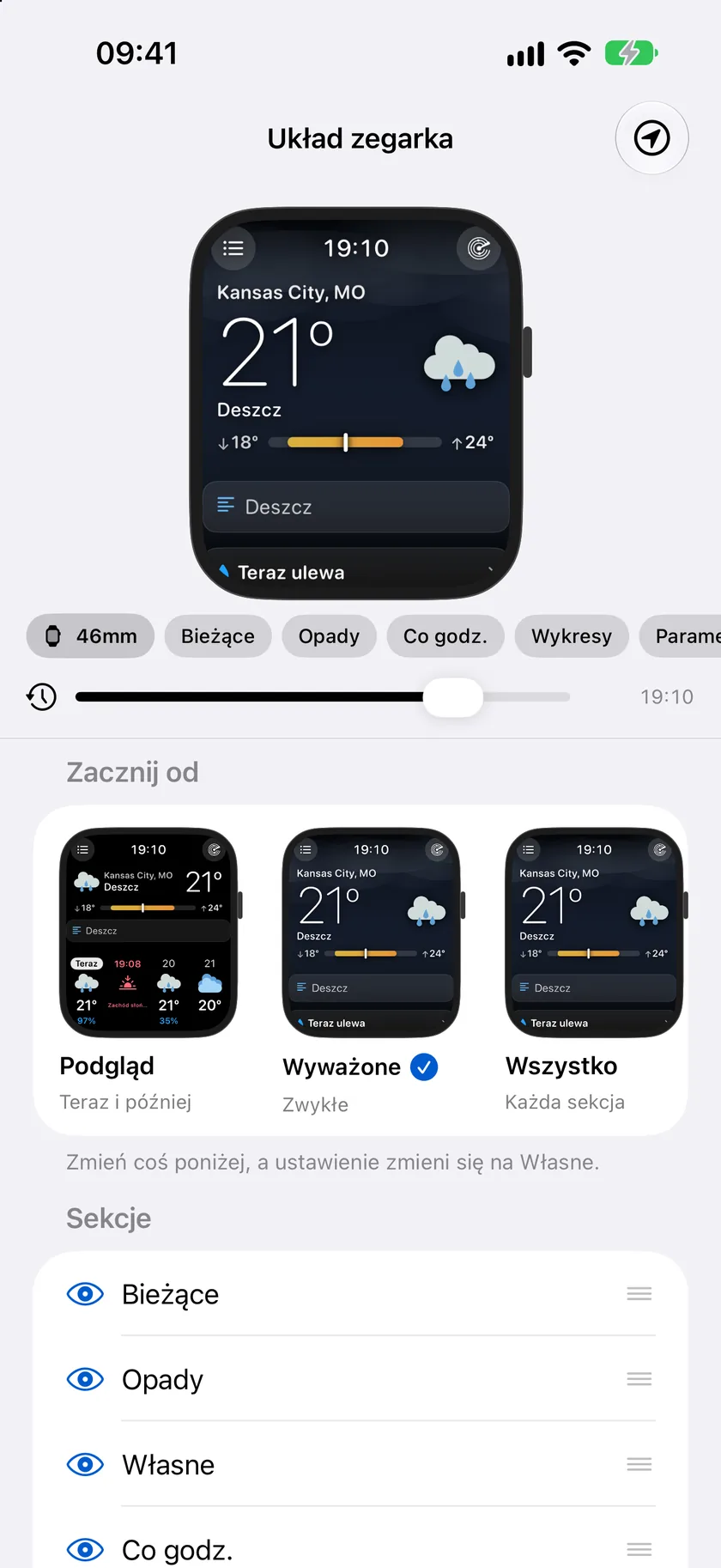
Ustawienia przenoszą się między urządzeniami samodzielnie, w obu kierunkach — na żadnym z nich nie trzeba niczego naciskać. Jeśli są poza zasięgiem, zmiana czeka do ich następnego połączenia.
Informacja: jeśli na jednym z Twoich urządzeń nadal jest wersja Forecast Bar starsza niż 11.7, nie zna ona sekcji Słońce i Księżyc oraz Wiatr i usunie je z wysyłanej kolejności. Nowsze urządzenie przywraca je za sekcją Nadchodzący tydzień, przez co ich własne położenie może zostać utracone. Wszystko, co ukryto, pozostaje ukryte. Aktualizacja obu urządzeń rozwiązuje problem.
Po aktualizacji dodaj komplikacje ponownie, jeden raz
Jeśli po aktualizacji komplikacje zniknęły z Twoich tarcz zegarka, aplikacja na zegarek pokazuje w widoku głównym kartę Dodaj ponownie komplikacje z instrukcją oraz przyciskiem Gotowe, który ją zamyka. Na iPhonie pojawia się odpowiadający jej jednowierszowy baner. To jednorazowy krok i nic nie przepadło — pełne wyjaśnienie znajdziesz w Komplikacjach.
Gdy pogoda się nie wczytuje
Jeśli pobieranie się nie powiedzie, a nie ma prognozy młodszej niż 10 minut, którą można zostawić na ekranie, zegarek wyświetla krótki ekran błędu — trójkąt ostrzegawczy, nagłówek, na przykład Nie można pobrać pogody, i przycisk Ponów próbę, który rozpoczyna pobieranie od nowa.
Gdy przyczyną jest jeden z zewnętrznych dostawców danych pogodowych, a nie Twój zegarek, ten ekran zawiera dwie dodatkowe rzeczy. Komunikat pod nagłówkiem to wyjaśnienie przesłane przez nasze serwery, które wskazuje, co faktycznie działa nieprawidłowo, a bezpośrednio nad przyciskiem Spróbuj ponownie pojawia się łącze Stan usługi. Stuknięcie go otwiera forecastbar.com/status we wbudowanej przeglądarce zegarka, gdzie każda część usługi i każdy zewnętrzny dostawca są wymienieni wraz z bieżącym stanem.
W takich sytuacjach przycisk Spróbuj ponownie zwykle znowu zawodzi, bo z Twoim zegarkiem wszystko jest w porządku. Strona stanu szybciej daje odpowiedź. Zobacz Pogoda się teraz nie wczytuje, aby dowiedzieć się, czego się spodziewać, zanim problem minie.
Logowanie kontem Apple
Zalogowanie się łączy zegarek z miejscami i ustawieniami zsynchronizowanymi z iPhone’a. Najpierw skonfiguruj synchronizację na iPhonie w Forecast Bar → Ustawienia → Synchronizacja i alerty (zobacz Ustawienia na iPhonie), a następnie zaloguj się na zegarku kontem Apple — z ekranu subskrypcji lub przycisku listy miejsc. Po zalogowaniu Twoje zapisane miejsca pojawią się na liście miejsc zegarka, a subskrypcja zostanie przeniesiona.
Na mniejszych zegarkach
Wszystko na tej stronie jest zaprojektowane zarówno dla ekranu 40 mm, jak i 46 mm — nic nie jest ucięte ani zmniejszone do nieczytelności.
Jeśli ruchome niebo wydaje się zbyt dużym obciążeniem dla starszego zegarka, w Ustawienia → Układ i wskaźniki → Nagłówek znajdziesz Nieruchome niebo i Kompaktowy, a ustawienie 12 godzin dla paska Godzinowo jest lżejsze niż 24 lub 48.
