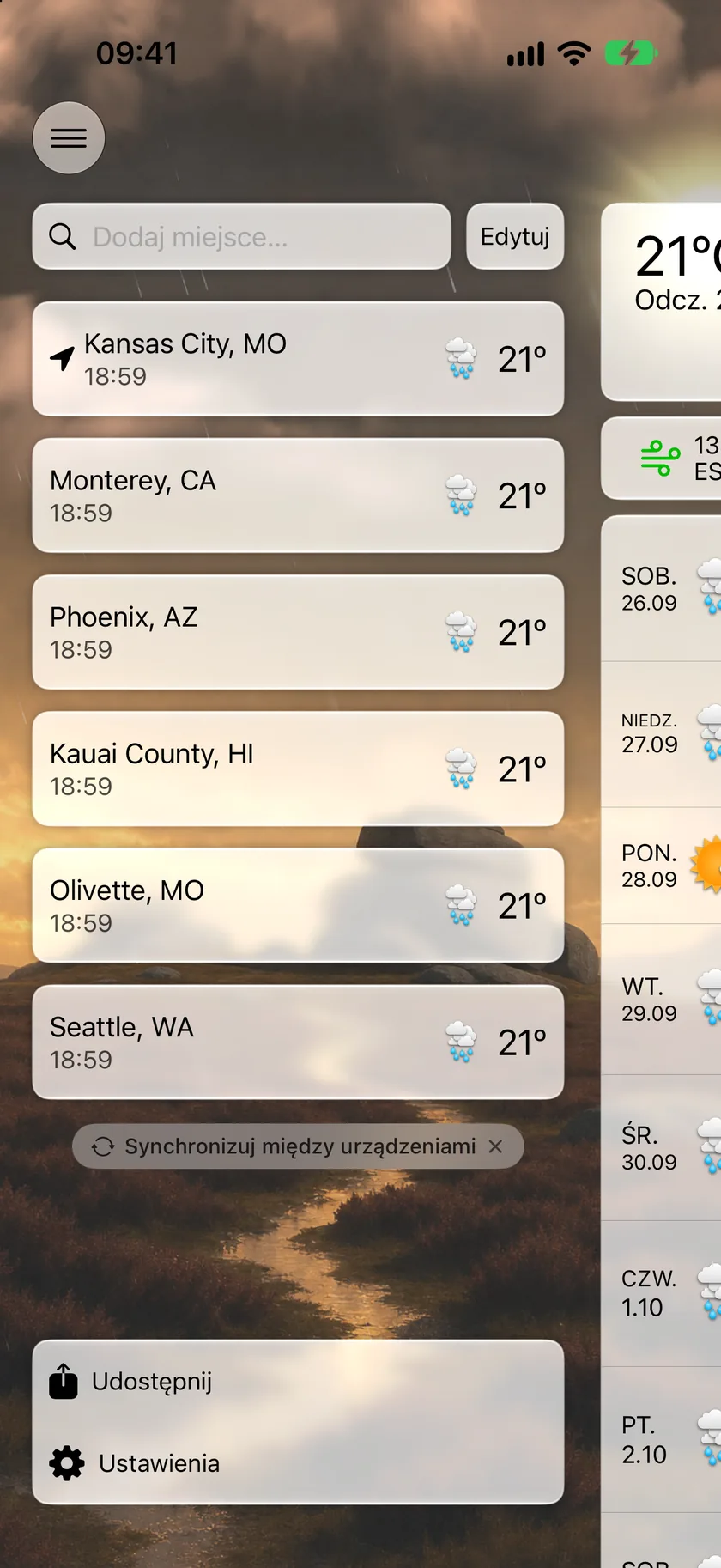
Wszystkie zapisane miejsca znajdują się w menu bocznym. Otworzysz je, stukając w przycisk menu w lewym górnym rogu widoku głównego, stukając w nazwę miejsca na pasku narzędzi albo przesuwając palcem od lewej krawędzi. Na iPadzie menu boczne jest stałym paskiem bocznym — zawsze widocznym, bez przesuwania.
Dodawanie miejsca
- Otwórz menu boczne i stuknij w pasek wyszukiwania Dodaj miejsce….
- Wpisz nazwę miejsca i wybierz je z wyników.
Wyszukiwanie nie ogranicza się do miast. Znajduje też ciekawe miejsca i adresy — parki narodowe, ośrodki narciarskie, lotniska, stadiony, początki szlaków — dzięki czemu możesz ustawić prognozę dokładnie dla tego punktu zamiast dla najbliższej miejscowości. Miejsce dodane w ten sposób jest zapisywane pod wybraną przez Ciebie nazwą, więc Yosemite Valley widnieje na liście jako Yosemite Valley, a nie jako sąsiednia miejscowość.
Nad wynikami znajduje się przełącznik Dodaj do ulubionych. Pozostaw go włączonego, aby zapisać miejsce na liście; wyłącz go, aby jednorazowo sprawdzić pogodę bez zapisywania.
Możesz zapisać maksymalnie 100 miejsc.
Przełączanie miejsc
Stuknij w dowolny wiersz, aby przełączyć całą aplikację na to miejsce. Bieżące położenie — wiersz z pinezką GPS — zawsze podąża za Tobą, gdziekolwiek jesteś.
Co pokazuje każdy wiersz
- Nazwę miejsca oraz jego czas lokalny, jeśli włączono Ustawienia → Dane i układ → Lista miejsc → Pokazuj czas lokalny (domyślnie włączone) — przydatne w przypadku odległych miast.
- Bieżącą ikonę pogody i temperaturę, wyświetlane w pierwszych 8 wierszach. Pogoda w wierszach wymaga subskrypcji Silver lub Gold — zobacz Plany i subskrypcje.
- Pinezkę GPS przy Bieżącym położeniu lub ikonę domu przy miejscu domowym.
- Przycisk porównania (zobacz niżej), jeśli go włączono.
Edytowanie listy
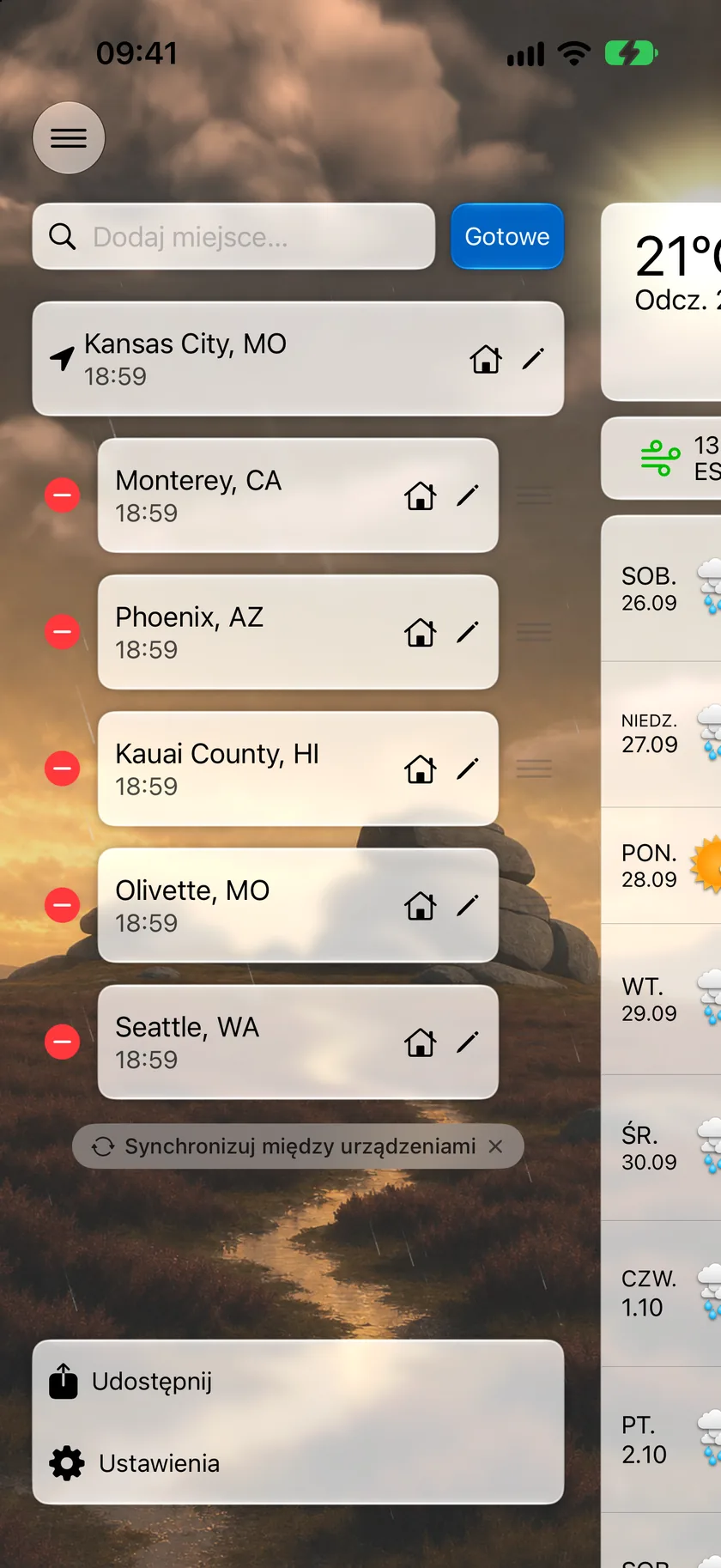
Stuknij w Edycja obok paska wyszukiwania, aby przejść do trybu edycji, a następnie:
- Zmień kolejność — przeciągnij wiersze w wybranej kolejności. Ta kolejność decyduje też o widżetach Wiele miast i skrótach klawiszowych do miejsc.
- Zmień nazwę — stuknij w ikonę ołówka i wpisz nową nazwę (np. „Dom mamy”).
- Usuń — przesuń wiersz, aby go usunąć, albo użyj jego przycisku usuwania. Bieżące położenie jest przypięte i nie można go usunąć. Przed usunięciem miejsca domowego aplikacja poprosi o potwierdzenie.
- Ustaw jako dom — stuknij w ikonę domu w wierszu, aby oznaczyć to miejsce jako miejsce domowe.
Gdy skończysz, stuknij w Gotowe.
Porównywanie dwóch miejsc
Z subskrypcją Gold możesz zestawić dwa miejsca obok siebie. Włącz Ustawienia → Porównanie i Dom → Przycisk Porównanie miejsc → Pokazuj przycisk porównania, a w każdym wierszu menu bocznego pojawi się przycisk porównania, który otwiera pełnoekranową tabelę porównawczą z widokami Bieżąca, Godzinowa i Dzienna. Opcje porównania opisano w sekcji Ustawienia.
Wybór domyślnego miejsca
Ustawienia → Dane i układ → Lista miejsc → Domyślne miejsce określa, z jakim miejscem otwiera się aplikacja:
| Opcja | Działanie |
|---|---|
| Bieżące położenie (domyślnie) | Zawsze zaczynaj od pogody tam, gdzie jesteś |
| Ostatnio wybrane | Otwórz ponownie miejsce, które oglądano ostatnio |
| Dowolne zapisane miejsce | Zawsze zaczynaj od tego konkretnego miejsca |
Udostępnianie prognozy
Na dole menu bocznego stuknij w Udostępnij, aby wysłać zrzut ekranu bieżącej prognozy przez standardowy arkusz udostępniania iOS — w Wiadomościach, Mailu, aplikacjach społecznościowych lub za pomocą opcji Zachowaj w Zdjęciach.
Wskazówka: Zapisane miejsca mogą podążać za Tobą na iPada, Maca, Apple Watch i Apple TV — zaloguj się raz, a zsynchronizują się automatycznie. Zobacz Synchronizacja między urządzeniami.
