Tout ce qui concerne l’apparence de Forecast Bar se trouve au même endroit : Réglages → Thème et style visuel (ouvrez le menu latéral, touchez Réglages, puis la première ligne). Les modifications s’appliquent immédiatement, ce qui facilite les essais.
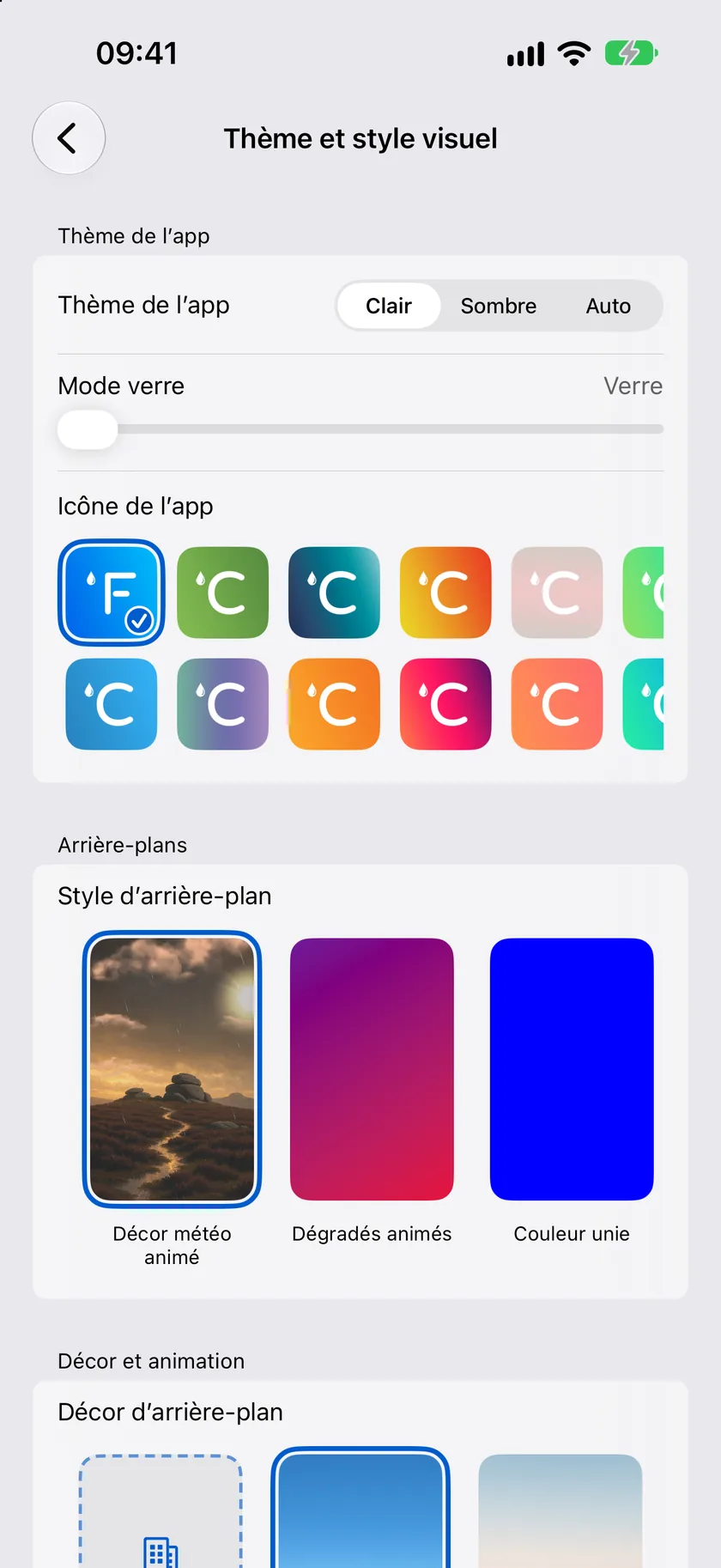
Thème de l’app
Choisissez si l’app utilise des couleurs claires ou sombres.
| Option | Effet |
|---|---|
| Clair | Toujours utiliser l’apparence claire |
| Sombre | Toujours utiliser l’apparence sombre |
| Auto (par défaut) | Suivre l’apparence du système de votre appareil |
Mode verre
Sous iOS 26 et versions ultérieures, un curseur Mode verre règle le degré de givrage de l’effet translucide « Liquid Glass ». Faites-le glisser du verre transparent, à une extrémité, jusqu’à l’apparence traditionnelle de l’app, à l’autre ; le libellé à côté du curseur indique toujours où vous en êtes :
| Libellé | Résultat |
|---|---|
| Verre (par défaut) | Verre transparent légèrement teinté |
| Embué | Entre Verre et Verre dépoli |
| Verre dépoli | Le point médian : plus d’opacité, un rendu plus doux |
| Givré | Entre Verre dépoli et Système |
| Système | L’apparence traditionnelle, sans effets de verre |
Verre, Verre dépoli et Système sont des points d’ancrage. Relâchez le curseur près de l’un d’eux et il s’y cale exactement : vous pouvez ainsi toujours revenir à un réglage connu.
Touchez le curseur, ou la ligne Mode verre, et l’app affiche un aperçu plein écran pour que vous jugiez le rendu sur votre véritable arrière-plan plutôt que sur une liste de réglages. Le curseur reste sous votre doigt pendant que l’aperçu s’agrandit autour de lui. Relâchez-le et vous revenez dans Réglages.
Ce curseur n’apparaît que sur les appareils sous iOS 26 ou version ultérieure. Si vous aviez réglé le mode verre dans une version antérieure de l’app, votre choix est reporté au point correspondant du curseur.
Choisir l’icône de l’app
Touchez Choisir l’icône de l’app pour choisir parmi 32 icônes : l’apparence classique, des variantes de couleur comme Bleu, Vert, Brume océane, Lever du soleil et Coucher du soleil, ainsi qu’une vaste galerie de modèles numérotés. Touchez une icône pour l’appliquer ; le choix actuel est coché.
Astuce : chaque icône affiche une température, automatiquement en °F ou en °C selon votre réglage Unités dans Données et disposition.
Le choix de l’icône de l’app est inclus à partir de Silver ; consultez Formules et abonnements.
Arrière-plans
Le sélecteur Style d’arrière-plan définit ce qui s’affiche derrière vos prévisions :
| Style | Ce que vous voyez |
|---|---|
| Décor météo animé (par défaut) | Une scène vivante qui correspond aux conditions actuelles : la pluie tombe, les nuages dérivent, le ciel change selon l’heure |
| Dégradés animés | Des dégradés de couleurs qui évoluent lentement ; choisissez vos 3 couleurs personnalisées (par défaut : bleu, violet, rouge) |
| Couleur unie | Une seule couleur de votre choix (bleu par défaut) |
| Image(s) personnalisée(s) | Vos propres photos : choisissez jusqu’à 10 images dans votre photothèque et l’app les fait défiler |
| Clair / Sombre | Un arrière-plan uni qui suit le thème de l’app |
| Carte | Une carte en direct de votre position derrière les prévisions |
Lorsque Carte est sélectionné, un sélecteur Style de carte apparaît avec 5 styles : Standard, Satellite, Mixte (par défaut), Satellite Flyover et Mixte Flyover.
Style d’animation météo
Lorsque l’arrière-plan est réglé sur Décor météo animé, le sélecteur Style d’animation détermine la façon dont les effets météo sont dessinés par-dessus la scène :
| Option | Effet |
|---|---|
| Aucun | Scène seule, sans effets météo |
| Réaliste (par défaut) | Effets de pluie, de neige et de nuages réalistes |
| Plat | Effets simplifiés et stylisés |
| Dessin animé | Effets ludiques et illustrés |
Scènes d’arrière-plan
Toujours dans Scène météo animée, une rangée de cartes de scènes vous permet de choisir le paysage lui-même. Forecast Bar est livré avec un ensemble de scènes intégrées (celle par défaut est Highlands), ainsi qu’une scène de dégradés. Les packs de villes ne sont pas des cartes ici : ils apparaissent d’eux-mêmes, pour la ville que vous consultez, et s’effacent quand elle n’est pas à l’écran.
- Touchez une carte pour sélectionner cette scène.
- Maintenez le doigt sur une carte pour prévisualiser les 72 variantes de la scène, soit chaque combinaison de conditions météo et de moment de la journée, dans une feuille que vous pouvez parcourir.
Si la scène d’une ville proche remplace actuellement votre choix (voir ci-dessous), une légende en explique la raison, avec un bouton Utiliser mon choix pour revenir en arrière.
Packs d’arrière-plans (scènes de villes)
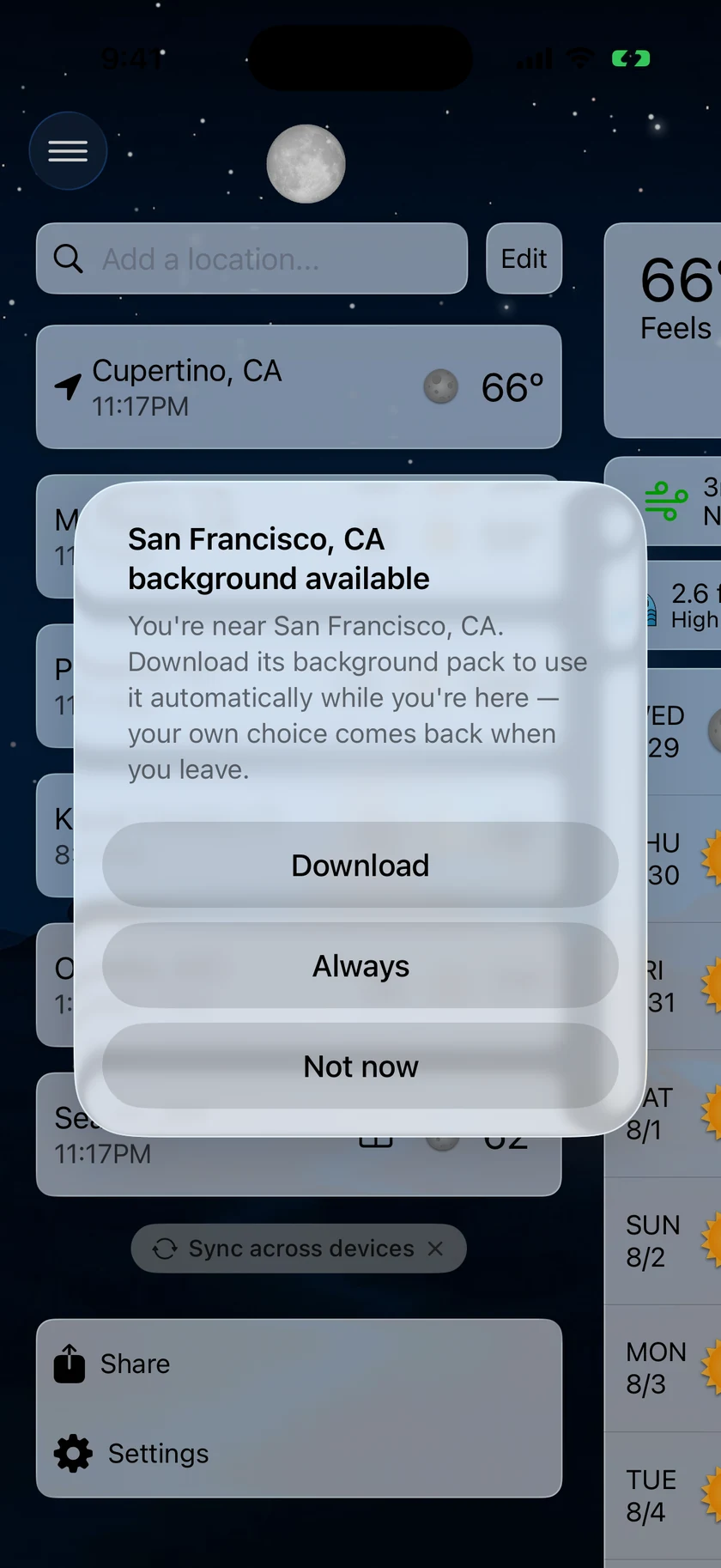
En tête de la rangée de cartes de scènes, une carte Obtenir plus de packs ouvre la boutique des packs d’arrière-plans, où vous pouvez télécharger de superbes scènes de villes réelles. Le téléchargement de packs nécessite Gold ; consultez Formules et abonnements. La carte n’apparaît que lorsque des packs sont disponibles.
Lorsque vous êtes près d’une ville dont vous n’avez pas encore téléchargé le pack, une carte pour cette ville ouvre la rangée, devant Obtenir plus de packs, et la toucher télécharge ce pack.
Dans la boutique, vous pouvez :
- Parcourir le catalogue des packs, classés par région, avec la taille de téléchargement de chacun. Les packs pèsent d’environ 8 Mo à 26 Mo, la plupart autour de 20 Mo, car chacun contient 72 rendus de la ville : chaque condition météo à chaque moment de la journée.
- Télécharger un pack, ou le Supprimer depuis le menu contextuel de sa ligne pour libérer de l’espace (l’app demande d’abord confirmation). Une ligne en bas indique l’espace occupé par les packs sur cet appareil.
- Supprimer tous les téléchargements efface d’une seule touche tous les packs installés, dès que vous en avez au moins un.
- Tirez vers le bas pour actualiser le catalogue.
- Demander un pack de ville : cette option enregistre une vraie demande au lieu d’ouvrir un e-mail, et vous la faites en choisissant parmi vos propres lieux enregistrés plutôt qu’en tapant un nom. Le lieu que vous consultez est présélectionné s’il fait partie de vos lieux enregistrés : le plus souvent, une seule touche suffit ; sinon, choisissez une autre ville de votre liste. Choisir plutôt que taper permet à la demande de transmettre les coordonnées exactes du lieu : Portland n’arrive donc jamais comme le mauvais Portland. Les demandes nécessitent Gold.
Vos demandes s’affichent ensuite en haut de la boutique, au-dessus du catalogue, chacune indiquant où elle en est : Demandé : nous allons l’examiner, puis En file d’attente de création, puis En cours de création, puis Prêt : touchez pour télécharger, avec une notification à l’arrivée. Si vous demandez un endroit déjà couvert par un pack existant, vous passez directement la file d’attente : la ligne indique le pack qui vous couvre et vous le propose aussitôt. Un pack que vous avez demandé garde ensuite une étoile sur sa ligne. Maintenez le doigt sur une demande pour choisir Annuler la demande tant qu’elle est en cours, ou Retirer de la liste une fois qu’elle est traitée ; une ville annulée peut être redemandée plus tard.
Depuis la version 11.4, un pack que vous avez déjà se retélécharge aussi discrètement lorsque nous redessinons ses illustrations, selon la même règle Wi-Fi que les téléchargements automatiques. Vous n’avez plus besoin de repérer un badge Mise à jour disponible et de le toucher.
Le comportement automatique est contrôlé par des interrupteurs imbriqués en haut de la boutique. Chacun n’apparaît que si l’interrupteur situé au-dessus est activé :
| Réglage | Par défaut | Effet |
|---|---|---|
| Utiliser les scènes des villes proches | Désactivé | Lorsque vous êtes près d’une ville dont vous avez le pack, sa scène s’affiche automatiquement. Votre propre choix revient quand vous partez |
| Télécharger automatiquement les packs proches | Désactivé | Télécharge en arrière-plan les packs des villes proches. En Wi-Fi uniquement, sauf si vous activez la ligne ci-dessous |
| Utiliser les données cellulaires | Désactivé | Pour les forfaits illimités. Le mode Données réduites est toujours respecté |
Icônes météo
Choisissez le jeu d’icônes utilisé pour les conditions dans toute l’app :
| Option | Aspect |
|---|---|
| Couleur (par défaut) | Icônes météo détaillées en couleur |
| Climacons | Icônes minimalistes au trait |
| Anusha | Un jeu illustré dessiné à la main |
| Aplats de couleur | Des formes simples en aplats de couleur |
Icônes des points de données
Les petites icônes à côté des points de données (humidité, vent, UV, etc.) peuvent être En couleur (par défaut) ou Monochromes.
Polices
- Police : gardez Utiliser la police du système ou choisissez n’importe quelle police installée sur votre appareil.
- Taille de police : un curseur de −3 à +3 par pas entiers (par défaut : 0, libellé Par défaut) ajuste la taille du texte dans toute l’app.
Couleurs des précipitations
Personnalisez les couleurs utilisées pour chaque type de précipitations dans les graphiques. Il existe deux jeux complets de sélecteurs de couleur, l’un pour l’apparence Claire, l’autre pour l’apparence Sombre, chacun couvrant :
- Pluie
- Neige
- Neige fondue
- Pluie verglaçante
- Précipitations hivernales
Un bouton Rétablir les valeurs par défaut apparaît dès que vous avez personnalisé une couleur.
Remarque : vos couleurs de précipitations vous suivent au-delà de l’app principale : elles colorent aussi le graphique de l’Activité en direct des précipitations et les graphiques de l’app Apple Watch.
Synchroniser l’apparence entre appareils
Tout ce qui se trouve sur cet écran est partagé par défaut entre vos appareils : l’apparence que vous réglez sur votre iPhone arrive aussi sur votre iPad, votre Mac et votre Apple TV. Au bas de Thème et style visuel, un seul interrupteur, Synchroniser l’apparence entre appareils, permet à un appareil de garder sa propre apparence.
- Activé (par défaut) : les changements d’apparence s’appliquent à tous vos appareils.
- Désactivé : les changements d’apparence restent sur cet appareil. L’apparence de l’appareil au moment où vous le désactivez est conservée : rien ne change donc tout de suite à l’écran ; seules vos modifications ultérieures cessent d’être partagées.
Le réactiver aligne immédiatement l’appareil sur vos autres appareils, sans attendre la prochaine synchronisation.
L’interrupteur est propre à chaque appareil : vous pouvez par exemple garder un Mac en sombre et un iPhone en clair, tandis que votre iPad continue de suivre ce que vous réglez ailleurs.
Remarque : l’interrupteur n’apparaît que si vous êtes connecté ; sans compte, il n’y a rien à synchroniser. Consultez Synchronisation et connexion.
