À ne pas manquer est la large bande située au-dessus des icônes d’apps sur l’écran d’accueil de l’Apple TV. Placez Forecast Bar dans la rangée du haut de l’écran d’accueil et mettez-la en surbrillance : la bande se remplit avec votre météo, sans même ouvrir l’app.
Contenu d’À ne pas manquer
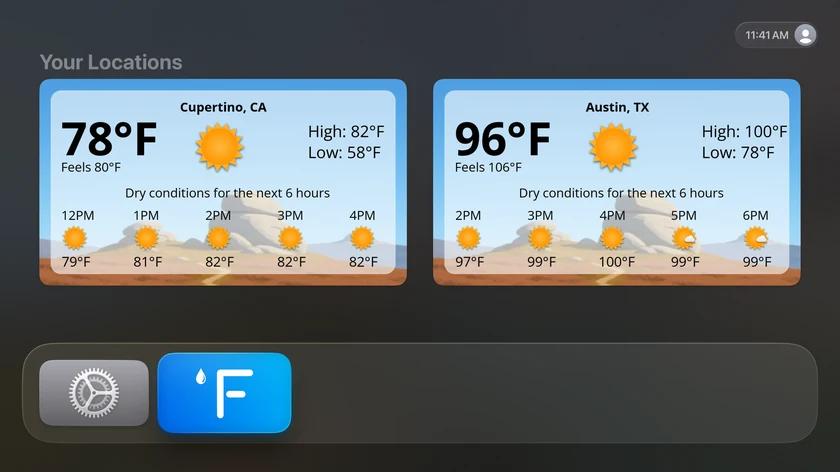
La bande présente une grande carte pour chacun des lieux choisis (deux au maximum), sous l’intitulé « Vos lieux ». Chaque carte affiche :
- Le nom du lieu et l’icône des conditions actuelles
- La température actuelle en grand, avec une température secondaire légendée — « Ressentie 70° » (ou « Réelle 72° » si vous utilisez la température ressentie comme température principale)
- La maximale et la minimale du jour
- La ligne de résumé des conditions actuelles
- Les cinq prochaines heures — heure, icône et température pour chacune
Sous chaque carte, une ligne de légende réunit les points de données choisis — par exemple : Maximale : 78° · Minimale : 61° · Précip. : 20 % · Vent : 12-18 mph du SO.
Sélectionner une carte ouvre Forecast Bar directement sur ce lieu.
Remarque : À ne pas manquer fait partie de Forecast Bar Gold. Si l’abonnement expire, la bande n’affiche plus la météo jusqu’à ce que vous vous réabonniez ou restauriez vos achats.
Configuration
Ouvrez l’onglet À ne pas manquer dans l’app (c’est aussi la première vignette des Réglages, et il est proposé lors de la configuration initiale). L’écran affiche à gauche une carte d’aperçu en direct — générée à partir de vos conditions actuelles — et les options à droite.
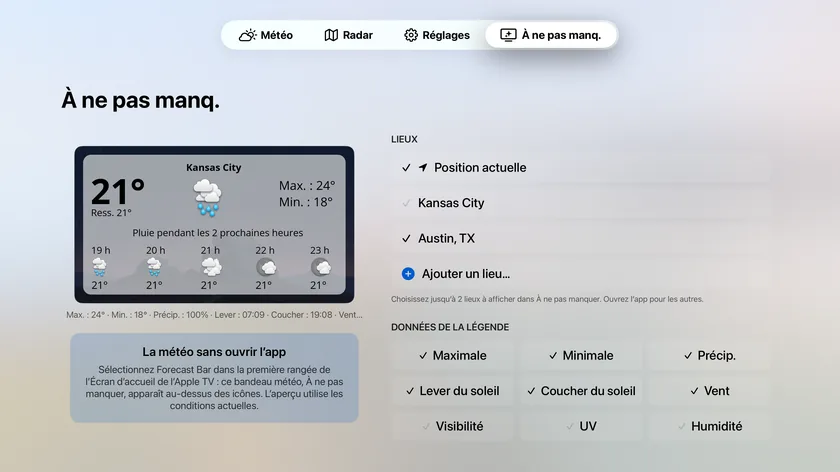
Lieux
Choisissez les lieux affichés, sous forme de pastilles à cocher : Position actuelle et chacun de vos lieux enregistrés.
- Vous pouvez sélectionner jusqu’à 2 lieux, et au moins un doit rester sélectionné.
- Par défaut, la bande affiche Position actuelle et votre premier lieu enregistré.
- Ajouter un lieu… ouvre la recherche de villes si le lieu souhaité n’est pas encore enregistré.
Données de la légende
Choisissez ce qui apparaît dans la légende sous chaque carte, parmi neuf options :
| Point de données | Par défaut |
|---|---|
| Maximale | ✓ |
| Minimale | ✓ |
| Précip. | ✓ |
| Lever du soleil | |
| Coucher du soleil | |
| Vent | ✓ |
| Visibilité | |
| UV | |
| Humidité |
Au moins une option doit rester sélectionnée. La légende ne fait qu’ajouter des informations — l’image de la carte affiche toujours les conditions, la température, la maximale, la minimale et les cinq prochaines heures, quels que soient vos choix ici.
Quelques détails de la légende : le vent indique « Vent : Calme » en l’absence de vent, la visibilité affiche « 10+ » au maximum (unités impériales), et l’humidité ajoute un qualificatif Sec / Agréable / Lourd.
Astuce : si Forecast Bar n’est pas encore dans la rangée du haut de votre écran d’accueil, maintenez son icône enfoncée, choisissez Déplacer et faites-la glisser dans la rangée du haut — puis mettez-la en surbrillance pour voir la bande.
