Par défaut, Forecast Bar fonctionne comme une app de la barre des menus. Si vous préférez une fenêtre classique, toujours présente — avec une icône dans le Dock, le passage d’une app à l’autre avec ⌘-Tab et aucun élément dans la barre des menus —, passez en mode Dock.
Changer de mode
Accédez à Réglages → Général → Mode de l’app et réglez Exécuter Forecast Bar en tant que sur :
| Option | Ce que vous obtenez |
|---|---|
| Barre des menus | Élément de la barre des menus + panneau déroulant — le réglage par défaut |
| Dock | Une fenêtre d’app standard + une icône dans le Dock |
Vous pouvez aussi appuyer sur ⌥⌘D à tout moment pour basculer entre les deux modes.
La fenêtre du Dock
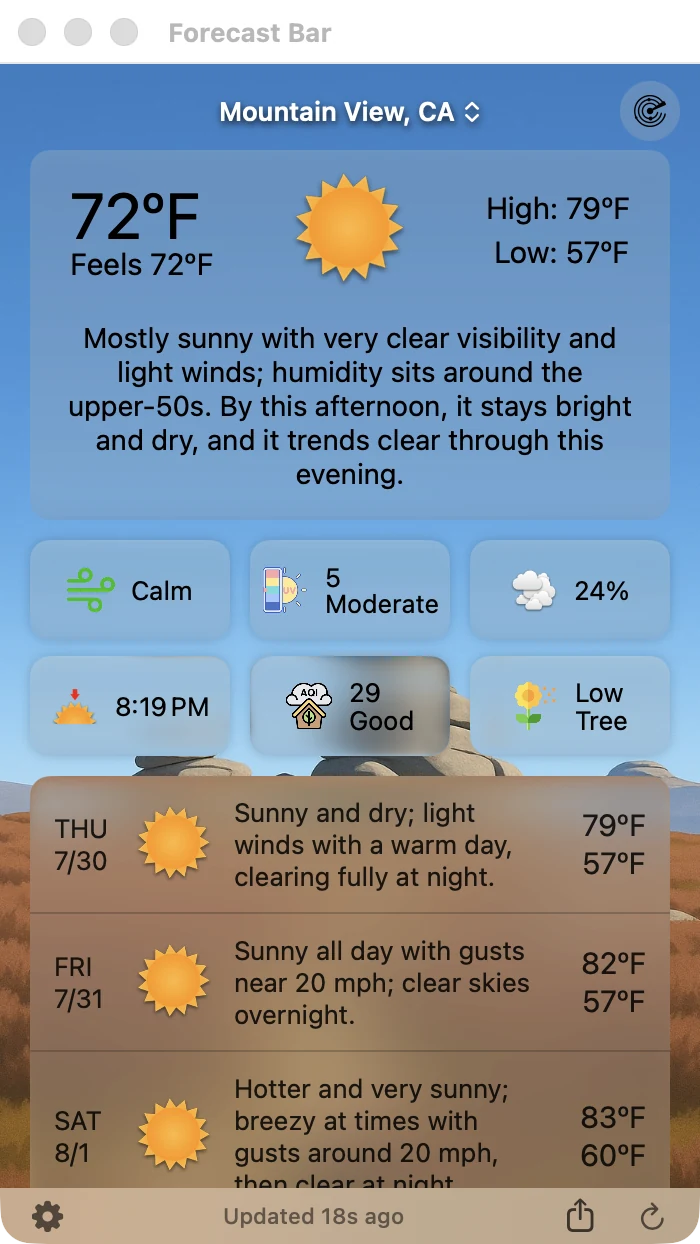
En mode Dock, le panneau météo devient une fenêtre macOS standard intitulée Forecast Bar : vous pouvez la fermer, la placer dans le Dock et la redimensionner librement. Elle affiche le même contenu, la même barre d’outils et le même pied de page que le panneau de la barre des menus. Forecast Bar mémorise sa taille et sa position d’un lancement à l’autre.
Remarque : tant que le mode Dock est activé, les sections Barre des menus et Détacher la fenêtre disparaissent des réglages, puisqu’il n’y a aucun élément de barre des menus à configurer.
La pastille de température
En mode Dock, l’icône de Forecast Bar dans le Dock affiche la température actuelle sous forme de pastille (par exemple « 72° »), mise à jour selon votre fréquence d’actualisation habituelle : une information lisible d’un coup d’œil, même lorsque la fenêtre est fermée. Comme le reste de l’affichage météo de l’app, la pastille nécessite un abonnement actif.
Revenir à la barre des menus
Deux façons de revenir au mode barre des menus :
- Faites glisser la fenêtre vers le haut de l’écran : lorsque son bord supérieur s’approche de la barre des menus, Forecast Bar repasse en mode barre des menus et y ancre le panneau.
- Appuyez sur ⌥⌘D, ou remettez Réglages → Général → Mode de l’app sur Barre des menus.
