Forecast Bar auf der Apple Watch in Kürze
- Was es ist
- Eine vollwertige Wetter-App für die Apple Watch: aktuelle Wetterlage unter einem Himmel, der zum Wetter passt, die Liste „Die nächsten 7 Tage“, eine Kachel für jeden Wert, Niederschlag für die nächste Stunde oder die nächsten 6 Stunden, Ansichten für Sonne & Mond und Wind, interaktive Diagramme, Unwetteralarme und animiertes Radar.
- Der Himmel
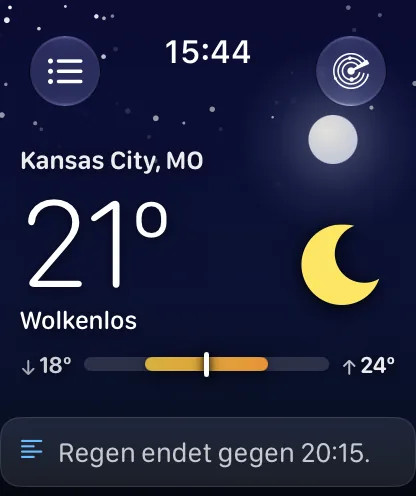
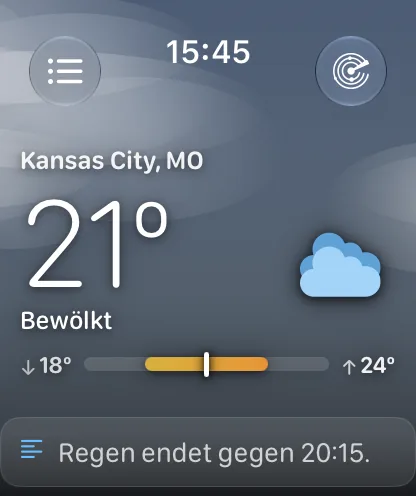
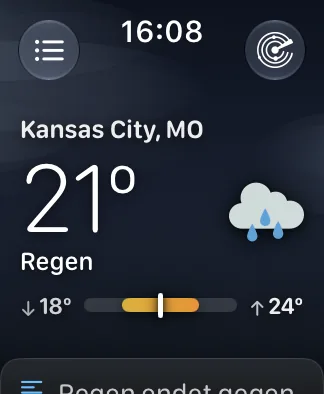
- Der Hintergrund des Hauptbildschirms ergibt sich aus dem tatsächlichen Sonnenstand an deinem Standort und der aktuellen Wetterlage – Sterne bei Nacht, ein Leuchten von Sonne oder Mond, Dunst, der bei Bewölkung dahinzieht. Hinter den Karten darunter geht er in Schwarz über.
- Die nächsten 7 Tage
- Eine senkrechte Liste der Tage, jeder mit eigenem Temperaturbalken. Die Balken sind auf die ganze Woche skaliert – ein warmer Tag ist sichtbar länger und weiter rechts als ein kalter.
- Diagramme
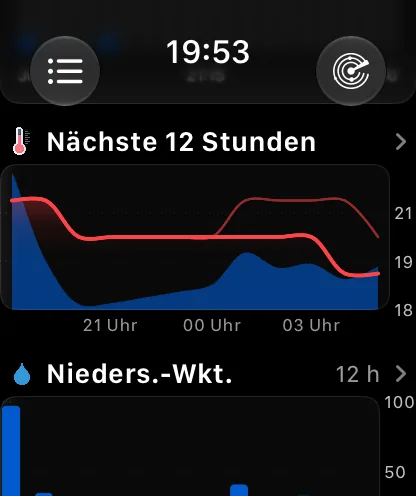
- Die App für die Apple Watch zeigt zwölf Datenpunkte als Diagramm – Temperatur, gefühlte Temperatur, Regenwahrscheinlichkeit, Wind, Feuchtigkeit, Taupunkt, Hitzeindex, Windchill, UV-Index, Bewölkung, Luftdruck und Sichtweite – für die nächsten 24 Stunden und danach Tag für Tag für etwa eine Woche. Tippe auf eine Datenkachel, und das Diagramm öffnet sich mit diesem Wert.
- Die Stunden
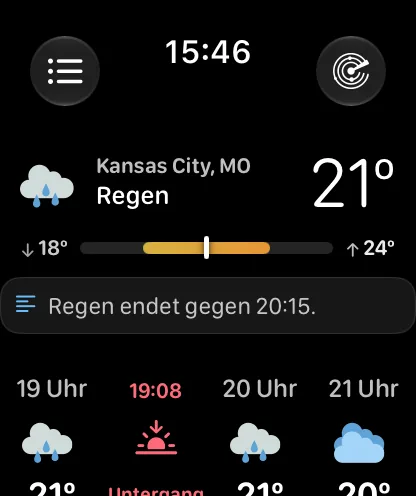
- Die Stundenleiste gibt es in drei Darstellungen: Schlicht, die ausgerichteten Spalten; Kurve, bei der Symbol und Temperatur jeder Stunde je nach Wärme höher oder tiefer schweben; und Diagramm, das dieselben Stunden als eine Kurve zeichnet und beim Tippen die vollständigen Diagramme öffnet. Schlicht ist der Standard.
- Regen in der nächsten Stunde
- Wo Apple Wetter deine Region abdeckt und tatsächlich etwas fällt, lädt die Apple Watch Apples minutengenaue Vorhersage selbst, und die Niederschlagskarte hat einen Schalter 1 Stunde / 6 Stunden, der sich deine letzte Wahl merkt. Sonst zeigt sie wie bisher die Werte für sechs Stunden im Viertelstundentakt. Wetterdaten von Apple Wetter.
- Anordnen
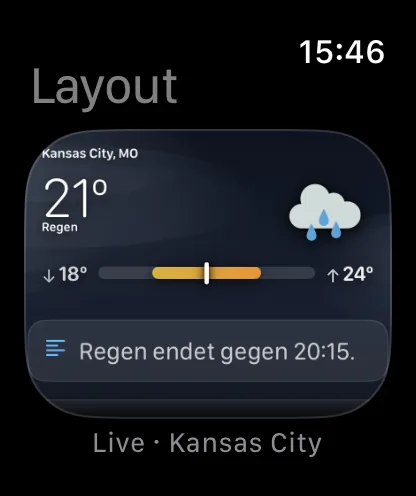
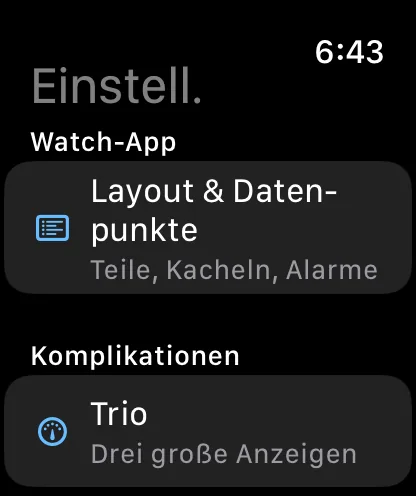
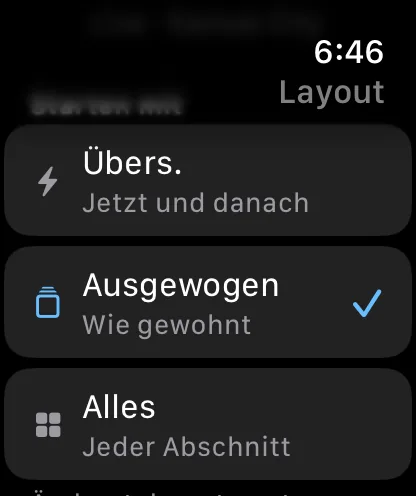
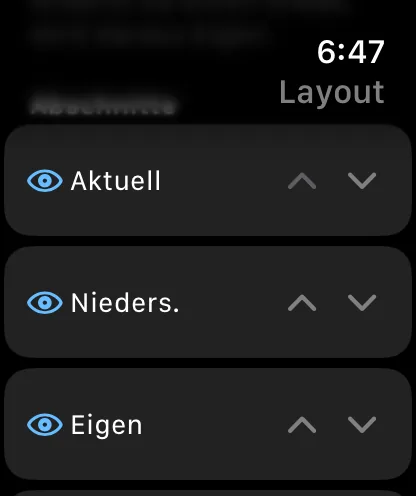
- Jeder Bereich auf dem Hauptbildschirm lässt sich ein- oder ausblenden und verschieben, auf der Apple Watch oder auf deinem iPhone. Drei Vorlagen – Kurzinfo, Ausgewogen und Alles – sind nur ein Tippen entfernt, und drei Kopfzeilenstile tauschen den Himmel gegen einen kompakteren Bildschirm.
- Abo
- Die App für die Apple Watch ist in Forecast Bar Silver oder Gold auf dem iPhone enthalten – kein separater Kauf. Das Radar auf der Apple Watch ist eine Funktion von Gold.
- Voraussetzungen
- Eine Apple Watch mit watchOS 10 oder neuer. Die neu gestaltete App, die neuen Ansichten und „Layout der Apple Watch“ erfordern Forecast Bar 11.7 oder neuer.
Eine App für die Apple Watch, die aussieht wie das Wetter.
Der Hauptbildschirm wurde um eine Idee herum neu gebaut: Bevor du eine einzige Zahl gelesen hast, soll dir der Bildschirm schon etwas gesagt haben.
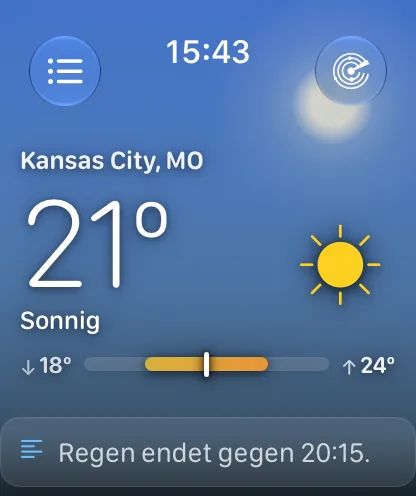
Ein Himmel, der zum echten Wetter passt.
Der Hintergrund ist kein Bild. Er ergibt sich aus dem tatsächlichen Sonnenstand an deinem Ort und dem, was der Himmel gerade wirklich tut – tiefes Blau am Mittag, Rosa und Bernstein, wenn die Sonne sinkt, und ein Sternenfeld, sobald es richtig dunkel ist, mit einem Leuchten dort, wo Sonne oder Mond tatsächlich stehen. Bewölkung macht ihn grauer und flacher, ein Unwetter verdunkelt ihn. Er reicht hinter der Uhrzeit von Rand zu Rand und geht dann in Schwarz über, damit jede Karte darunter auf dunklem Grund steht.
- Sterne bei Nacht und ein Leuchten von Sonne oder Mond an der richtigen Stelle
- Dunst, der bei Bewölkung dahinzieht
- Ein Spannenbalken, der zeigt, wo die Temperatur gerade zwischen dem heutigen Tiefst- und Höchstwert liegt
- Eine farbcodierte Karte über der Wetterlage, wenn eine Meldung aktiv ist
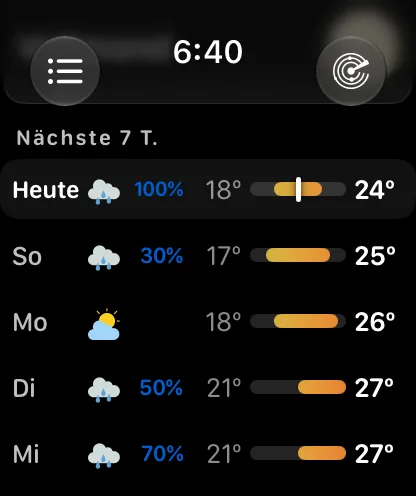
Eine Woche, die du mit einem Blick erfasst.
Die Tage sind jetzt eine senkrechte Liste statt einer Leiste, die du seitlich schiebst. Jede Zeile zeigt den Tag, sein Symbol, die Regenwahrscheinlichkeit, falls es eine gibt, und einen Temperaturbalken – und alle Balken sind auf dieselbe Woche skaliert. So siehst du den Kälteeinbruch kommen, ohne eine einzige Zahl zu lesen. Die Zeile für heute trägt eine Markierung, wo die Temperatur gerade liegt. Tippe auf eine Zeile für die Ansicht dieses Tages.
- Temperaturbalken, ausgerichtet über die ganze Woche
- Regenwahrscheinlichkeit nur, wenn sie wirklich zählt
- Die Zeile für heute zeigt, wo die aktuelle Temperatur innerhalb der Tagesspanne liegt
- Fünf Tage oder die ganze Liste, wie du willst
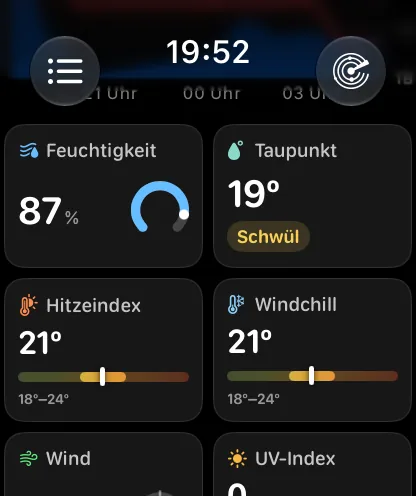
Aus Datenpunkten wurden Kacheln.
Unten auf dem Hauptbildschirm stand früher eine Tabelle mit kleinen Zahlen. Jetzt ist es ein Raster aus Kacheln, und jede ist so gezeichnet, wie ihr Wert gelesen werden will: Feuchtigkeit als Ring, der sich füllt, Wind als Kompassnadel, UV in den üblichen Stufen, Luftdruck als Trend, Taupunkt als Wort, mit dem du etwas anfangen kannst. Siebzehn Kacheln stehen zur Auswahl, und du bestimmst, welche erscheinen und in welcher Reihenfolge – die meisten führen per Tippen zum Diagramm des jeweiligen Werts.
- Ein Ring, Kompass, Stufenband oder Trend, passend zu jedem Wert
- Siebzehn Kacheln zur Auswahl, in der Reihenfolge, die du willst
- Tippe auf eine Kachel für ihr Diagramm; Wind öffnet die Windansicht
- Kacheln oder kompakte Zeilen, was besser zu deinem Handgelenk passt
- Luftqualität, Gezeiten und Pollen erfordern Gold und sind reine Anzeigen, keine Links
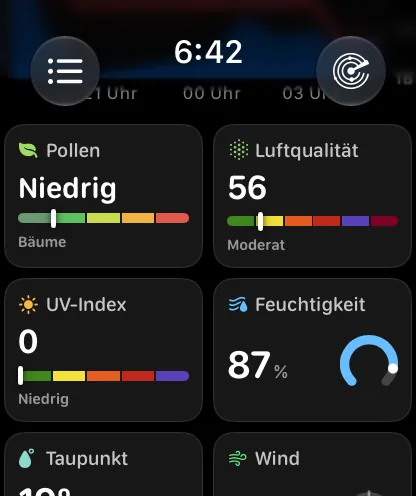
Pollen am Handgelenk.
Füge die Kachel „Pollen“ hinzu, und die Apple Watch fragt den Pollenwert zusammen mit der restlichen Vorhersage ab: die Belastung in einem Wort, eine Anzeige mit fünf Stufen, die zeigt, wo auf der Skala sie liegt, und die Art, die sie tatsächlich verursacht – Bäume, Gräser, Kräuter oder Schimmelpilze. Der Wert gilt für die USA und stammt aus dem Stationsnetz von The Weather Company, er ist Teil von Gold, und die Kachel erscheint einfach nicht, wenn es nichts zu melden gibt.
- Niedrig bis Sehr hoch, mit der Stufe, in der der Wert liegt
- Die verursachende Art, nicht nur eine Zahl
- Nur für die USA und Teil von Gold
- Wird nur abgefragt, wenn die Kachel in deinem Raster ist
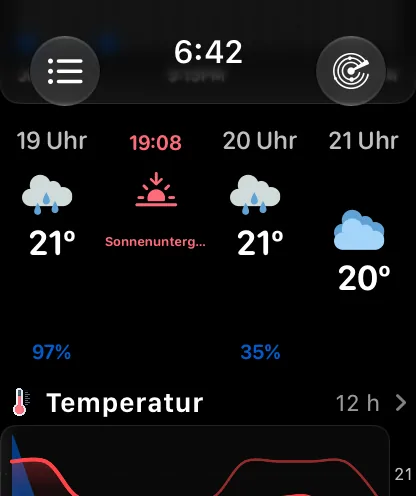
Drei Darstellungen für dieselben zwölf Stunden.
Die Stundenleiste hat eine Einstellung für den Stil. Schlicht sind die ausgerichteten Spalten wie bisher. Kurve lässt Symbol und Temperatur jeder Stunde je nach Wärme höher oder tiefer schweben, sodass du den Verlauf des Tages erkennst, bevor du eine Zahl liest – dieselbe Idee wie die Zeitleiste auf dem iPhone. Diagramm ersetzt die Leiste durch eine einzige Kurve über dieselben Stunden. Die Einstellung wird wie jede andere Layout-Einstellung mit deinem iPhone synchronisiert.
- Schlicht, Kurve oder Diagramm – Schlicht ist der Standard
- Bei „Kurve“ stehen warme Stunden oben und kalte unten
- „Diagramm“ zeigt dasselbe Zeitfenster als eine Kurve – tippe darauf für die vollständigen Diagramme
- Einstellbar auf der Apple Watch oder unter „Layout der Apple Watch“ auf dem iPhone
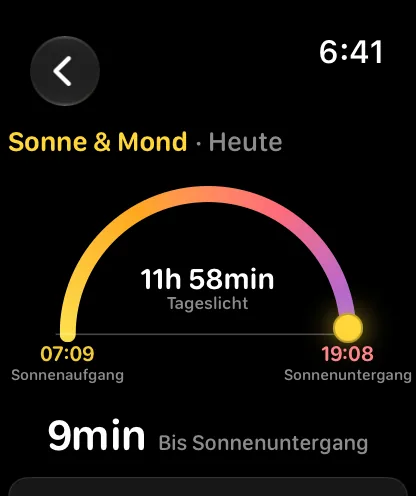
Der ganze Weg der Sonne und die Phase des Mondes.
„Sonne & Mond“ zeichnet den Tag als Bogen, auf dem die Sonne dort steht, wo sie tatsächlich ist, mit Sonnenaufgang und Sonnenuntergang an den Enden, der Tageslänge in der Mitte und der Mondphase darunter – dieselbe Mondscheibe mit echter Schattengrenze, die die App überall zeichnet. Beide Bereiche sind optional und lassen sich an beliebiger Stelle auf dem Hauptbildschirm platzieren.
- Sonnenaufgang, Sonnenuntergang und Tageslänge
- Erstes und letztes Licht und die Mondphase
- Die Markierung der Sonne auf dem Bogen, morgens wie um Mitternacht
- Eine Mondscheibe, überall gleich gezeichnet
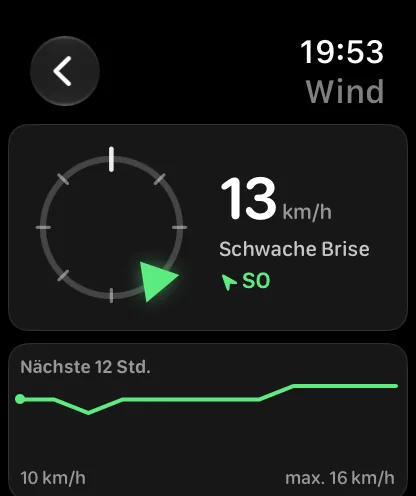
Alles über den Wind auf einem Bildschirm.
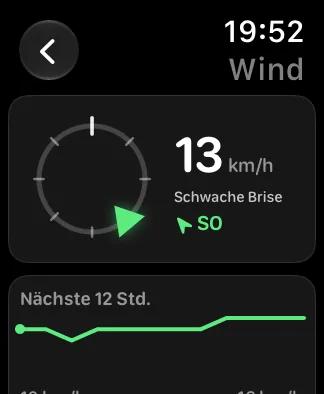
Die Windansicht zeigt Kompass und Werte nebeneinander: auf dem Ring, woher der Wind kommt, und daneben Geschwindigkeit, Beschreibung nach Beaufort, Richtung in deinem gewählten Format und Böen, falls es welche gibt. Darunter die nächsten zwölf Stunden als Verlaufslinie mit Tiefst- und Spitzenwert – ohne Scrollen auf einer 46-mm-Apple-Watch.
- Kompass und Werte nebeneinander, nicht übereinander
- Geschwindigkeit, Beschreibung, Richtung und Böen auf einen Blick
- Die nächsten zwölf Stunden mit Tiefst- und Spitzenwert
- Himmelsrichtung, Grad oder beides – dein Richtungsformat
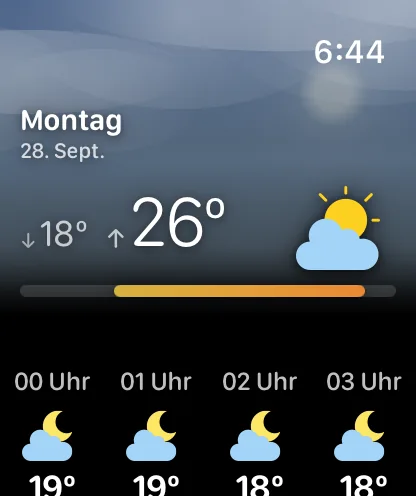
Tippe auf einen Tag und sieh seinen ganzen Verlauf.
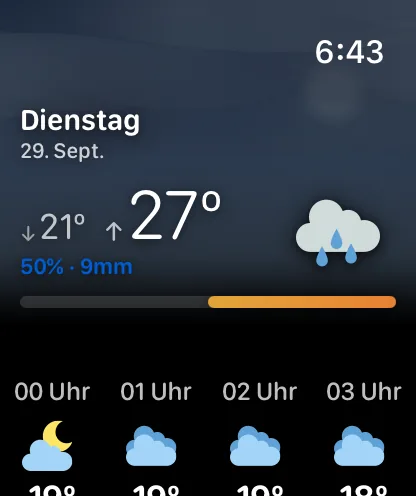
Die Ansicht eines Tages öffnet sich unter einem Himmel, der nach dem Wetter dieses Tages eingefärbt ist, mit Datum, Tiefst- und Höchstwert und Regenwahrscheinlichkeit. Darunter: die eigene Stundenleiste dieses Tages, die Vorhersage in Worten, ein Diagramm des Tages, was Tag und Nacht jeweils bringen und Sonne und Mond für dieses Datum. Sonnenaufgang und Sonnenuntergang folgen der Zeitzone des Orts, sodass auch eine gespeicherte Stadt drei Zeitzonen entfernt stimmt. Wische zwischen den Tagen, ohne zurückzugehen.
- Jeder Tag hat seine eigene Stundenleiste, nicht nur heute
- Zusammenfassungen für Tag und Nacht, getrennt
- Ein Diagramm des Tages in der Ansicht jedes Tages
- Sonnenaufgang und Sonnenuntergang in der Zeitzone des Orts
- Wische direkt zwischen Stunden und Tagen
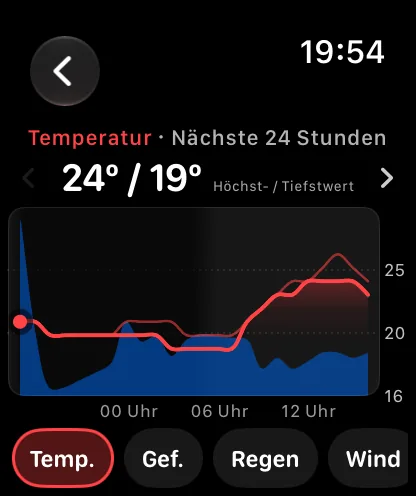
Diagramme, die du mit der Digital Crown durchfährst.
Öffne „Diagramme“, und die Vorhersage wird zu einer bildschirmfüllenden Kurve. Dreh die Digital Crown, und ein Punkt wandert Stunde für Stunde darauf entlang – mit einer Raste bei jeder Stunde, der Wert darüber folgt. Dreh über Mitternacht hinaus weiter, und das Diagramm geht in den nächsten Tag über und weiter durch die Woche. Oder zieh mit dem Finger darüber: Der Wert bleibt stehen, wenn du loslässt, sodass dein Finger nie die Zahl verdeckt, die du sehen wolltest.
- Zwölf Datenpunkte, darunter Hitzeindex und Windchill
- Tasten als Symbole oder mit Namen – Temp., Gefühlt, Regen, Wind
- Die Regenwahrscheinlichkeit hinter der Temperaturkurve
- Nacht schattiert, mit weichem Übergang rund um Sonnenaufgang und Sonnenuntergang
- Dieselben Kurven und Farben wie in den Diagrammen auf dem iPhone
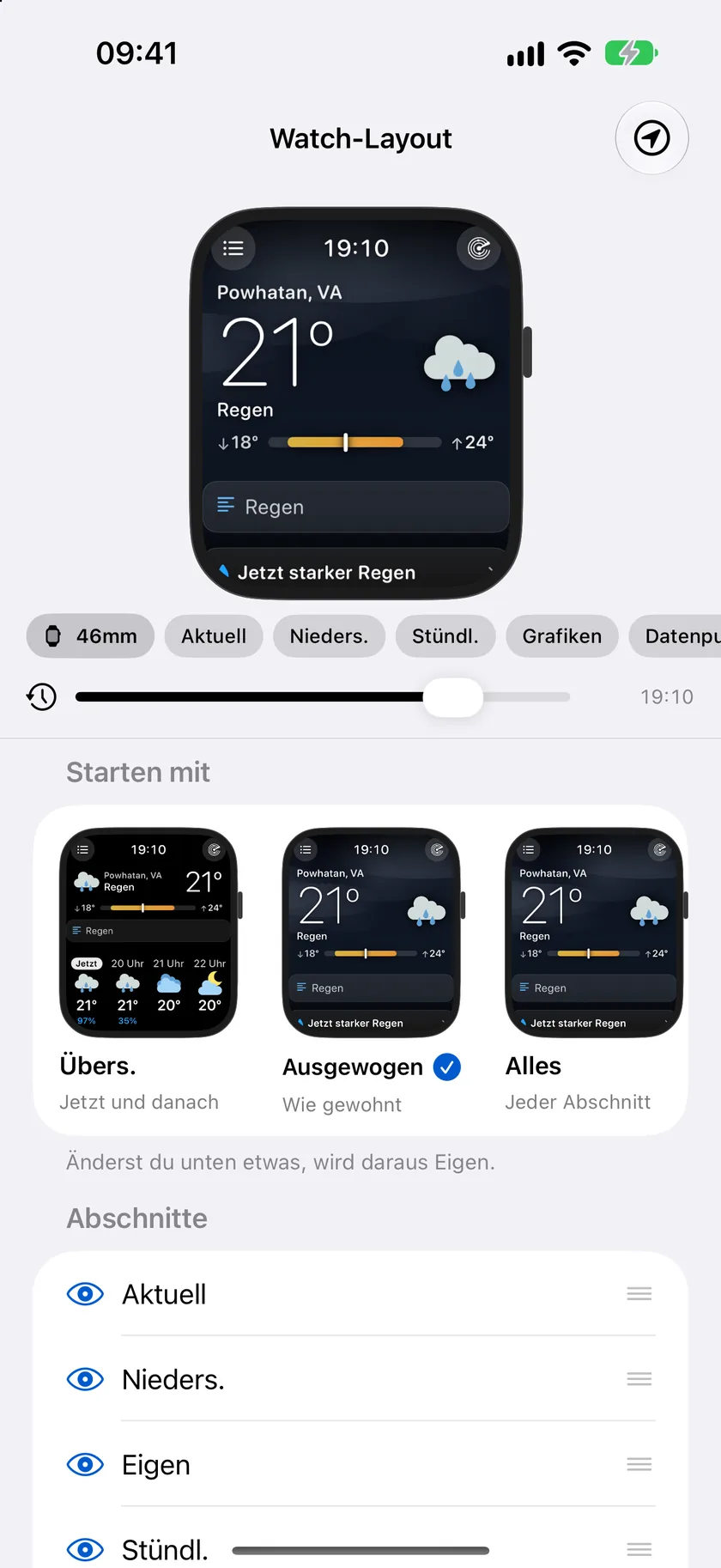
„Layout der Apple Watch“ auf deinem iPhone.
Öffne „Layout der Apple Watch“ auf dem iPhone, und die Apple Watch oben ist keine Zeichnung deines Bildschirms – es ist dein Bildschirm, derselbe Code, den die Apple Watch ausführt, mit deinem Wetter darin. Sortierst du einen Bereich um, bewegt er sich. Blendest du einen aus, verschwindet er. Zieh an der Zeitleiste, und der Tag läuft vorwärts: Der Himmel wechselt von Blau über Rosa zu Schwarz, die Zelle für den Sonnenuntergang wandert durch die Stundenleiste, die Sonne sinkt auf ihrem Bogen.
- Der echte Bildschirm der Apple Watch, kein Modell davon
- Eine Zeitleiste durch den ganzen Tag, mit einer Taste „Jetzt“
- Vorlagenkarten, die dein eigenes Layout in der Vorschau zeigen
- 46 mm und 40 mm, damit du auch den kleinen Bildschirm prüfen kannst
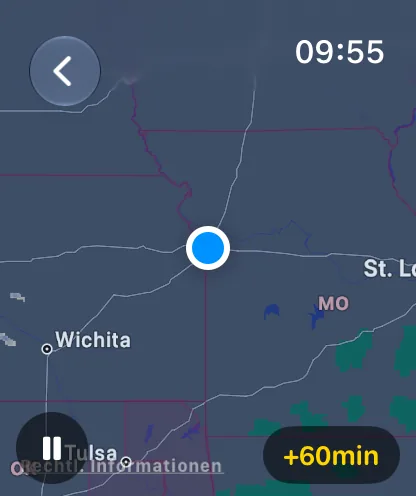
Animiertes Radar, gezoomt mit der Crown.
Das Radar auf der Apple Watch spielt etwa die letzte Stunde echter Beobachtungen und die nächsten zwei Stunden Vorhersage ab, zentriert auf dich. Tippe zum Anhalten; dreh die Digital Crown, um durch sechs benannte Stufen zu zoomen, von deiner Straße bis zum größten Teil des Landes.
- Vergangene und vorhergesagte Bilder in einer Schleife
- Zoom mit der Digital Crown, von Straße bis Land
- Deine Position auf der Karte markiert
- In Forecast Bar Gold enthalten
Eine App, ganz wie du sie willst.
Echte Aufnahmen aus der App für die Apple Watch. Bei den Himmelsbildern bleibt die Vorhersage fest und nur die Sonne wandert – Temperatur und Wetterlage darauf sind also echte Live-Werte.
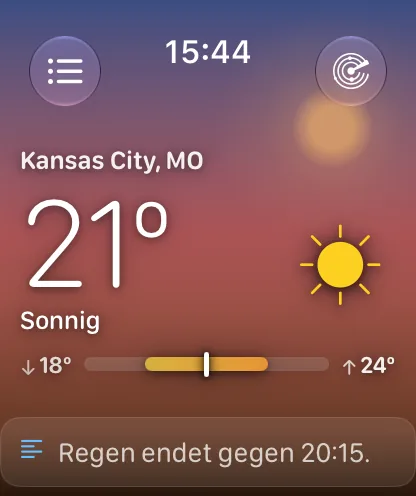
Ein ehrliches Wort zum Himmel.
Der Himmel besteht aus Farbe, Licht und langsam ziehendem Dunst – kein fallender Regen oder Schnee. Wir haben Partikel gebaut, sie uns auf einer Apple Watch angesehen und wieder entfernt: In dieser Größe wirkt ein dünner Streifen wie ein Kratzer auf dem Display, nicht wie Wetter. Regen und Schnee vermitteln stattdessen die Farbe, das Wettersymbol und die Niederschlagskarte.
Er weiß auch, wann er stillhalten muss. Bei „Immer eingeschaltet“, im Stromsparmodus oder mit „Bewegung reduzieren“ steht der Himmel still. Wenn er sich nie bewegen oder gar nicht erscheinen soll, findest du unter „Layout“ → „Kopfzeile“ die Optionen „Statischer Himmel“ und „Kompakt“.
Fragen zu Forecast Bar auf der Apple Watch
Gibt es Forecast Bar als App für die Apple Watch?
Funktioniert die App auf der Apple Watch auch ohne mein iPhone in der Nähe?
Zeigt mir die Apple Watch beim Öffnen eine veraltete Vorhersage?
Kann ich den Hauptbildschirm der App auf der Apple Watch neu anordnen?
Was ist „Layout der Apple Watch“ auf dem iPhone?
Belastet der animierte Himmel die Batterie?
Wie funktionieren die Diagramme auf der Apple Watch?
Zeigt die Apple Watch minutengenauen Regen an?
Kann ich das Aussehen der Stundenleiste ändern?
Brauche ich für die Apple Watch ein separates Abo?
Was kostet Forecast Bar?

Hol dir die ganze Vorhersage ans Handgelenk.
Die App für die Apple Watch ist in Silver und Gold enthalten – und jedes iOS-Abo beginnt mit einer kostenlosen Probewoche.
Kostenloser Download; für Live-Wetterdaten ist ein Abo erforderlich. Auf iPhone und iPad enthält jedes Abo einen 7-tägigen kostenlosen Probezeitraum für neue Abonnenten, die Mac-Abos nicht. Mac- und iOS-Abos sind getrennt; Apple TV ist in Forecast Bar Gold für iOS enthalten.
Mehr von Forecast Bar
Komplikationen für die Apple Watch
Gestalte ein Zifferblatt rund um dein Wetter, mit allen Arten von Komplikationen.
Wetterradar für iPhone & iPad
Animiertes Radar mit Radarprognose, Blitzen in Echtzeit, Satellitenbildern und Warnpolygonen auf der Karte.
Wetter-App für das iPad
Die ganze Vorhersage, Diagramme und Radar mit viel Raum – dazu Widgets in allen iPad-Größen.